日常办公中,Excel几乎是逃不掉的“必修课”。不管你是做财务、行政、运营,还是数据分析,天天跟表格打交道是常态。既然躲不过,那就想办法让自己更轻松一点。
今天这篇文章,直接给你整10个亲测好用的Excel小技巧,不整虚的,上手就能用,用上就省时间。
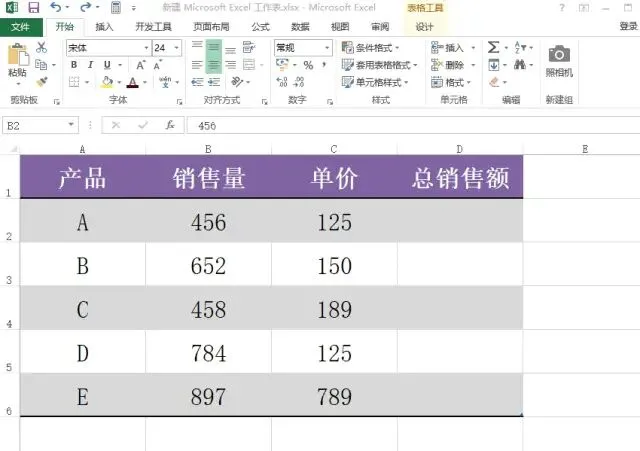


01 一秒求和,别再手动敲公式了
选中你要求和的数据区域,然后直接按 Alt + =,系统会自动识别范围并给出总和。比一个个敲SUM快多了。
02 文件不想被别人看?直接加密码
打开【文件】-【保护工作簿】-【用密码进行加密】,输一遍密码就行。这个适合存工资表、客户信息这些敏感数据。
03 批量替换内容,一秒搞定

快捷键 Ctrl + F 打开查找替换窗口,点【替换】,输入要换的内容和新内容,点【全部替换】。比如把“人事部”全改成“网络部”,一秒的事。

04 日期旁边自动显示星期几

选中日期那一列,右键【设置单元格格式】-【自定义】,在类型里输入 yyyy/m/d aaaa,确定之后,日期旁边就会自动带上星期几,排班、做计划表特别好用。
05 不用鼠标点,直接编辑单元格
点一下单元格,按键盘上的 F2,就能直接开始编辑内容,不用双击鼠标,手不用离开键盘,效率翻倍。
06 快速复制上一行内容

如果你要填的内容和上面一行一样,直接按 Ctrl + D,一秒复制下来,省得再打一遍。
07 让所有行高和列宽都一样

点一下表格左上角那个小三角(全选工作表),然后把鼠标放在列和列之间拖动一下,所有列就统一宽度了;行也是一样操作。整张表格看起来整齐多了。
08 单元格里强制换行

双击进单元格,在要换行的位置按 Alt + Enter,就能在同一个格子里换行。比如写地址、备注信息的时候很实用。
09 给数据加个“进度条”,一目了然
选中数字区域,点【开始】-【条件格式】-【数据条】,选一个你喜欢的颜色。数字大小会自动变成条的长度,适合看完成率、销售额这些。
10 一键选中所有空单元格

按 Ctrl + G 打开定位窗口,点【定位条件】-【空值】,确定之后,所有空格子就被一次性选中了。这时候你可以统一填“无”或者删掉,非常方便。
这些小技巧看着简单,但用熟了真的能省很多时间。所以平时一定要刻意练习哈,没有什么捷径,熟能生巧~
你有没有自己私藏的Excel神操作?欢迎留言分享,我也学两招 ~


