PPT中的图表,千万别这么做?
- 2026-04-08 13:23:01

Hello,大家好,我是利兄!
PPT图表,到底该这么做才正确?
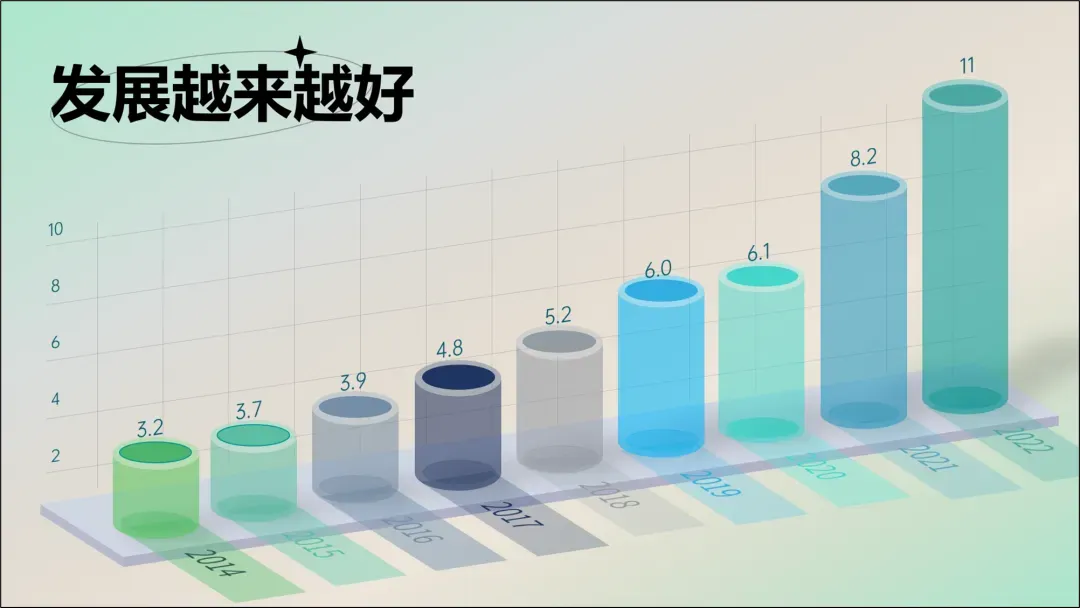
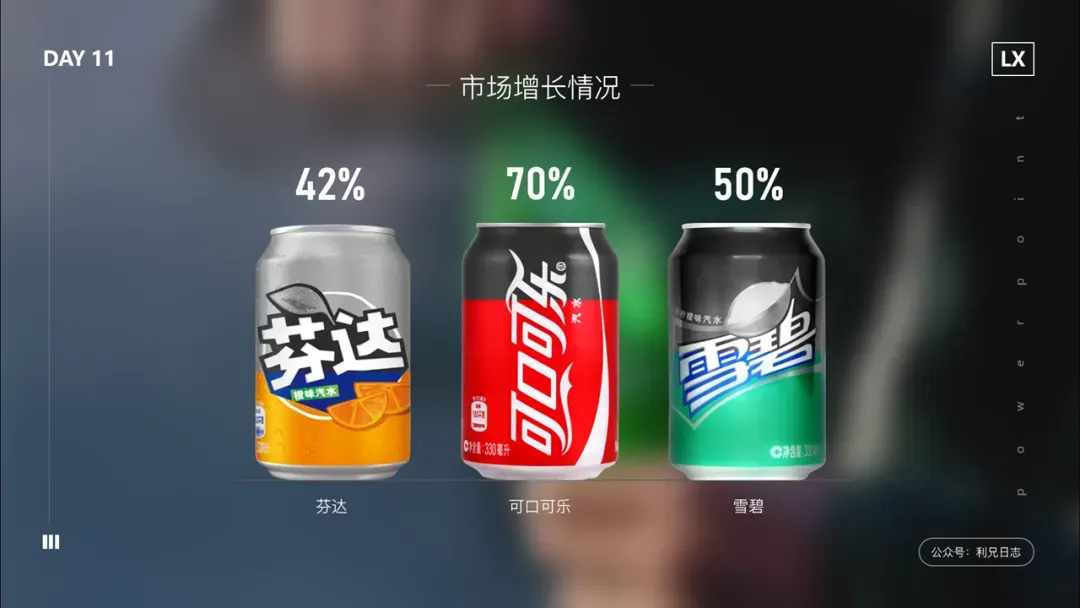
我发现,现在很多人做的图表,要么用默认的,要么就做的过于花里胡哨了,导致信息传递效率很低。
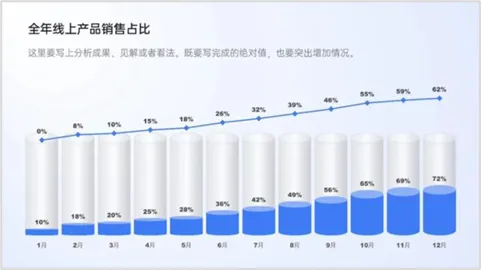
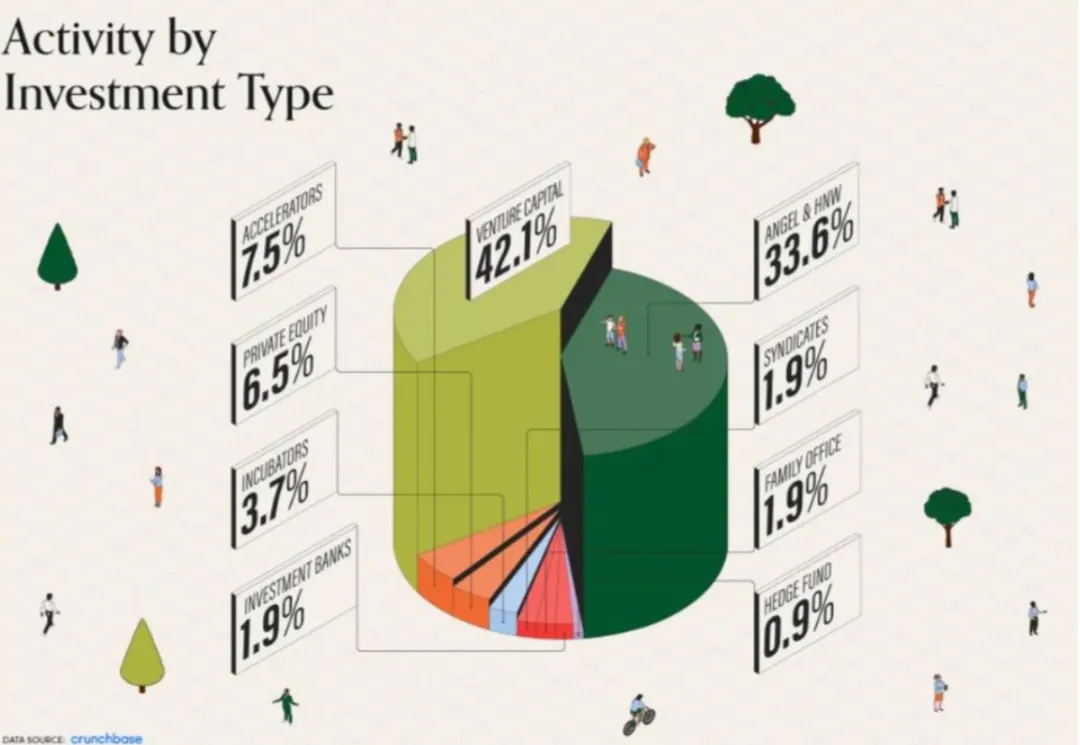
比如上面这些,很酷,但是在一些正式的场合,发布会好像是不会这么去做的。
更多的还是简约清晰直观。
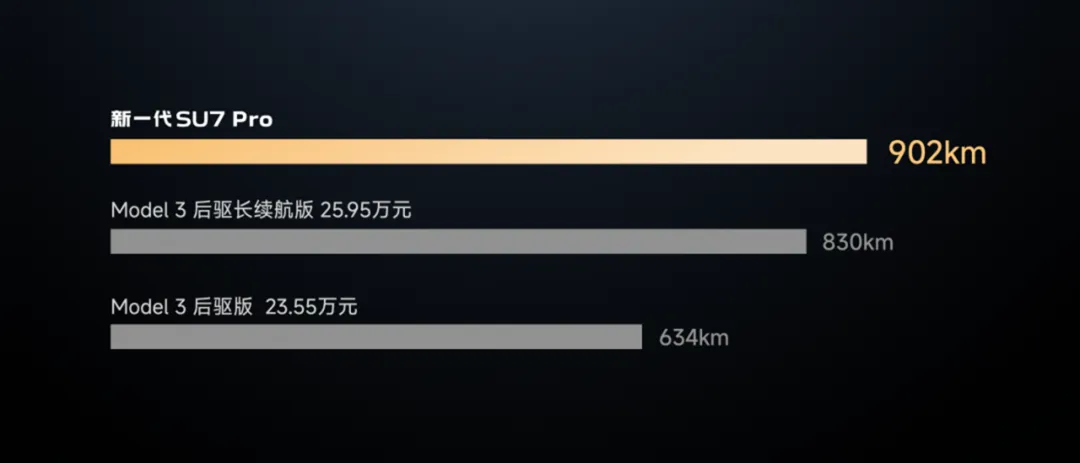
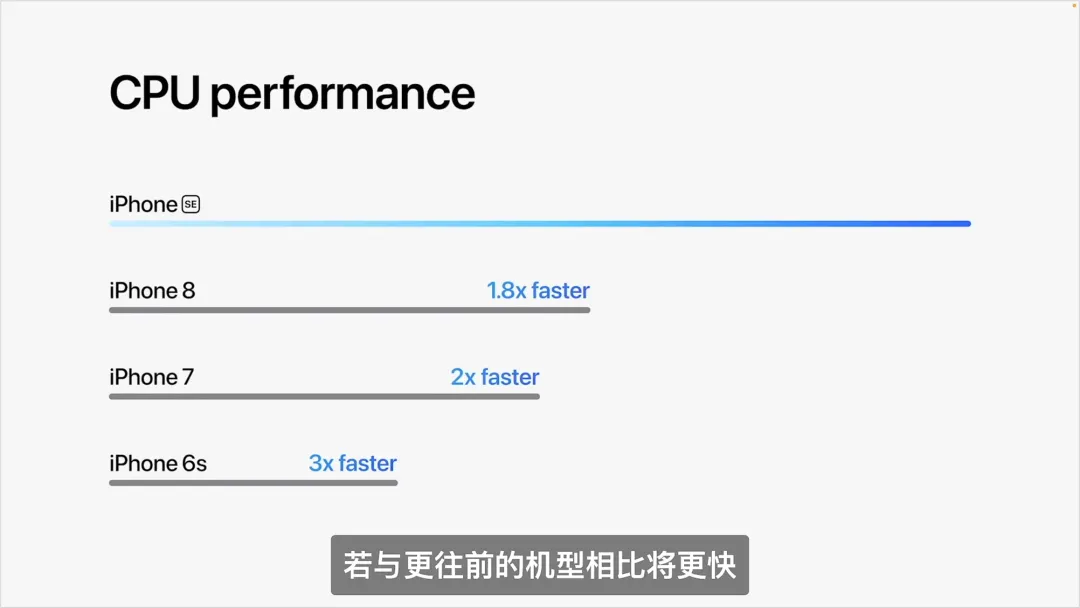
其实做图表的第一步,不是急着美化,而是选对类型。
核心原则是:图表服务于数据,要明确“要传递的信息”。
鉴于这个原则,我们来看三种常见的图表。
01.柱状图/条形图
如果需要展示不同类别、不同组别的数值对比,我们用柱状图。
比如各部门月度业绩、各产品销量排行、不同方案的效果对比等,
看案例:
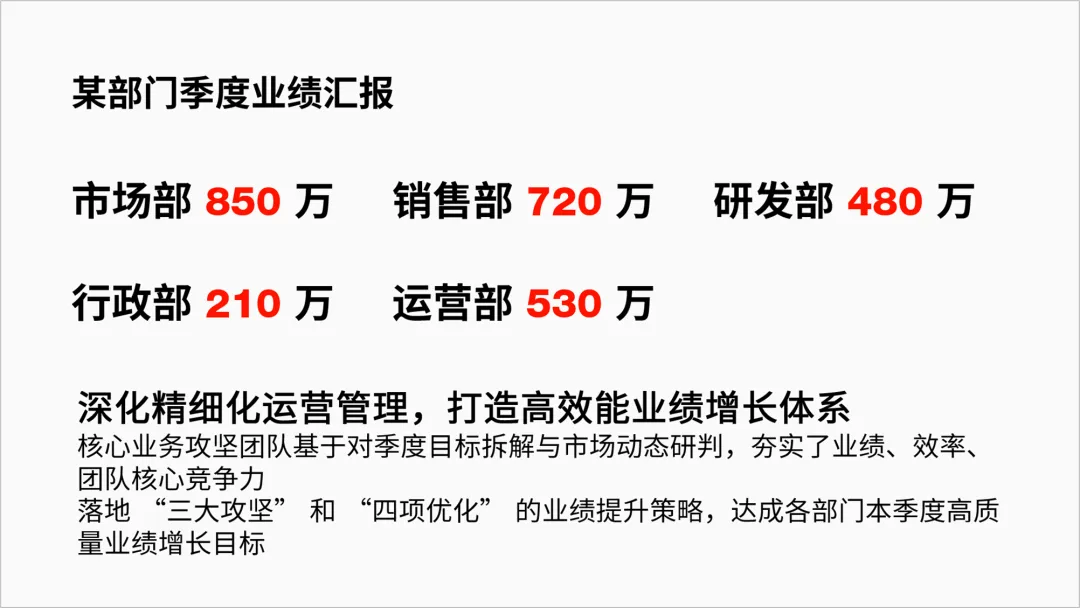
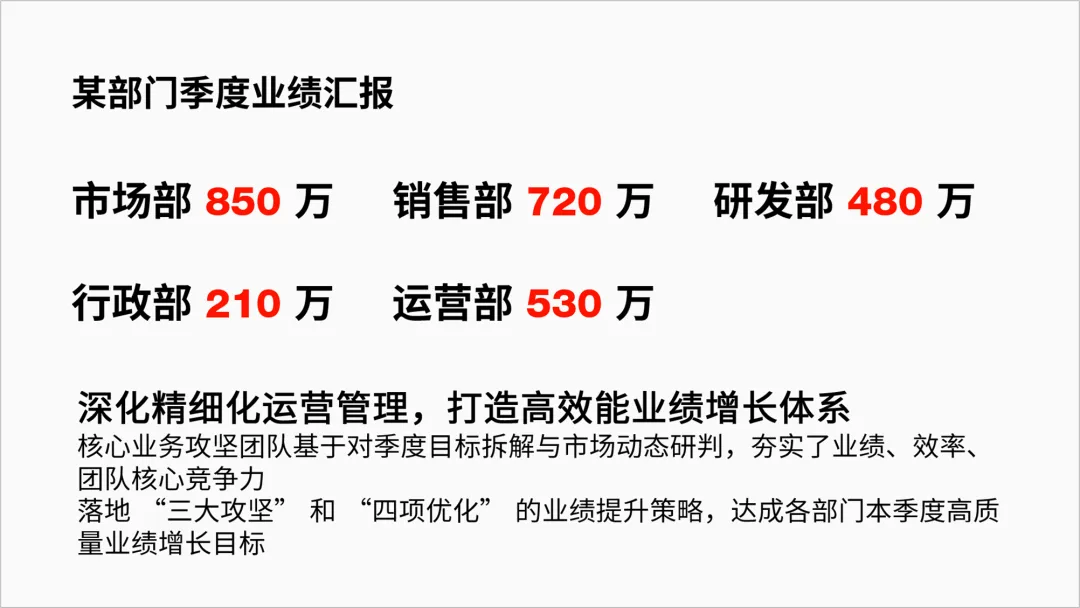
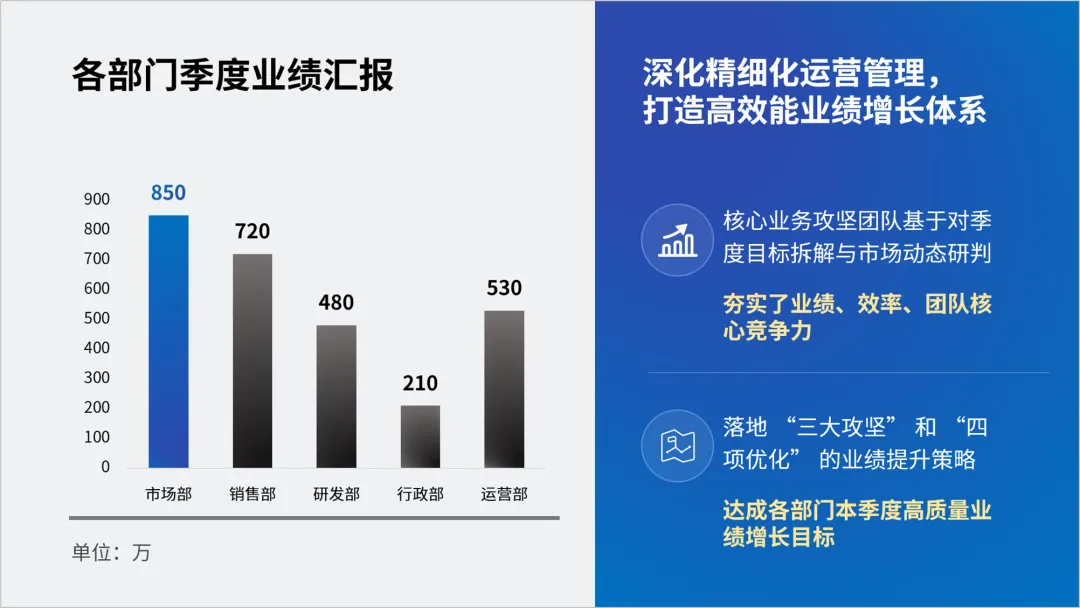
这里讲的是各部门业绩汇报,核心需求是清晰展示各部门业绩差异,所以我们需要用柱状图来表示。
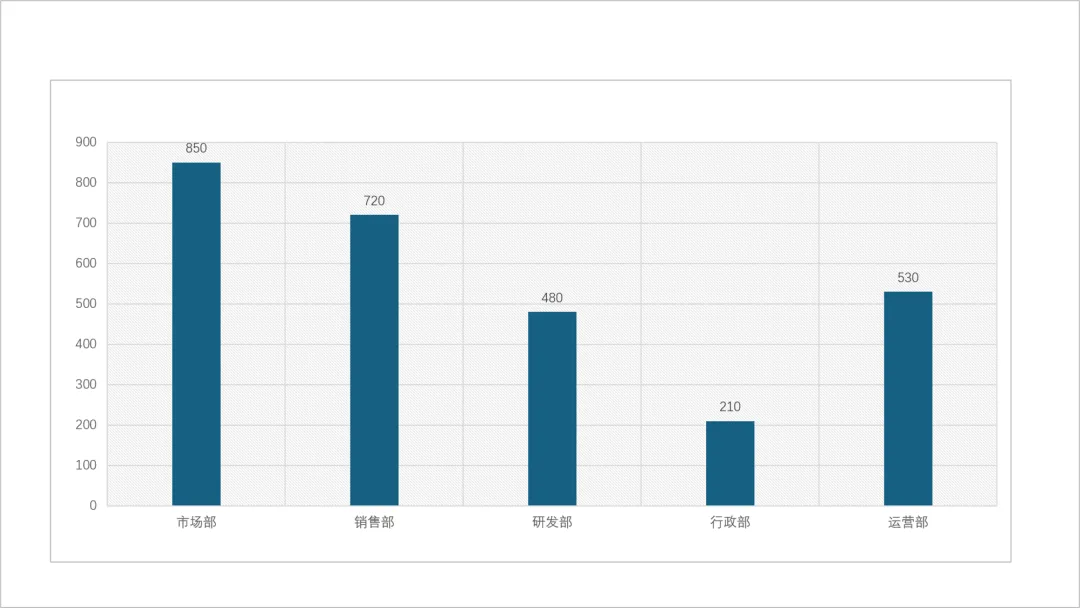
接着我总结了关于美化柱状图的几个方法。
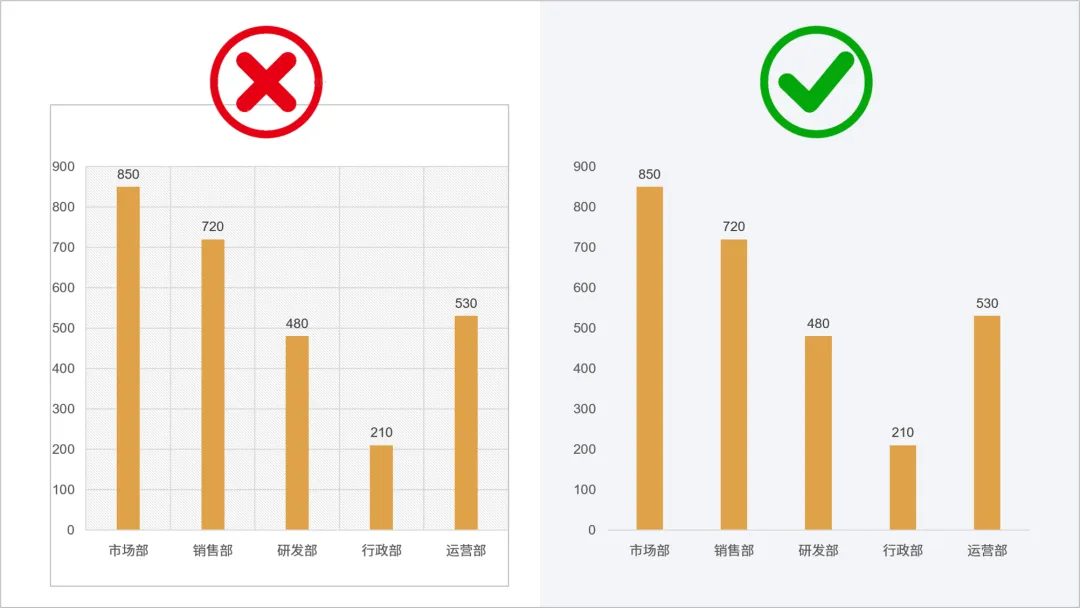
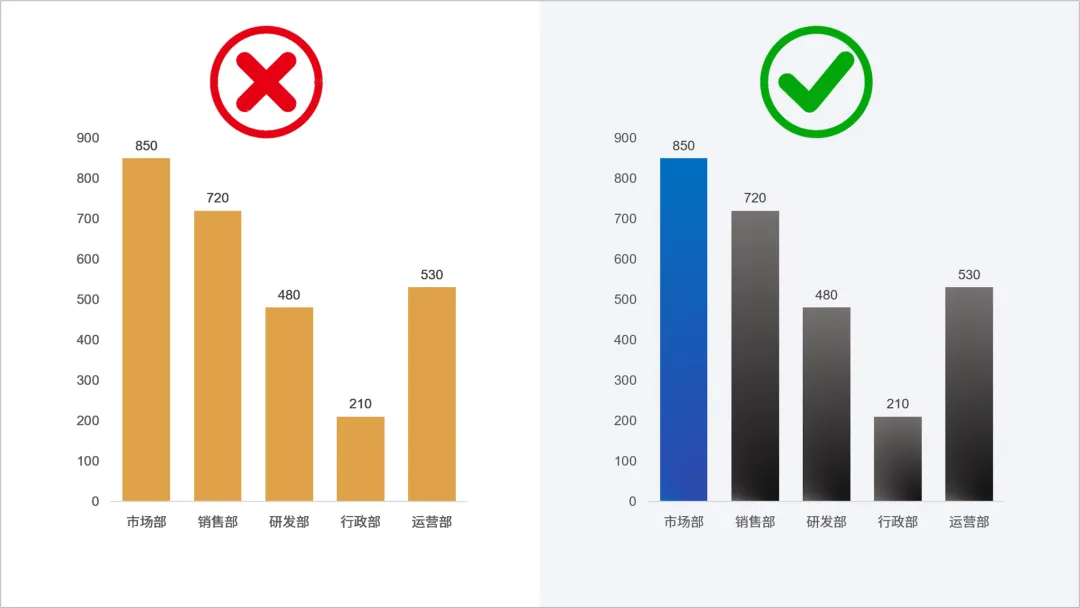
1)简化元素
有些不必要的元素,例如网格线,图标边框,复杂的图例等都可以删除,让图表更加简洁。
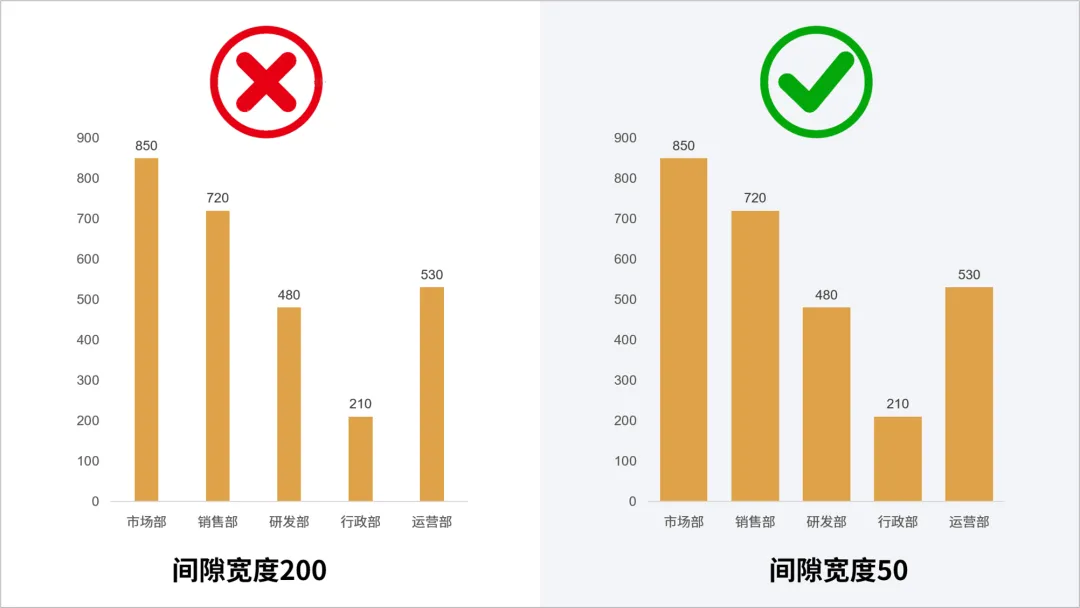
2)调整柱子间隙宽度
将其设为 50%,让整体更紧凑。
3)强调重点数据。
通过设置不同颜色,凸显重点数据。
然后整体调整下布局,这是修改前的PPT。
我们看修改后的,是不是清晰直观。
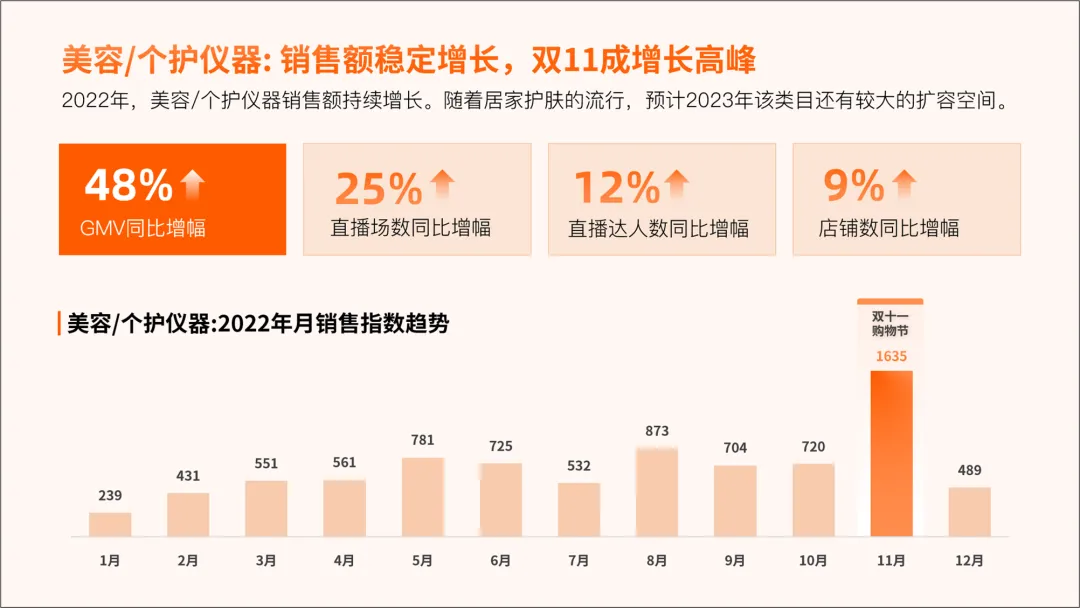
类似的案例,还有下面这页PPT。
02.饼图
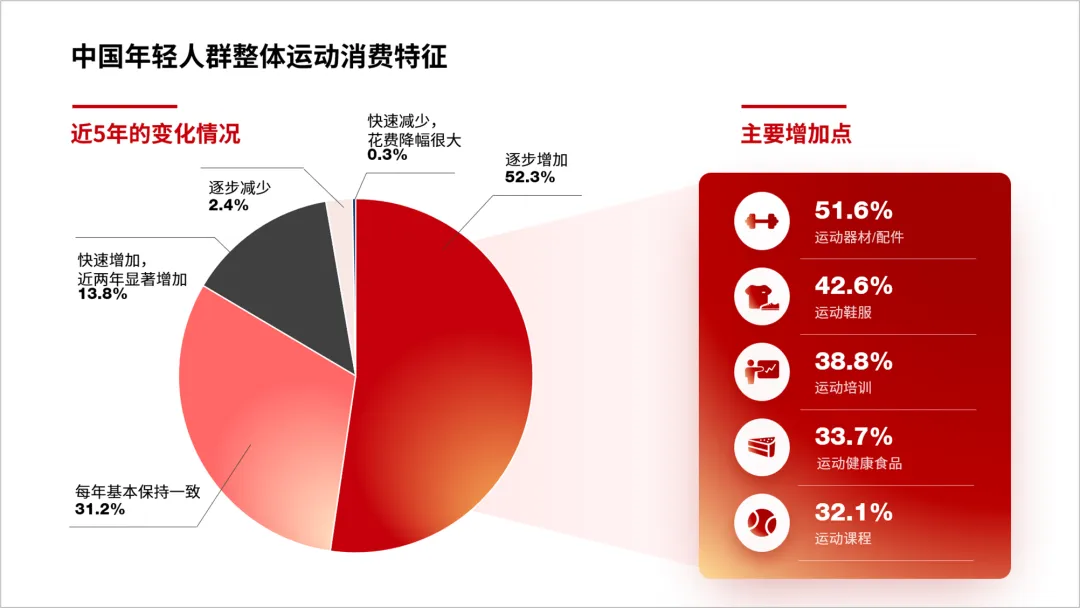
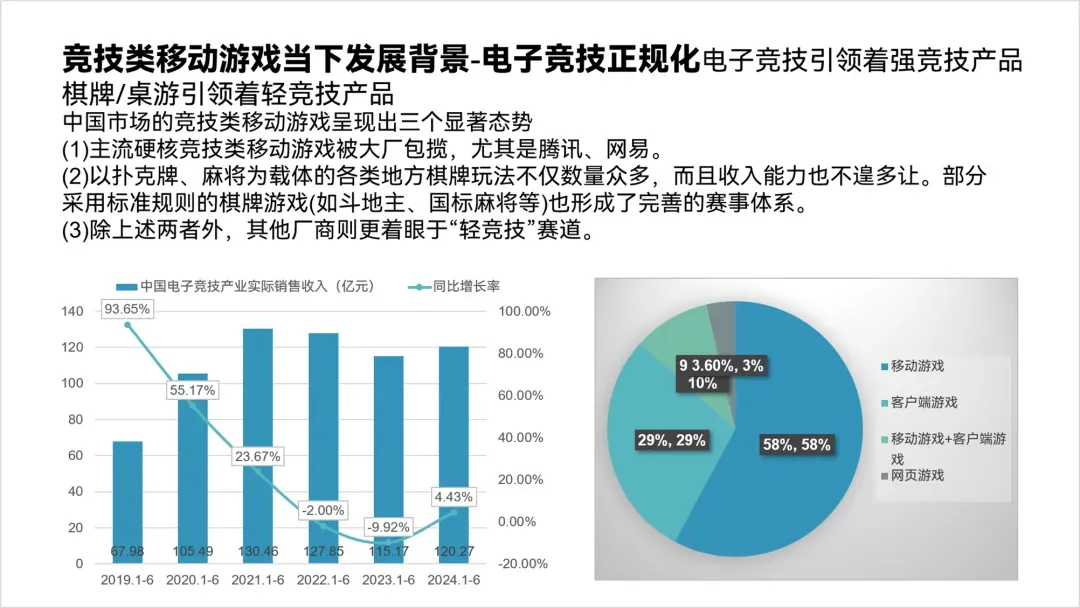
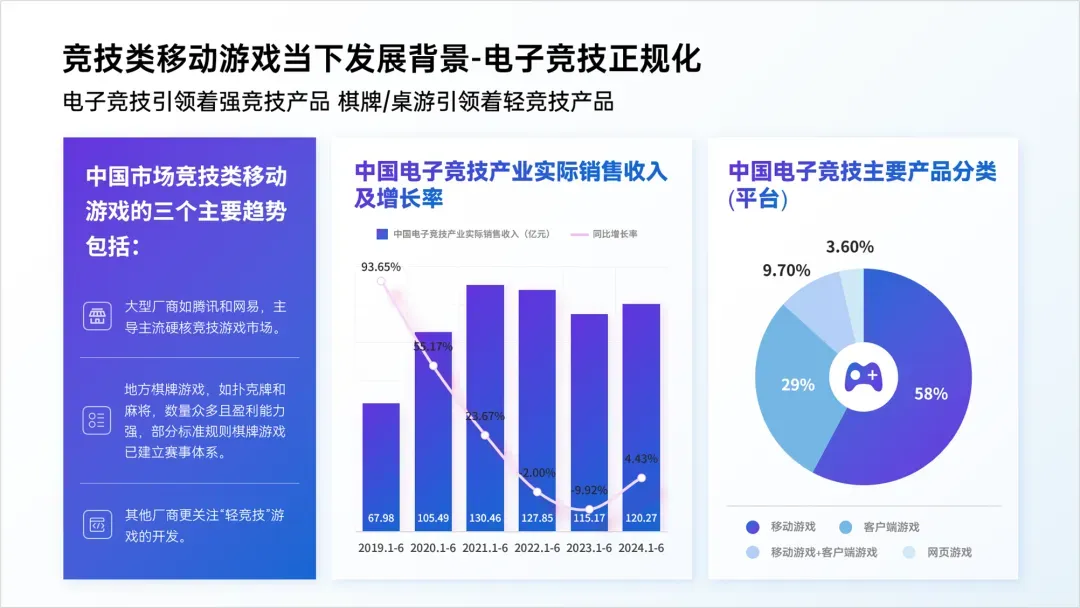
如果页面呈现“部分与整体”的占比关系,比如团队年龄构成、年度预算分配、市场份额占比、用户来源分布等,我们可以用饼图来表达,。
来看案例:
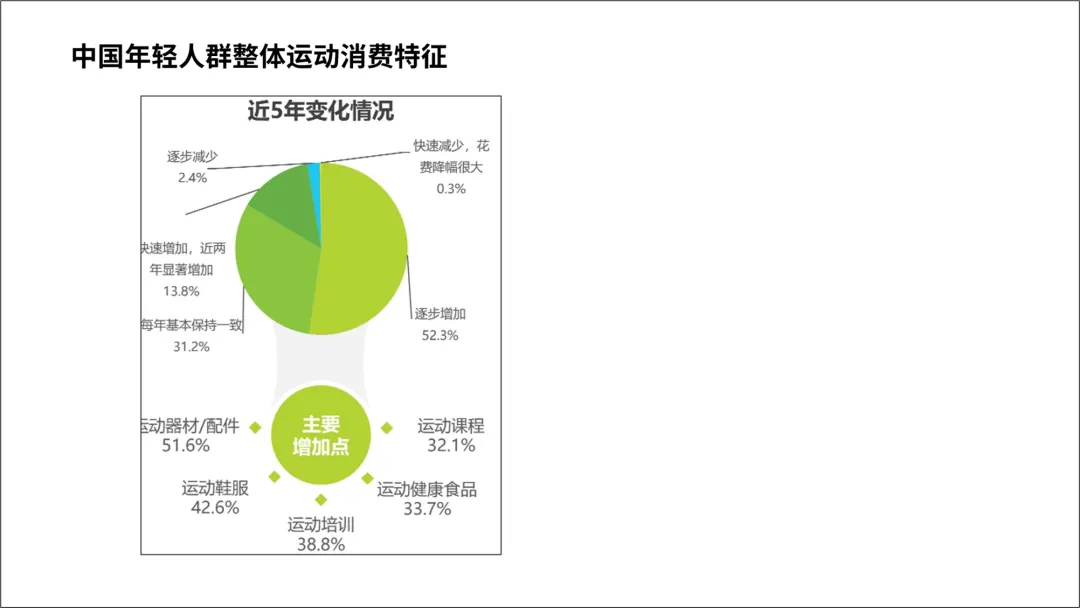
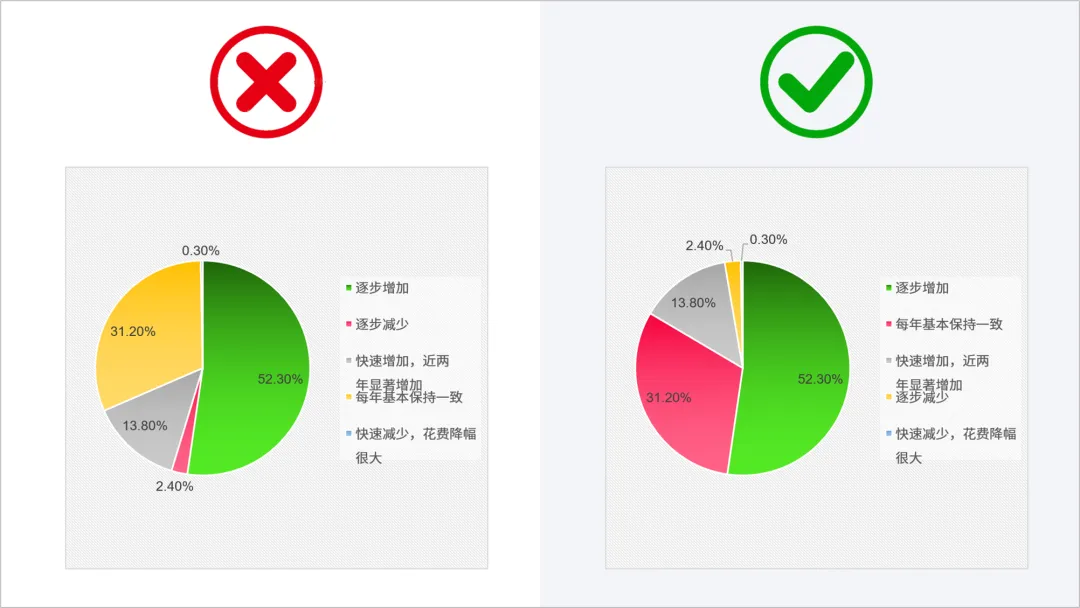
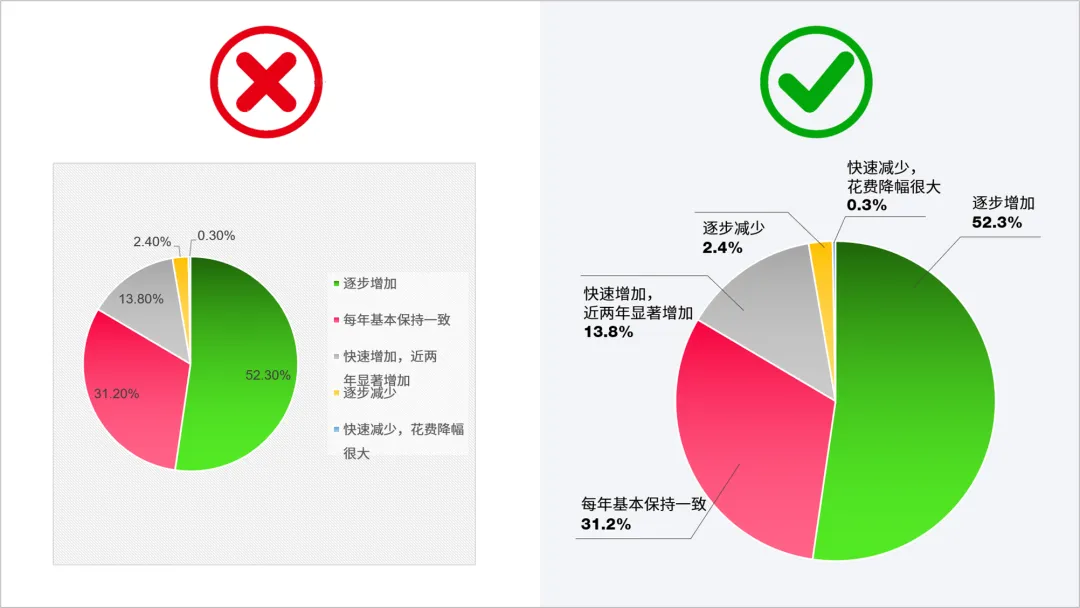
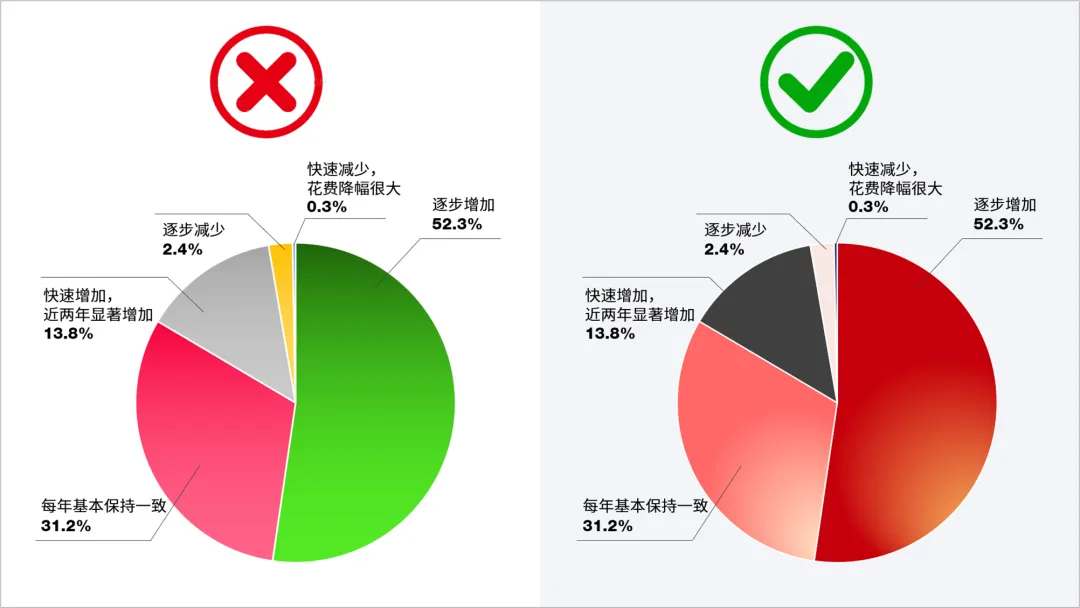
最后美化剩下的内容,调整布局排版。
修改前:
03.折线图
如果需要展示数据随时间、随变量的变化趋势就用折线图。
比如年度营收增长走势、月度用户数波动、产品销量随推广力度的变化、季度利润变化等,。
来看案例:
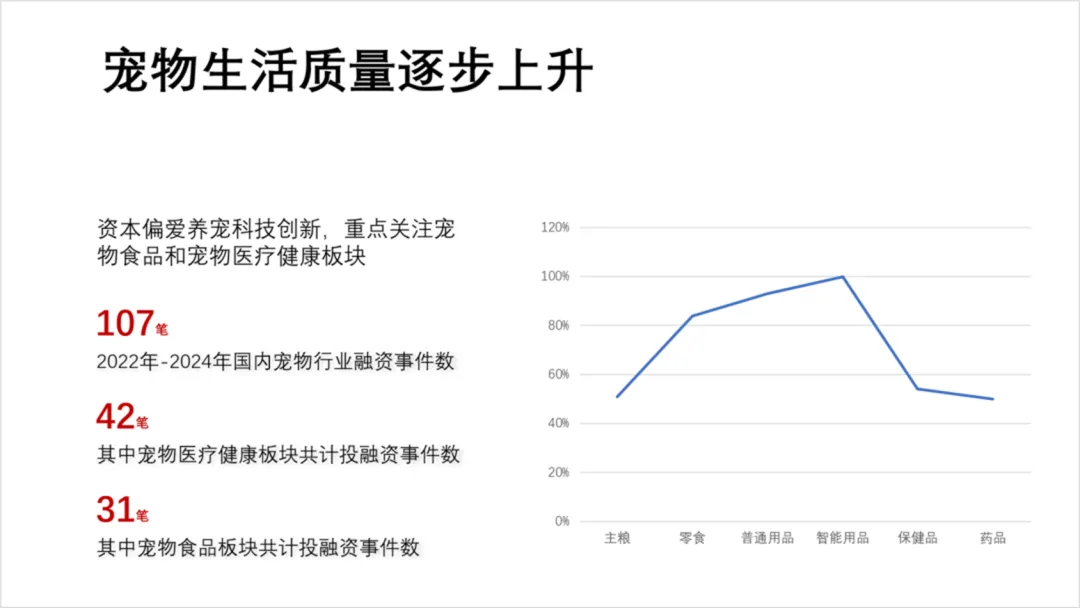
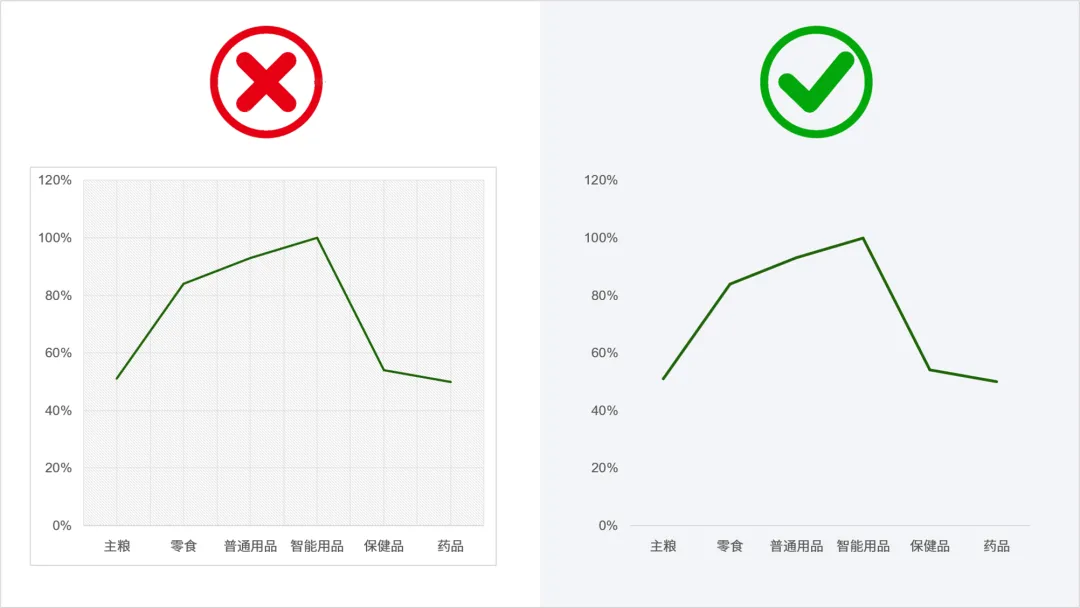
1)简化元素
删除网格线,图表边框和背景填充等元素,让页面更干净。
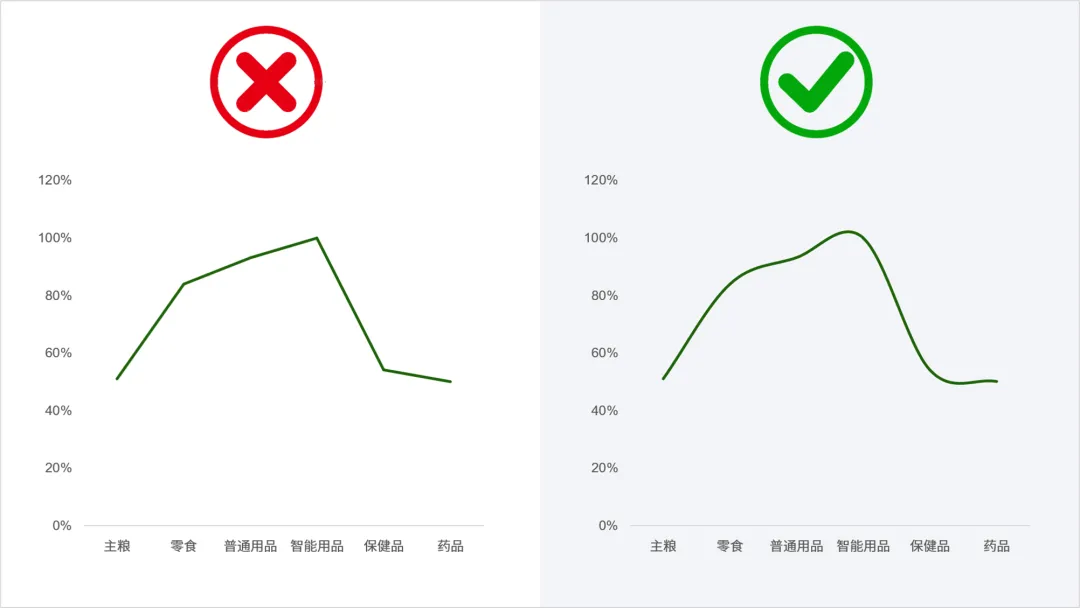
2)设置平滑线
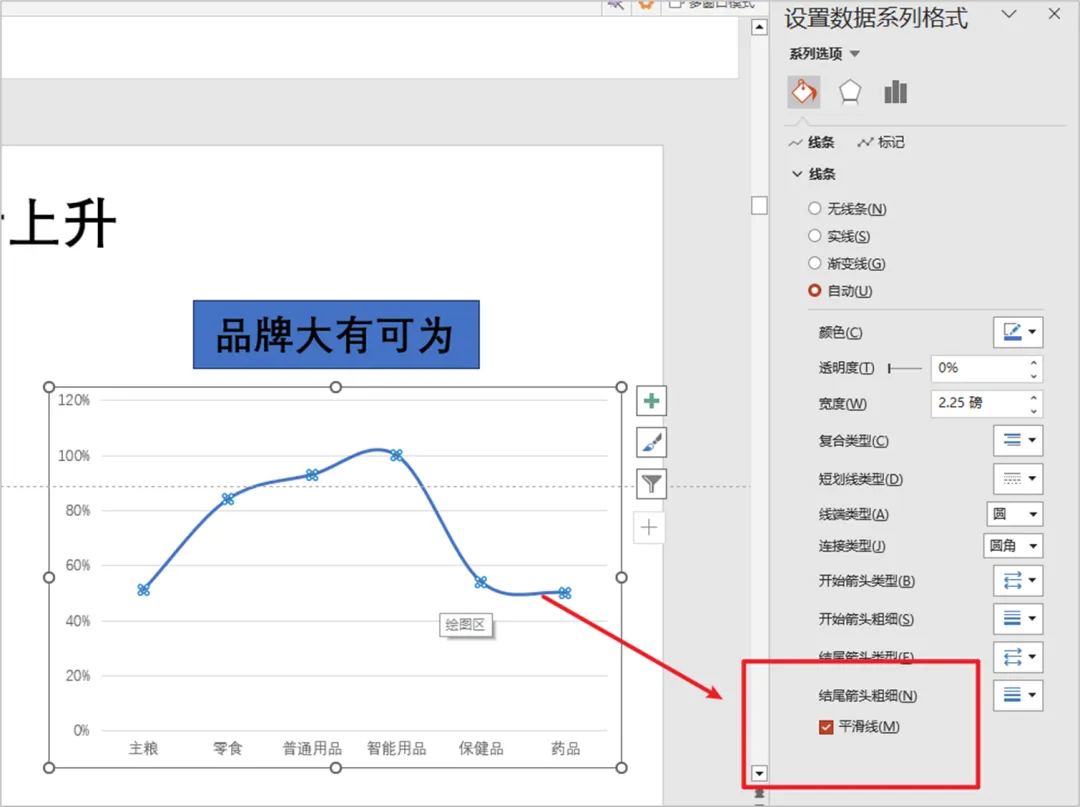
默认格式下的折线太呆板,我们可以将线条设置平滑线效果,让线条趋势更加顺滑。
我们只需要选中线条,便能在格式菜单栏处找到【平滑线】效果。
3)结合面积图进阶美化
将折线图与面积图结合,用同色系浅色填充面积,既不干扰趋势判断,又能增强视觉冲击力。
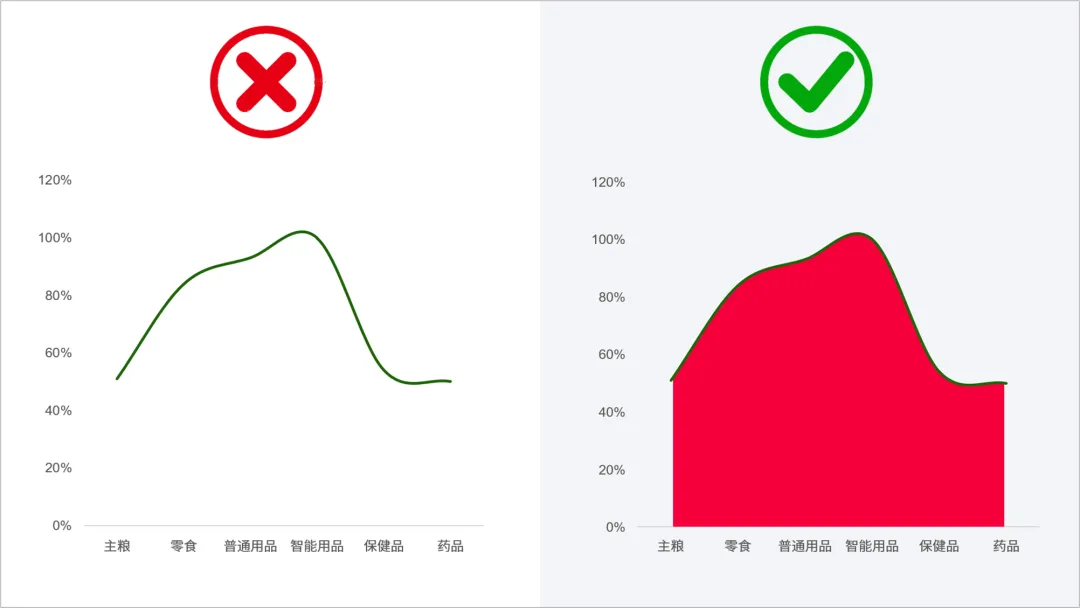
这个面积图的颜色一般会用淡淡的渐变,而非纯色填充。
最终效果:
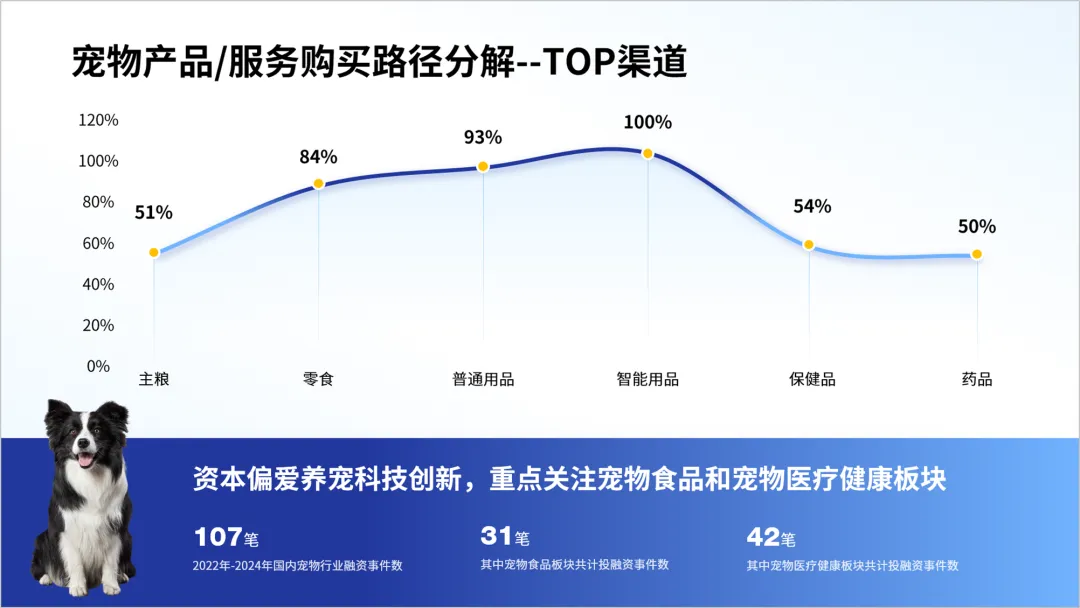
一个好的图表,清晰直观的展示数据为第一重要,设计上,要保持一定的克制。
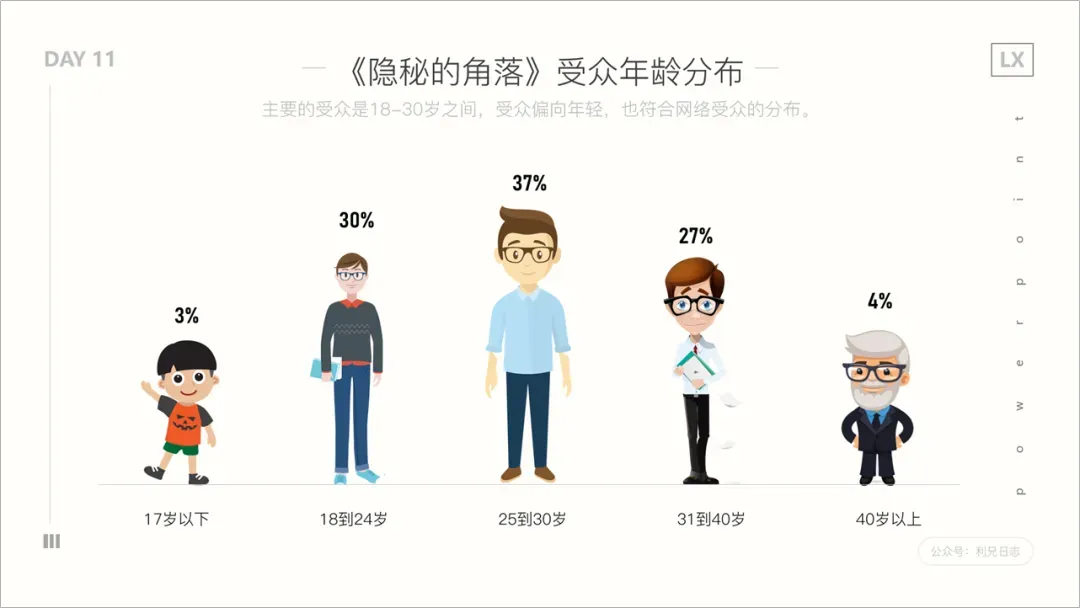
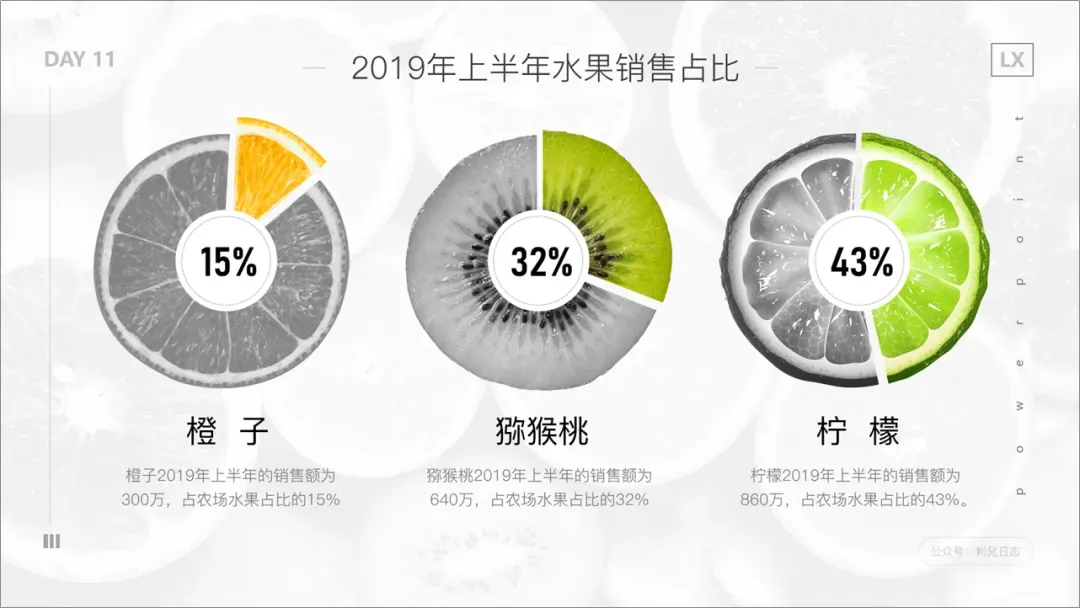
你说,立体牛逼的图表能不能做,我之前设计过很多,不过现在我对图表有新的理解,回归简约。
之前设计的图表案例:
本文完。
有需要定制PPT的可以看下,我们的案例。各大发布会以及公司介绍,比赛PPT都可以接。