电子税务局销货清单明细excel表格导入开票教程
- 2026-11-09 16:47:07
电子税务局销货清单明细excel表格导入开票教程 如果您经营超市、五金店、文具批发等业务,肯定常遇到这种场景:一张发票要开出几十甚至上百种商品。在电子税务局中一行行手动添加?效率低下且容易出错。 今天,我们为您详细介绍电子税务局的“清单明细导入”功能,让您通过一张Excel表格,快速完成复杂销货清单的开具。 虽然两者都通过Excel导入,但用途截然不同: 批量开票:一次开具多张发票,每张发票内容相对简单 清单导入:一张发票内包含多行明细,适合单次交易品种繁多的情况 后者正是解决“一张发票开全店商品”痛点的利器。 登录电子税务局,进入“蓝字发票开具”界面 点击“明细导入”按钮 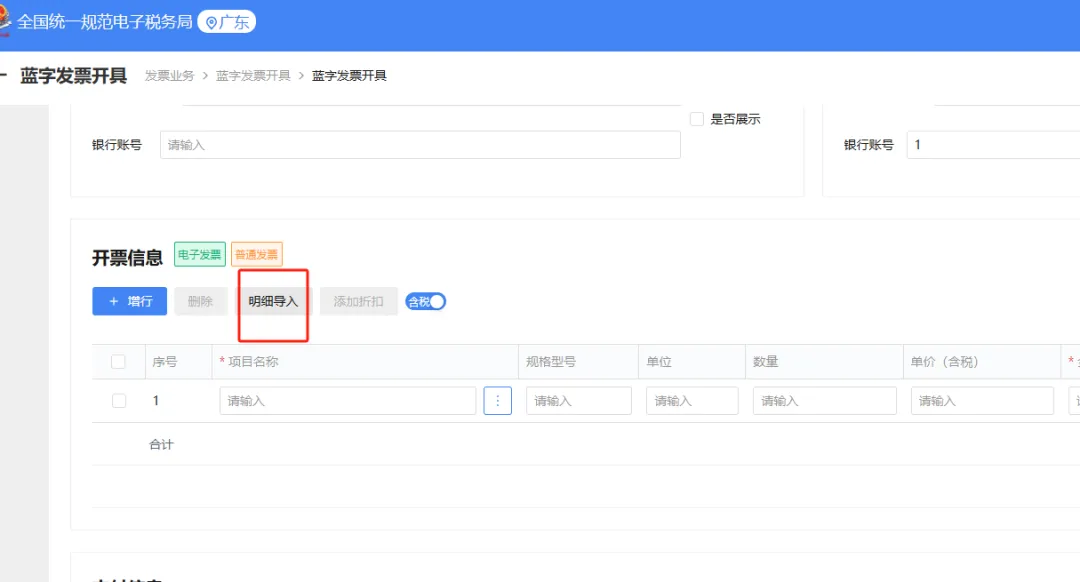
下载《发票开具-项目信息批量导入模板》 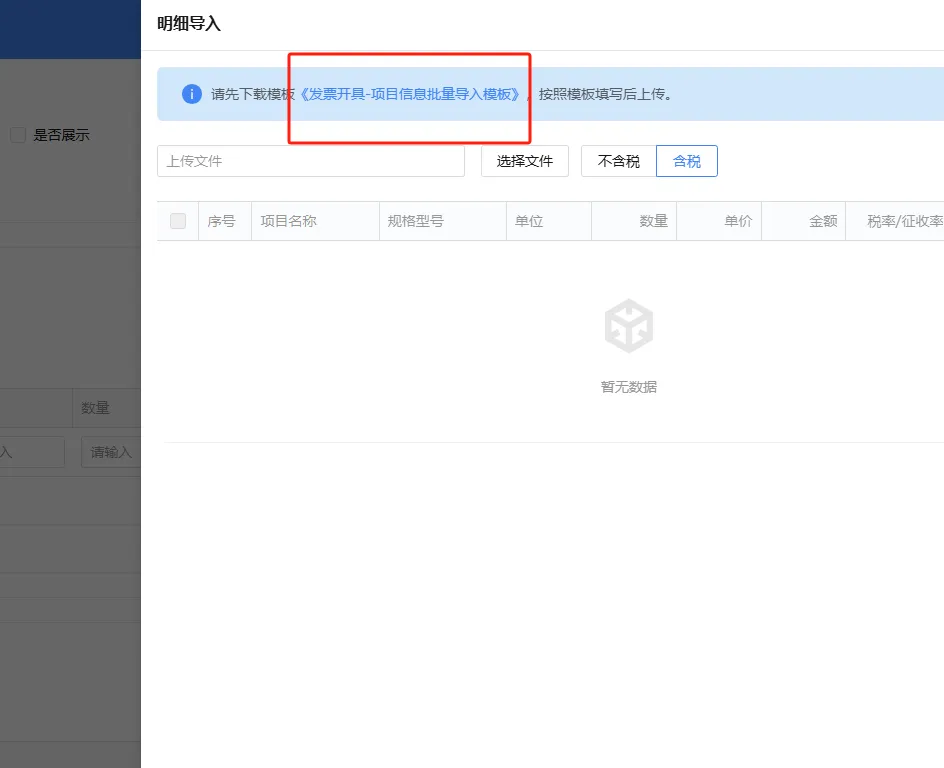
关键提示:模板填写质量直接决定导入成功率,请务必仔细操作。 模板中必填项仅三项:项目名称、金额、税率。 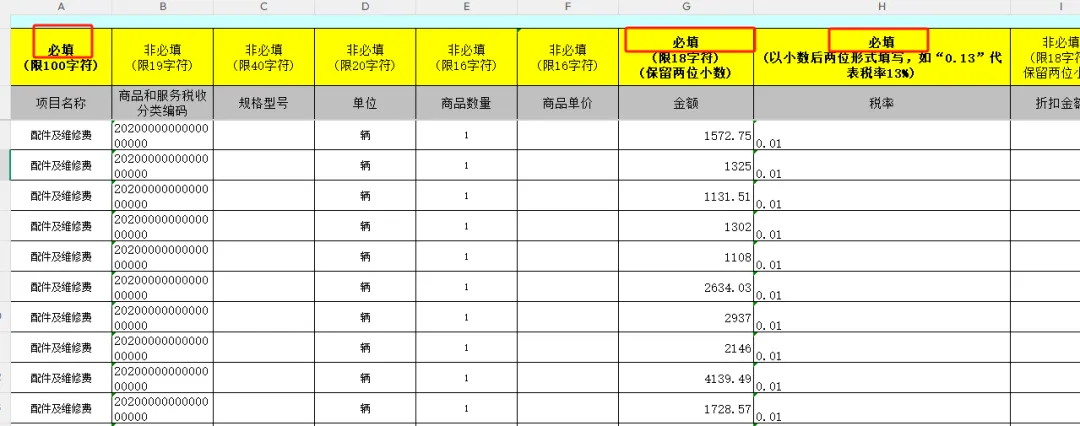
填写技巧: “单价”列可不填,系统会根据“数量”和“金额”自动计算 规格型号、单位等信息按需填写即可 “税收分类编码”列需特别关注(见下文详解) 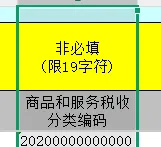
该列虽标注“非必填”,但若空白且商品未提前在电子税务局维护,导入时将提示“未找到可使用的商品编码!”导致失败。 财务必藏丨5种方法教你精准匹配税收分类编码,告别开票烦恼! 高效处理方案: 分类整理法:将常用商品归为几个大类(如“日用百货”、“金属制品”等),提前查好各类对应编码,填表时直接粘贴 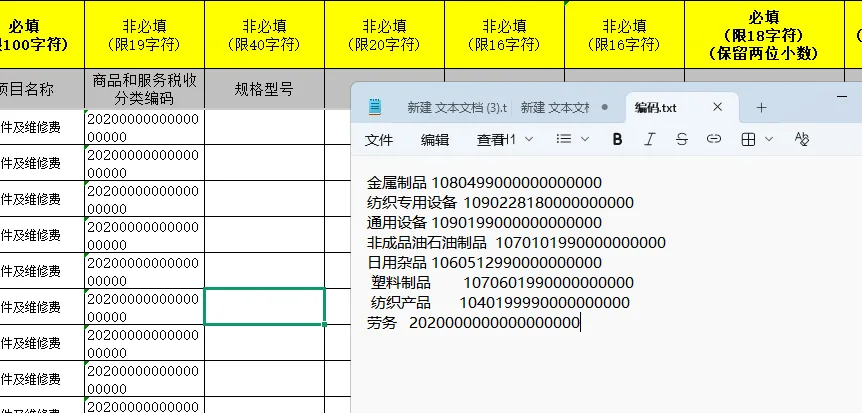
第三方软件辅助:专业开票软件可实现“自动赋码”,首次匹配后,后续相同商品自动带出编码 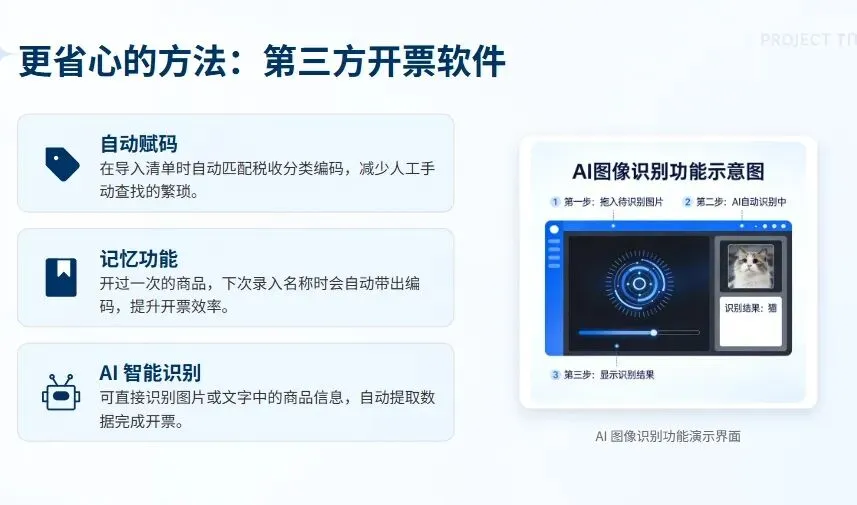
AI智能识别:部分软件支持拖拽图片或文字自动识别商品并赋码 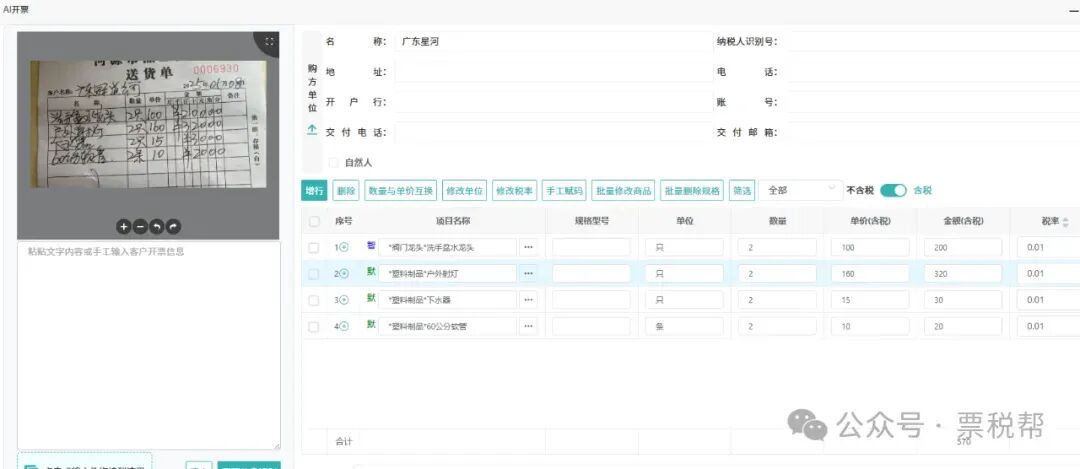
表格填写完毕后,在导入页面点击“选择文件” 系统提示“处理成功XX条”后点击确定 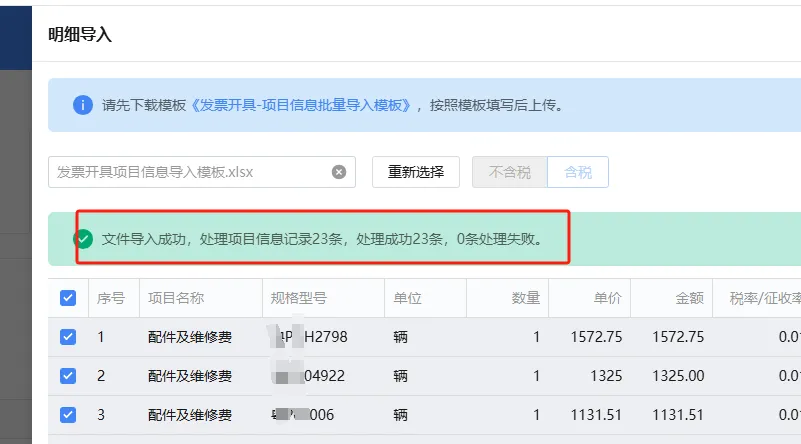
所有明细自动填充至开票界面 补充购买方信息、备注等内容 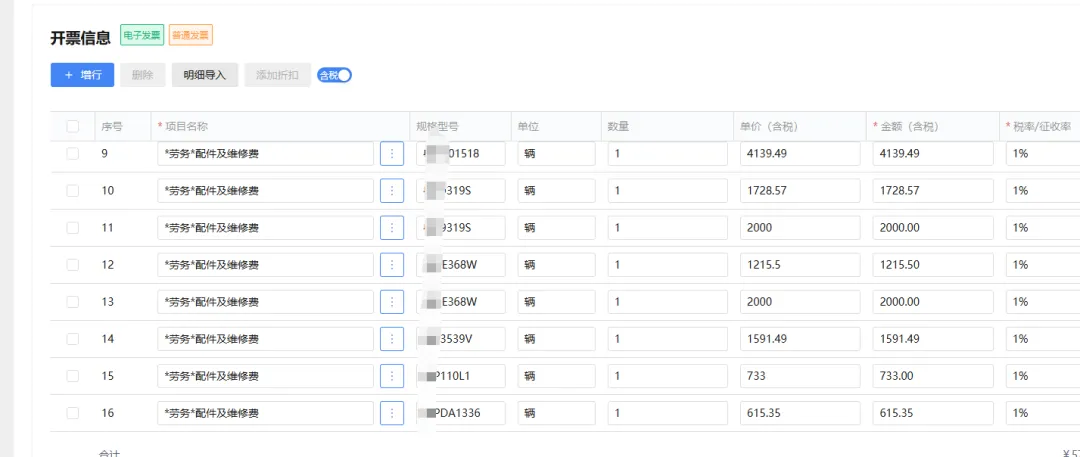
点击“开具”,一张带完整销货清单的发票即生成 发票开具后,可在“发票查询”页面“导出发票开具明细”。导出的文件包含所有商品对应的税收分类编码等信息,方便您: 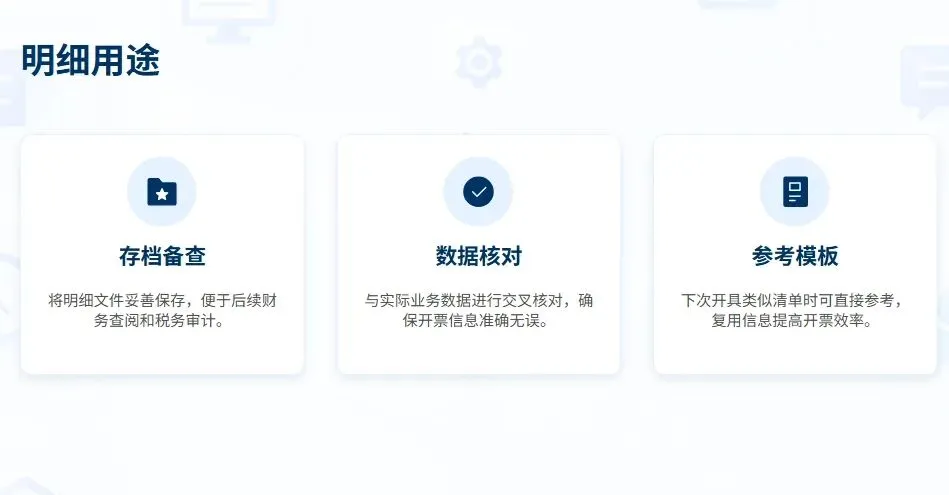
Q:税收分类编码如何查询? A:我们此前已发布专门讲解视频,您可在历史内容中查看,或通过电子税务局内的“智能赋码”功能辅助查询。 【超全】开票编码怎么选?多种免费方法,税收分类编码自动编码 智能赋码 (视频讲解) Q:每次开清单都要重新填表吗? A:常用商品可保存模板文件,下次开票时更新数量金额即可。使用第三方软件的用户,系统会自动记忆历史商品信息。 Q:导入失败最常见原因? A:主要是“税收分类编码”缺失或错误,其次是金额、税率格式不正确。请先检查这几项。 温馨提示:开票前建议提前梳理常用商品编码,或借助专业工具实现自动赋码,让开票工作更加轻松高效。
本文由票税帮整理发布,转载请注明来源 









一张发票轻松容纳海量明细,告别手工录入烦恼
批量开票 vs. 清单导入:区别在哪?
四步掌握清单导入开票
第一步:下载专用模板
第二步:填写导入表格(核心环节)
税收分类编码:看似可选,实则关键
第三步:导入数据并开具
第四步:开票后实用技巧
常见问题解答
专题链接
代理开票记账报税,注册执照,公司变更,公司注销
数电开票,扫码开票
自助开票,电商开票,停车开票,加油开票,
出租车开票,充电桩开票,学校开票,数电乐企
财税外包,点餐收银系统,记账软件,支付收款
对接erp业务系统开票
更多便捷解决方案,请联系小编,欢迎合作共赢
联系方式
黄生18818338641

声明| 平台内容供学习、交流使用,版权归原作者所有,若出处有误或侵犯到原作者权益,请与我联系删除或授权事宜。转载“票税帮”公众号文章请注明来源及作者。感谢!
本文来自网友投稿或网络内容,如有侵犯您的权益请联系我们删除,联系邮箱:wyl860211@qq.com 。

