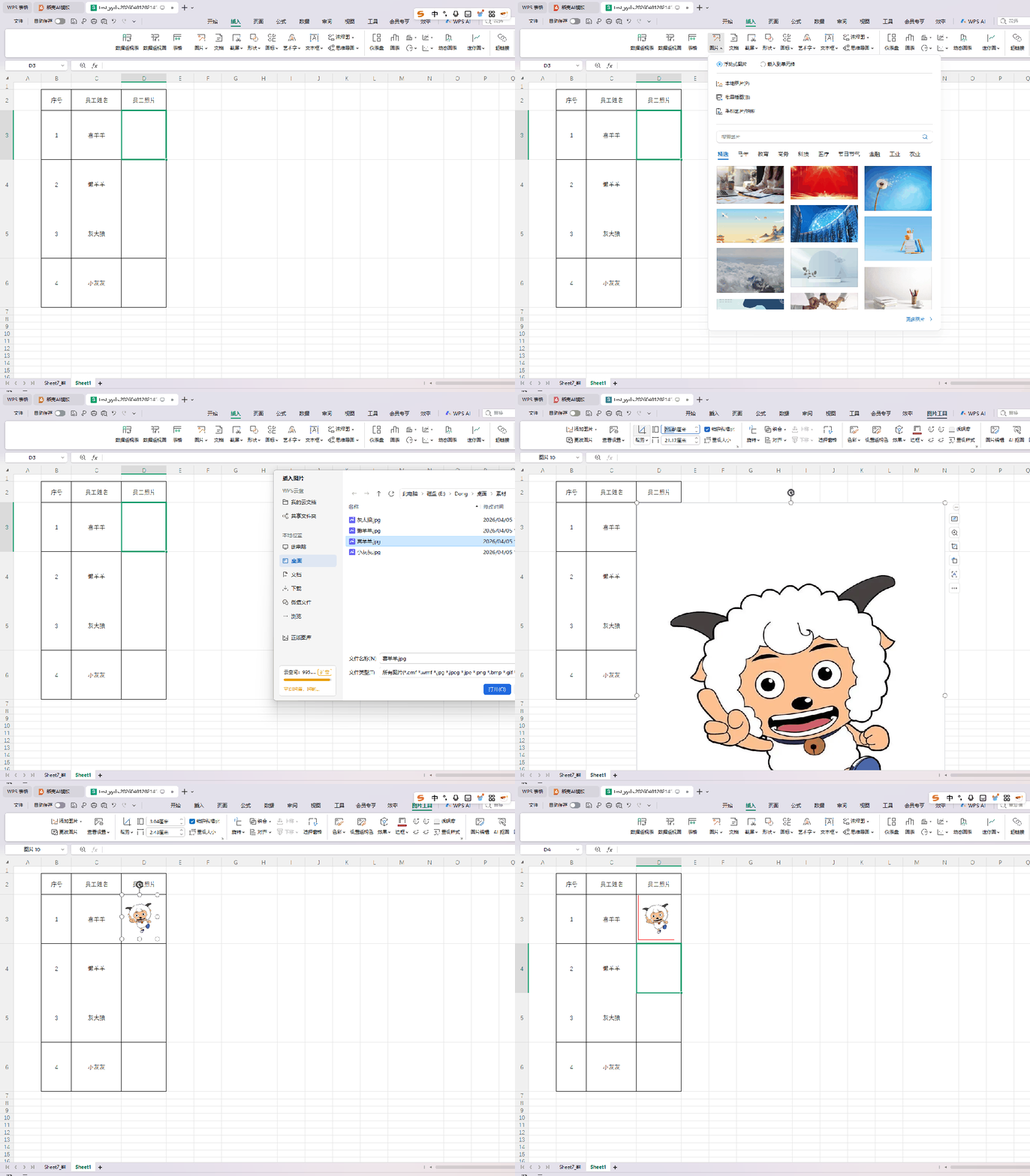
你是否遇到过这些情况?在表格中插入图片时:
- 😩 粘贴图片后,手动拖来拖去对齐到单元格,每次都要花好几分钟
- 🎯 想让图片完美居中,调整半天还是差那么一点
- 🎨 想加个边框,还要在菜单里翻半天
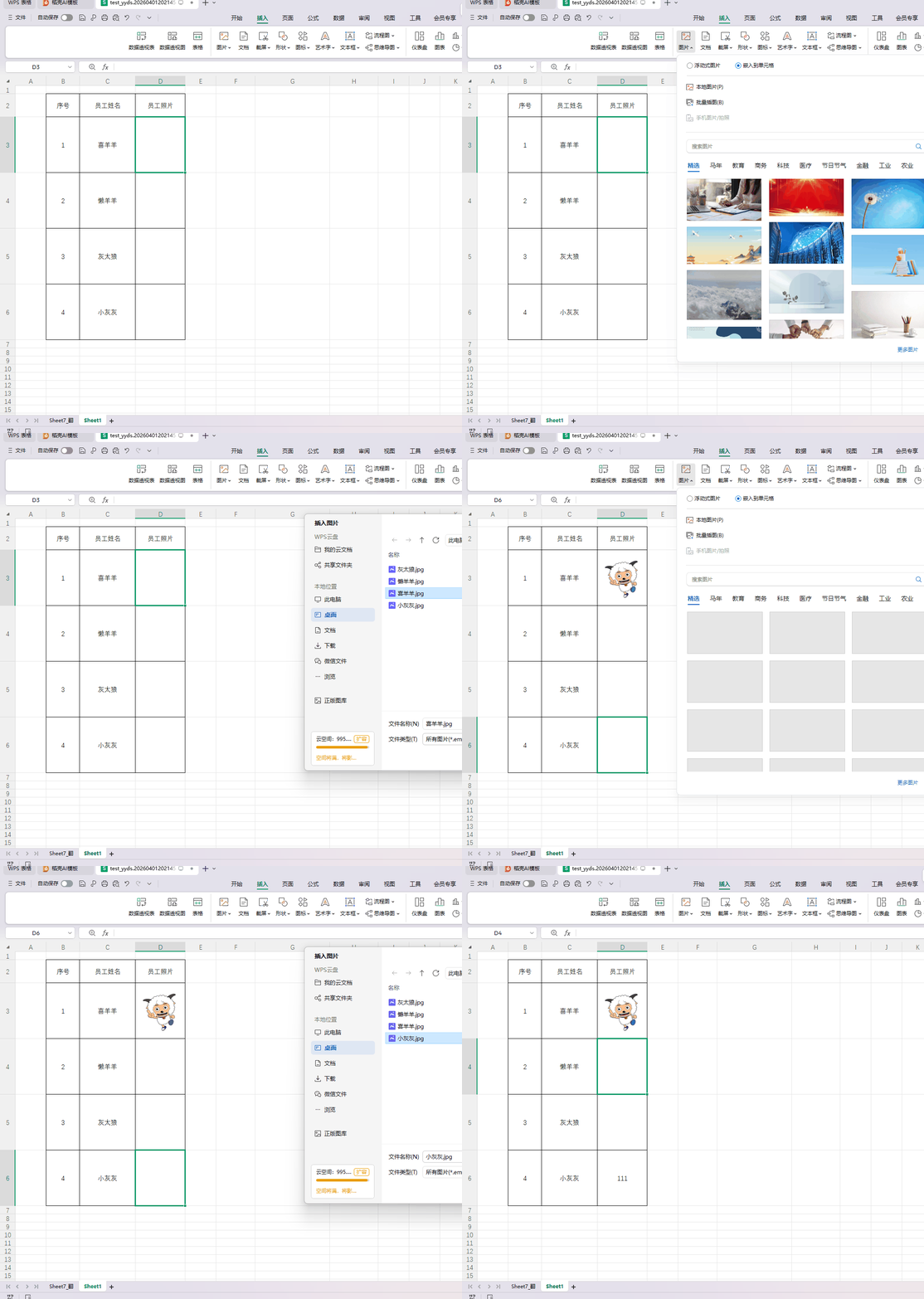
有的人会说,使用WPS的嵌入单元格不就好了?我们来看下:
嵌入式单元格有几个弊端:
①嵌入单元格后,单元格本质上是一个公式嵌入,无法再重新输入文字;
②嵌入单元格后,图片的上下左右页边距是无法调整的,多张图片连着看起来会拥挤;
③嵌入式单元格图片只有wps支持,Office根本没有这个功能;
④目前暂不支持剪切板插入嵌入式图片,如果是截图,需要保存后再重新插入,每次都要重复同样的设置,太浪费时间了
⑤转换成在线表(如钉钉、飞书等)在线预览时会显示错误无法预览,且office也无法预览,只能手动再转换成悬浮图片;
如果这些问题你也遇到过,那么今天这个工具绝对能帮到你!
工具介绍:D大师-复制粘贴图片工具
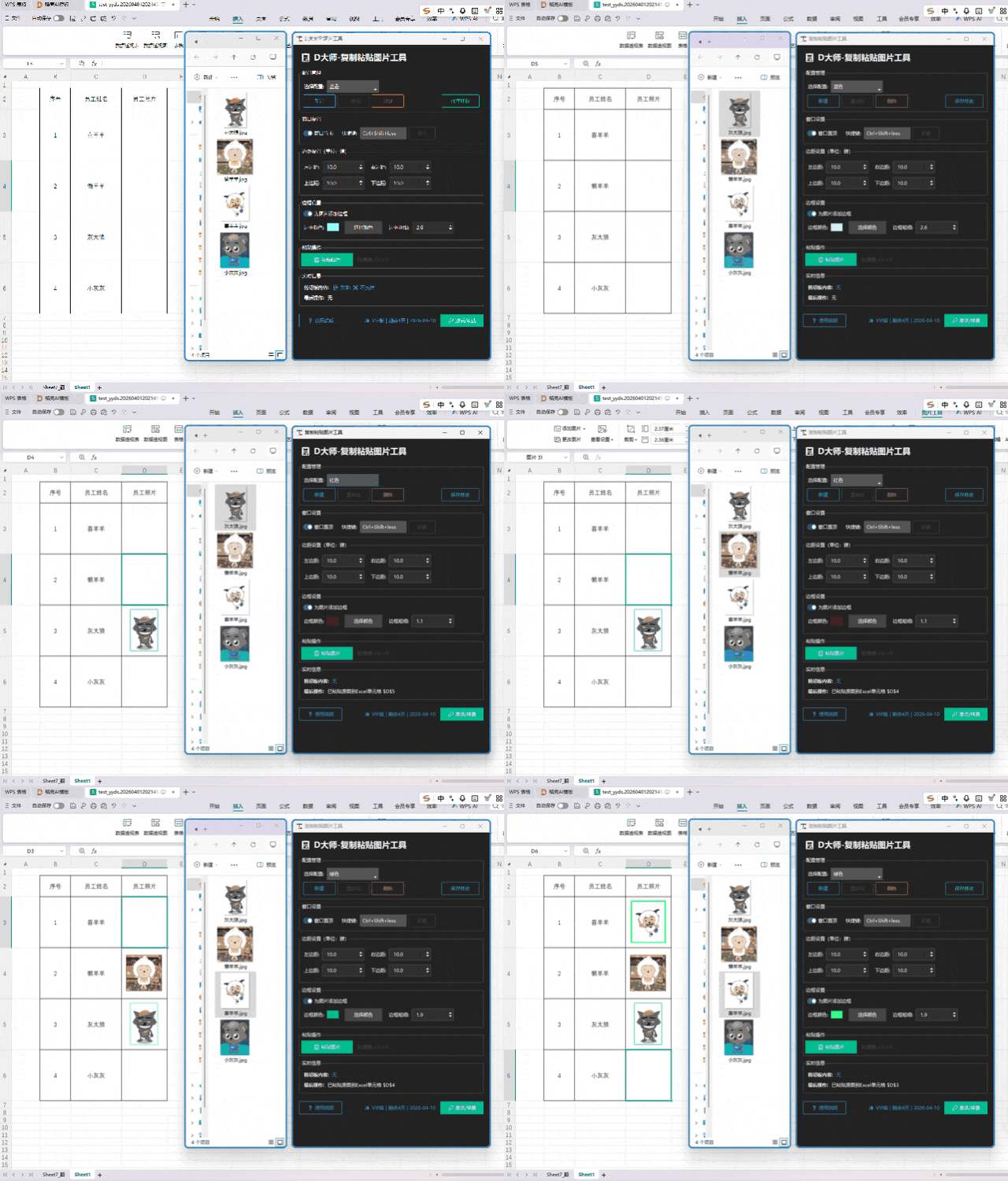
📋 D大师-复制粘贴图片工具 是一个专门解决Excel/WPS粘贴图片痛点的神器!
✨ 核心功能
1. 一键粘贴,自动居中
- 复制图片后,按快捷键一键粘贴
- 图片自动上下左右居中到当前单元格
- 无需任何手动调整
2. 灵活边距设置
- 可自定义上下左右边距(单位:磅)
- 实时预览效果
- 配置自动保存
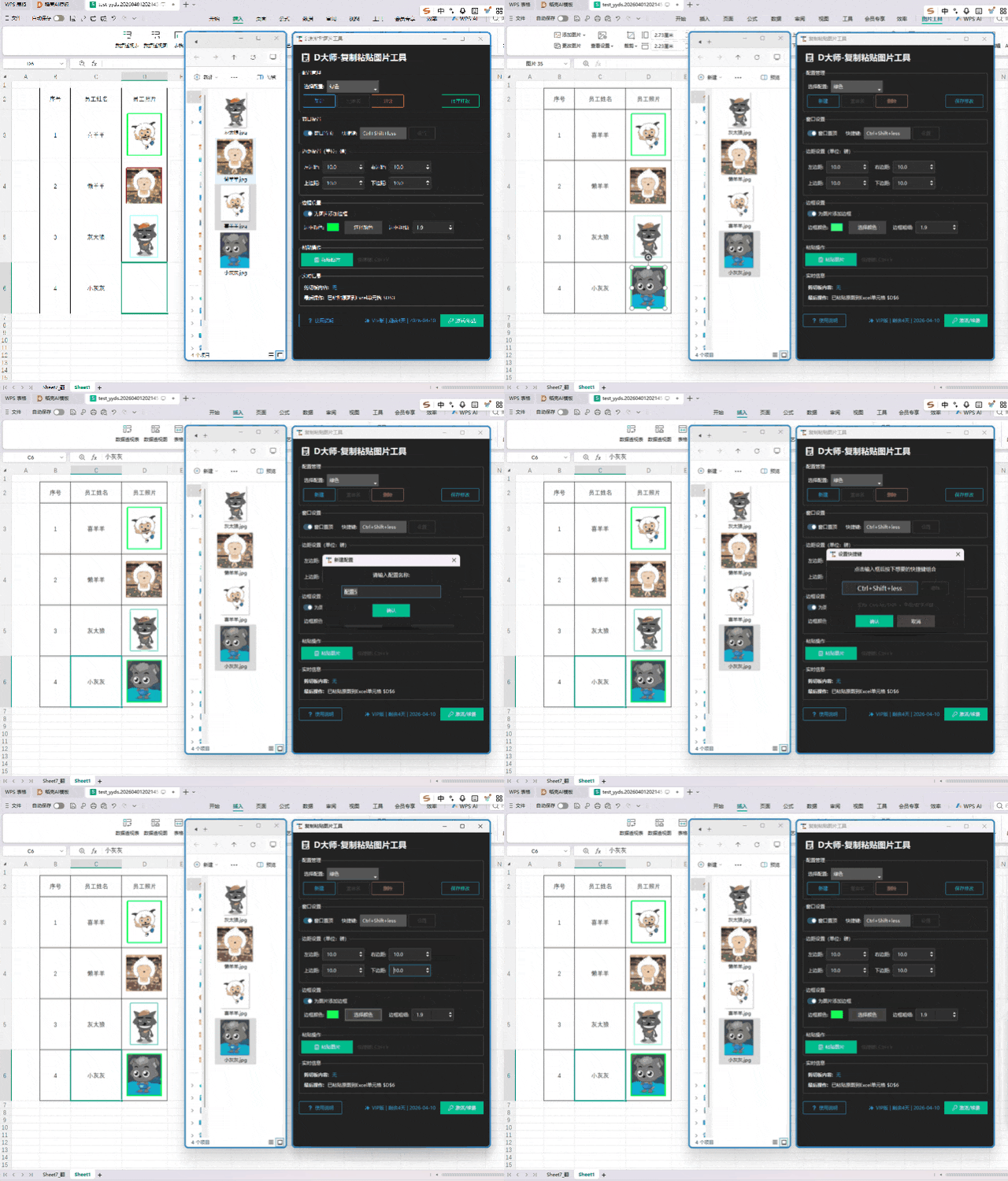
3. 智能边框功能
- 一键添加边框
- 支持自定义边框颜色
- 支持自定义边框粗细
4. 配置自动保存
- 所有设置自动保存
- 支持多套配置方案
- 下次打开直接使用
5. 全局快捷键
- 自定义快捷键组合
- 支持Ctrl、Shift、Alt组合
- 随时一键粘贴
对比优势:为什么选择D大师?
场景1:数据报告配图
📊 做数据分析报告时,需要粘贴很多截图
- 传统方式 :粘贴 → 调整位置 → 对齐 → 调边距 → 加边框(每张图30秒)
- D大师方式 :复制 → 按快捷键(每张图2秒)
- 效率提升 :15倍!
场景2:产品目录制作
📁 制作产品目录,需要批量粘贴产品图片
- 传统方式 :每张图都要手动对齐,累到手酸
- D大师方式 :统一设置好边距和边框,批量粘贴,自动应用
- 效果 :整齐划一,专业美观
场景3:日常办公
💼 日常工作中随时需要粘贴图片
- 传统方式 :每次都要重复操作
- D大师方式 :配置一次,永久使用
- 体验 :用完就回不去了!
VIP功能说明
- 🎁 免费试用 :提供3天试用期,完整体验所有功能
- 💎 VIP版 :无限使用,永久免费升级,20元/年,40元/永久;
企业版:0-200人,500元/永久;0-500人,1000元/永久;
0-2000人,2000元/永久;【企业版提供激活客户端】
- 🔄 灵活升级 :试用期间随时可以升级为VIP版
- 🛡️ 售后支持 :VIP用户享受专属技术支持
4月份活动:
活动一:每邀请一名新成员关注本公众号,价格立减5元;
活动二:每邀请一名新成员关注本公众号并转发至朋友圈,价格立减10元;
最低 0元 即可入手本工具!【如参与活动请在公众号后台截图,经核实后发放激活码】
如果你也受够了手动对齐图片的繁琐,那就快来试试这个工具吧!
让粘贴图片变得简单高效,把时间花在更有价值的事情上!
下期内容:如何一键导出excel图片并按要求重命名!