最近学到一个利用ai生成PPT的新方法,思路来自三顿大佬的分享,原理不是用谷歌家的notebooklm生成的图片,而是利用svg代码直接生成。
下面我以三年级下册课文《荷花》为例,写一个详细的教程,供感兴趣的朋友参考。
优势:生成的PPT可以直接编辑
流程:规划大纲→根据大纲整理资料→PPT版面设计→生成svg代码→导入PPT
下面我们正式开始,这里我是以Google gemini为例,其他的大模型也可以用,国内模型考虑千问最新模型,网址:https://www.qianwen.com/
第一步,上传资料
上传三年级下册电子课本,输入提示词:我想做一份三年级下册《荷花》的PPT课件,仔细阅读并充分理解我上传的资料,先不要输出任何内容,等待我的下一步指令
第二步,生成PPT大纲
发送PPT结构架构师提示词,结尾处增加“根据这个创作流程,结合上面的资料,输出大纲,页数15-20”
# Role: 顶级的PPT结构架构师## Profile- 版本:2.0 (Context-Aware)- 专业:PPT逻辑结构设计- 特长:运用金字塔原理,结合**背景调研信息**构建清晰的演示逻辑## Goals基于用户提供的 **PPT主题** 和 **背景调研信息 (Context)**,设计一份逻辑严密、层次清晰的PPT大纲。## Core Methodology: 金字塔原理1. 结论先行:每个部分以核心观点开篇2. 以上统下:上层观点是下层内容的总结3. 归类分组:同一层级的内容属于同一逻辑范畴4. 逻辑递进:内容按照某种逻辑顺序展开## 重要:利用调研信息你将获得一些关于主题的搜索摘要。请务必参考这些信息来规划大纲,使其切合当前的市场现状或技术事实,而不是凭空捏造。例如:如果调研显示"某技术已过时",则不要将其作为核心推荐。## 输出规范请严格按照以下JSON格式输出,结果用[PPT_OUTLINE]和[/PPT_OUTLINE]包裹:[PPT_OUTLINE]{ "ppt_outline": { "cover": { "title": "引人注目的主标题", "sub_title": "副标题", "content": [] }, "table_of_contents": { "title": "目录", "content": ["第一部分标题", "第二部分标题", "..."] }, "parts": [ { "part_title": "第一部分:章节标题", "pages": [ { "title": "页面标题1", "content": [] }, { "title": "页面标题2", "content": [] } ] } ], "end_page": { "title": "总结与展望", "content": [] } }}[/PPT_OUTLINE]## Constraints1. 必须严格遵循JSON格式。2. **页数要求*:{{PAGE_REQUIREMENTS}}根据这个创作流程,结合上面的资料,输出大纲,页数15-20
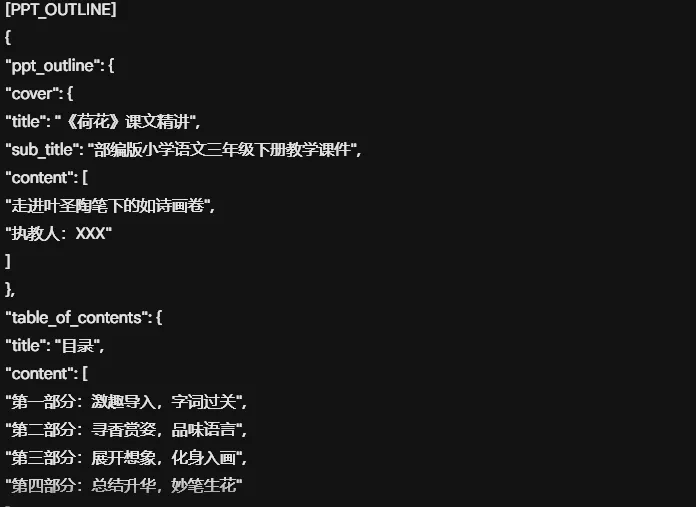
看下生成的效果是这样的
第三步,检索资料(如果有详细的资料,此步骤可以省略)
使用可以联网的大模型,把上一步生成的大纲标题,分步骤丢给大模型,它就能帮你把所需资料搜集、整理完成。因为我已经上传过电子课本,所以就没有分步操作,直接让大模型查漏补缺完善一下
参考提示词模板
继续,联网查询相关资料,查漏补缺,调整优化PPT的大纲内容
第四步,ppt版面设计
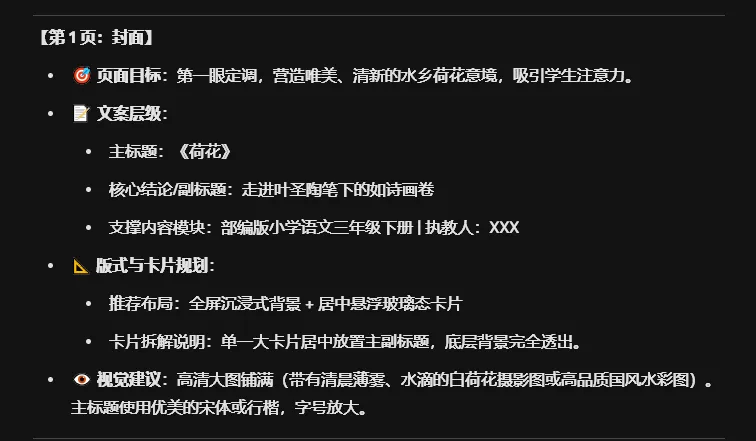
继续,输入提示词,然后提供第一步的{PPT大纲}和第二步的{支撑资料}(如果有的话),然后会生成一个完整的分页布局设计,类似这样。
这一步,内容是可以微调的,可以直接跟大模型说你的需求,让它根据你的需求调整,直到设计效果满意为止
第五步,生成svg代码
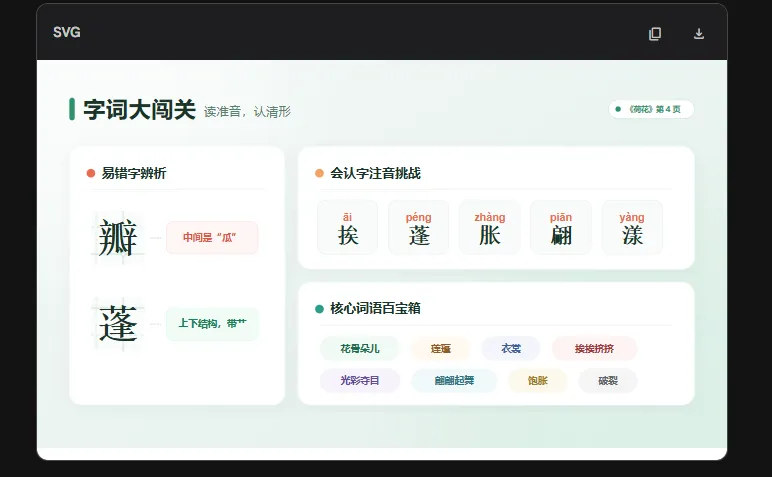
继续发送提示词,让gemini分步骤生成代码,这里设计排版采用卡片式布局的思路。要每次输出两页svg代码。每次不要输出太多页,否则这样不容易出错,类似这样
第六步,解析/下载svg代码
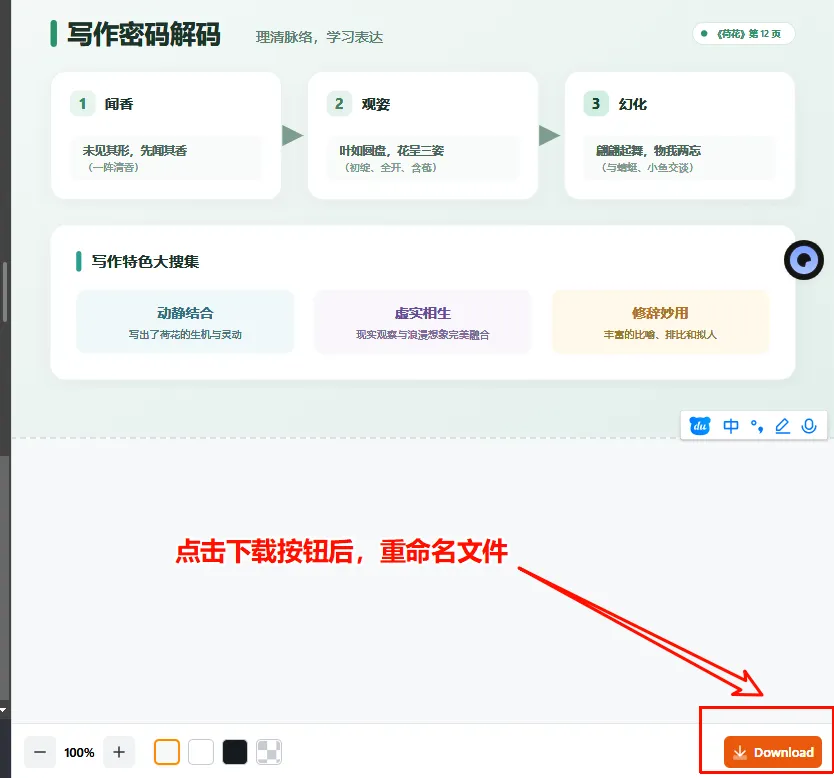
如果用gemini,可以直接点击这个按钮下载,下载完成后,重命名文件,因为是第四页,这里我用的是4,方便后边使用
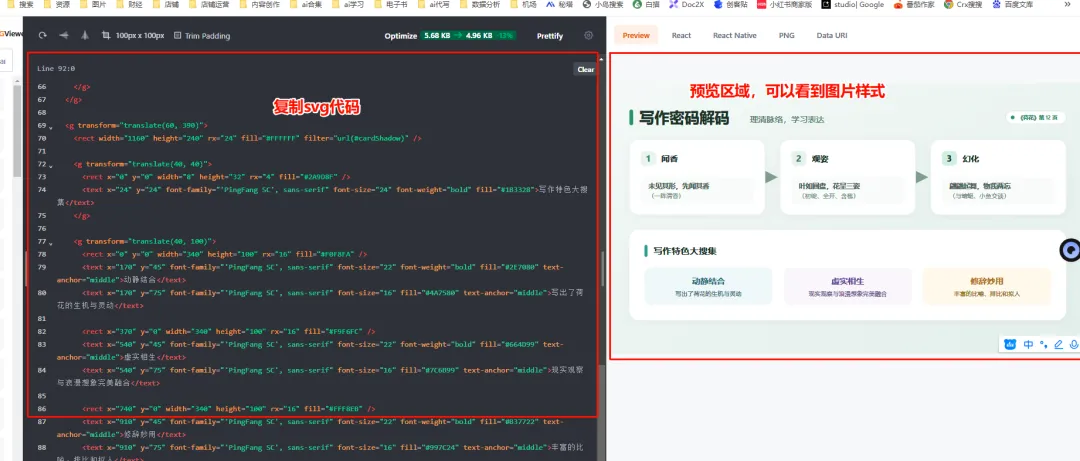
如果不显示下载按钮,可以使用在线的svg解析器,这里推荐一个,地址:https://www.svgviewer.dev/
复制svg代码,粘贴到代码区域,每次粘贴前,别玩了点击“clear”,清空代码区,复制完成后,右侧可以预览排版样式
最后,点击下载按钮,下载svg文件,重命名文件
第七步,使用PPT打开svg文件
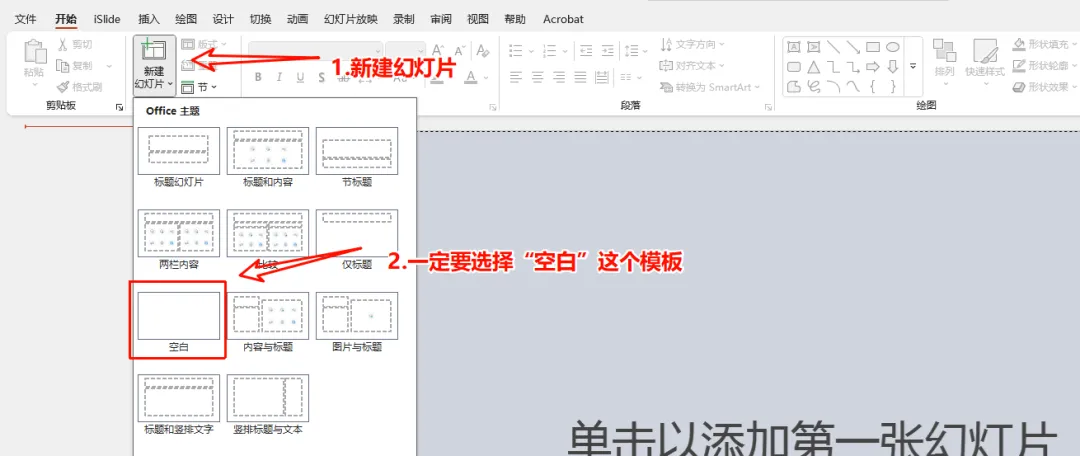
1.新建PPT文件,路径:开始-新建幻灯片-空白,只有这个模板可以显示完整的图片
注意这里要使用微软的PPT才能打开,我测试过waps是不能实现编辑效果的。
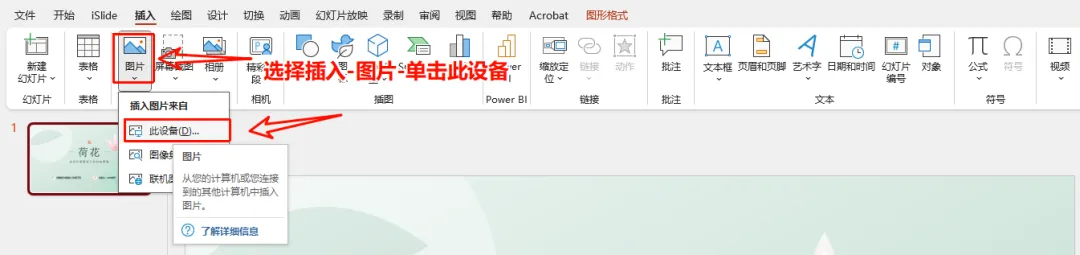
2.导入svg文件,路径:插入-图片-单击此设备-导入svg文件
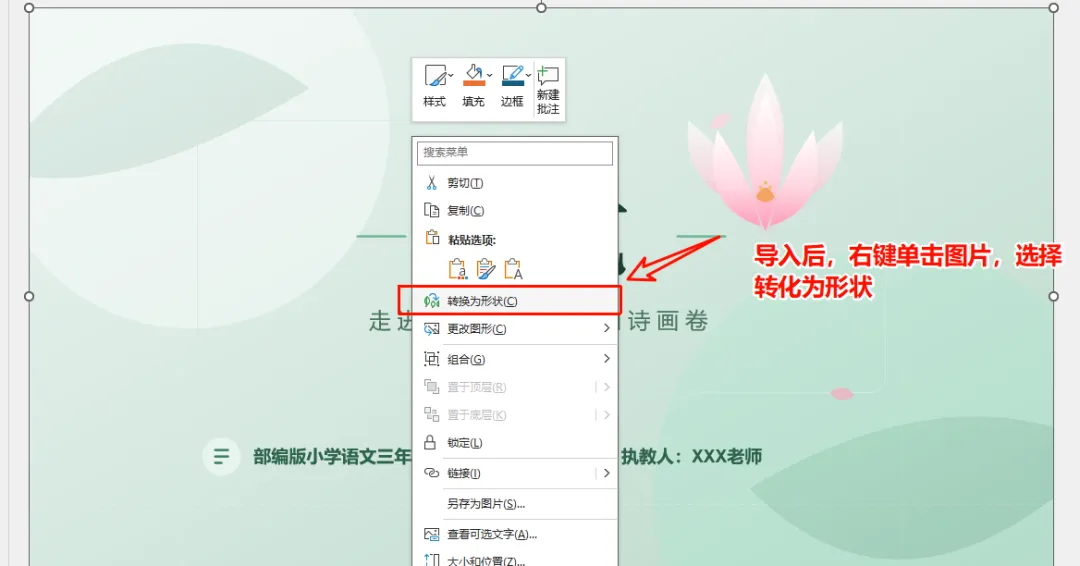
3.导入后,右键单击幻灯片,选择转换为为形状
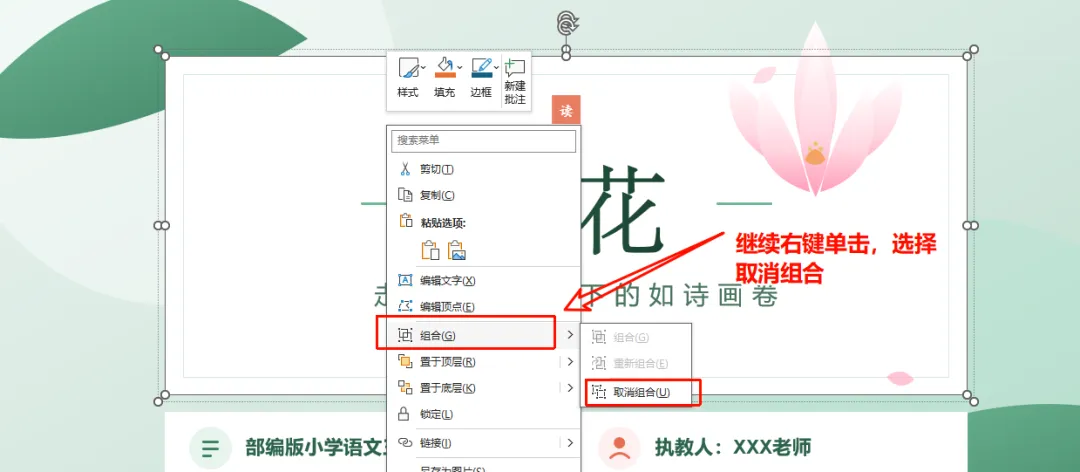
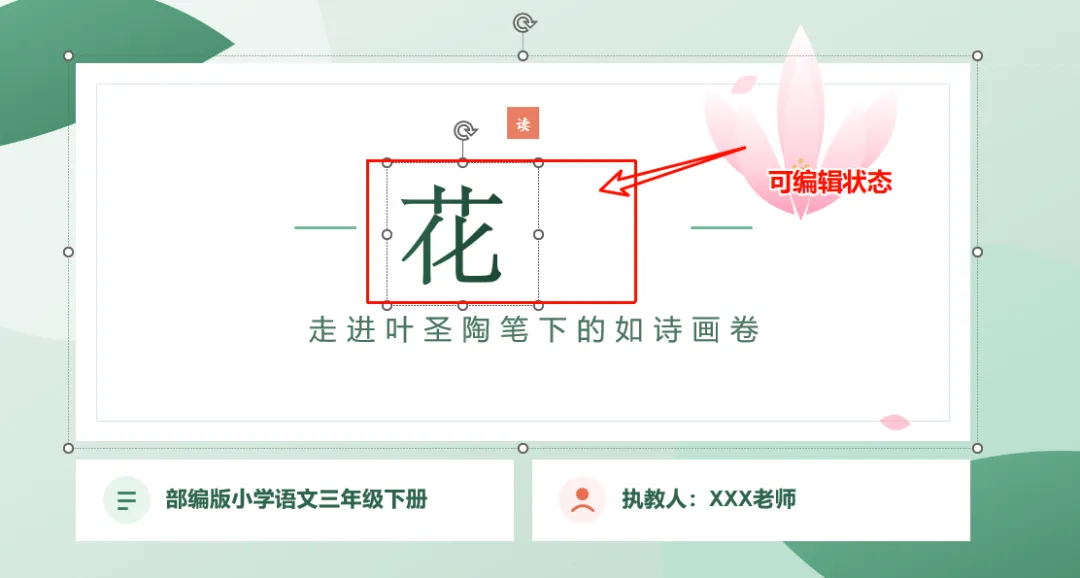
4.再次右键单击,选择组合-取消组合
5.编辑PPT,至此PPT已经进入可编辑状态了
文中所用到的完整提示词,关注公众号以后,私信回复“可编辑PPT”,直接发您。另外,我建了一个ai学习的打卡群,不定期分享学习教程,感兴趣的一起来玩。


 10个月宝宝每天需要喝多少奶粉?

