(精品)Excel虐我千百遍?这个神器让你1分钟搞定合并拆分查询,同事都惊呆了!
你是否也曾被Excel折磨到崩溃?几十个表格要合并、上万条数据要查找重复、跨表匹配总是出错……今天推荐一款免费神器,从此告别加班!
01 每个打工人,都有一段被Excel支配的恐惧
月初,老板甩来一堆文件:
“把去年12个月的销售数据合并一下,做个汇总表,下午给我。”
你打开第一个表,复制;打开第二个表,粘贴;打开第三个表……手指在Ctrl+C和Ctrl+V之间疯狂切换。一个小时过去了,眼睛酸涩,腰背僵硬,好不容易合并完,突然发现:第5个月的表头顺序不一样,数据全乱了!
好不容易调整好,老板又发来消息:
“顺便把每个部门的业绩拆成单独的表,再查一下哪些客户在两个季度都出现过。”
你看了看表,还有半小时下班。心里只有一个念头:这班,非上不可吗?
02 传统方法,治标不治本
遇到这类问题,大多数人的“解决方案”是什么?
这些方法要么太慢,要么太难,要么容易出错。说到底,我们缺的不是努力,而是一个真正懂打工人的Excel工具。
03 神器降临:天祥老张Excel高效处理工具
今天要推荐的这款工具,完全免费,无需安装Python、无需写任何代码,点几下鼠标就能搞定大部分Excel重复性工作。
它集成了8大核心功能,几乎覆盖了日常工作中最头疼的场景:
| 功能模块 | 一句话说明 |
|---|
| 纵向追加行 / 横向按列拼接,支持统一范围或独立范围 |
| |
| 用自然语言条件筛选数据(如 年龄>30 and 部门=='销售') |
| |
| |
| |
| |
| |
每个功能都配有图形化界面,你不需要记任何命令。
04 具体怎么用?三个典型场景演示
场景一:合并12个月销售报表(纵向合并)
传统做法:
打开1月表 → 复制数据 → 粘贴到汇总表底部
打开2月表 → 复制 → 粘贴
……重复12次,还要小心表头重复。
用本工具:
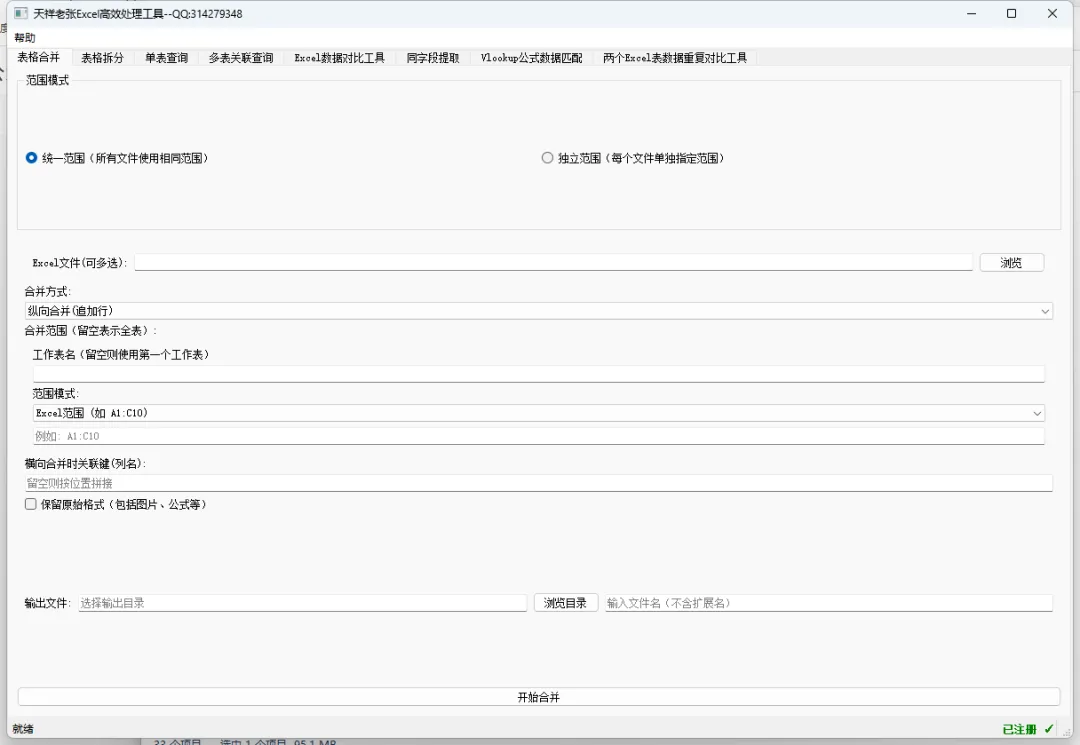
打开「表格合并」标签页
点击“添加文件”,选中12个月的Excel文件
合并方式选择“纵向合并(追加行)”
设置输出目录和文件名
点击“开始合并”
👉 不到1分钟,12个月的数据自动拼接到一起!
场景二:按部门拆分成独立文件
传统做法:
用本工具:
打开「表格拆分」标签页
选择源文件,拆分方式选“按列唯一值拆分”
输入列名(如“部门”)
选择输出目录,点击“开始拆分”
👉 每个部门自动生成一个独立Excel文件,文件名就是部门名称。
场景三:两个订单表,找出重复的客户
传统做法:
用本工具:
打开「两个Excel表数据重复对比工具」
分别选择两个文件,设置标题行(默认第1行)
添加对比列(如“客户ID”“手机号”)
点击“开始对比”
👉 自动标记多余行、生成对比报告,哪行多、哪行少一目了然。
05 用了这个工具,到底能省多少时间?
我们拿真实数据测了一下:
| 任务 | 手动操作耗时 | 本工具耗时 | 效率提升 |
|---|
| | | 60倍 |
| | | 120倍 |
| | | 720倍 |
| | | 450倍 |
省下来的时间,你可以用来:☕ 喝杯咖啡📖 学习新技能🏠 早点回家陪家人
这才是工具的意义——把人类从重复劳动中解放出来。
06 为什么我强烈推荐你试试?
✅ 完全免费 – 没有任何隐藏收费,试用3天后可免费获取注册码(关注后私信即可)。✅ 无需安装Python/编程环境 – 下载即用,双击打开。✅ 界面清爽,操作简单 – 所有功能都有中文说明和示例。✅ 安全可靠 – 不会修改你的原始文件(除非你勾选“保留格式”才会复制并保存新文件)。✅ 持续更新 – 作者一直在收集用户反馈,增加新功能。
07 如何获取这个工具?
很简单,两个步骤:
关注本公众号(微信搜索“天祥老张”或扫描下方二维码)
在公众号对话框回复「excel工具」(不含引号)
系统会自动发送下载链接给你。注:回复关键词一定要准确,否则无法自动获取。
小提示:关注后,你还可以回复“使用教程”查看每个功能的详细视频演示。
写在最后
Excel本身很强大,但很多重复、繁琐的操作,其实不需要我们自己硬扛。一个好的工具,就像有一个贴身助理,帮你搞定那些“体力活”,让你专注于真正有价值的工作。
别再让Excel偷走你的时间了。👇 立即关注,回复「excel工具」,把这个神器收入囊中!
如果你觉得有用,欢迎转发给同样被Excel折磨的同事和朋友。你的分享,或许就能帮他们少加一次班。
本文所提工具为独立开发,不含任何病毒/广告,请放心使用。