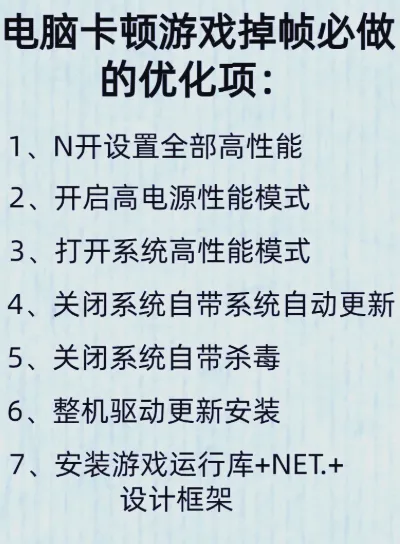
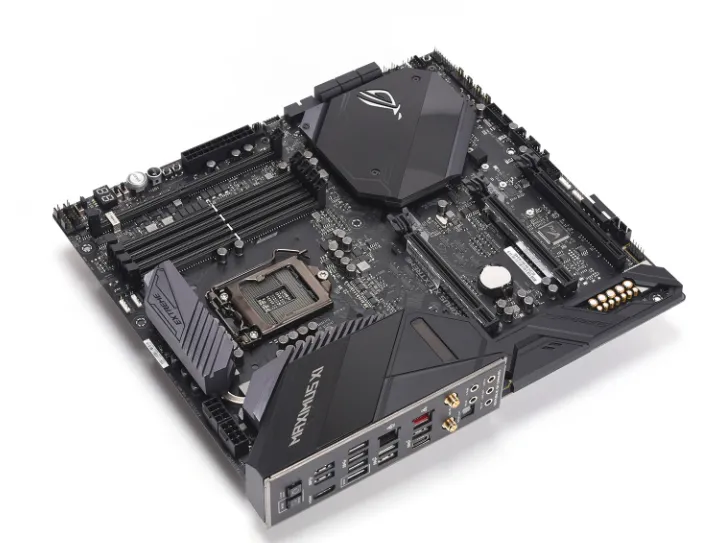
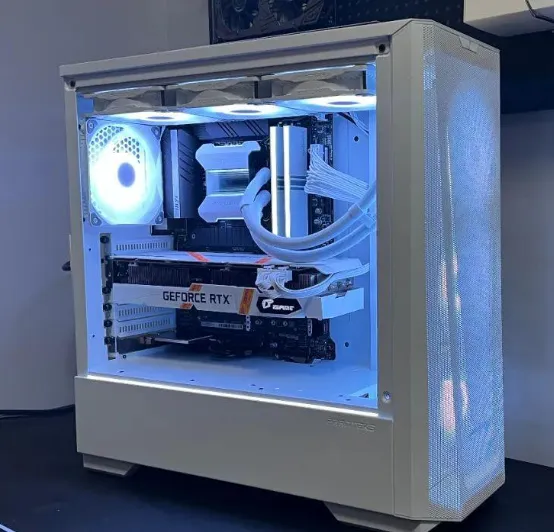
眼看着敌人就在眼前,屏幕却突然一卡,等恢复过来自己已经躺在地上看黑白电视了。这种体验,每个玩家都懂。游戏卡顿、掉帧、延迟高,不一定是你的电脑“老了”,更可能是你没有“调教”好它。真正的游戏高手,不仅手法犀利,更懂得如何让自己的硬件和软件协同作战,发挥120%的实力。今天,我们就从游戏内设置、安全超频到外设微调,一步步把你的游戏体验调到最佳状态。
一、 软件层优化:不花一分钱,榨出更多帧
在砸钱升级硬件前,先把软件这座“金矿”挖干净。这里面的优化,效果立竿见影。
基础知识:游戏为什么卡?
简单理解,你的电脑(尤其是显卡和CPU)每秒钟需要绘制大量画面。“帧数”(FPS) 就是每秒绘制的画面数。帧数越高越流畅。当画面太复杂(特效多、分辨率高),硬件算不过来,帧数就会下降,你就感觉“卡”。优化的核心就是:在尽可能不损失画面观感的前提下,减轻硬件负担,拉高帧数。
操作步骤详解:三大必改设置
1. 游戏内图形设置:找到“性价比”最高的选项进入游戏的“画面”或“图形”设置,优先调整以下几项(对帧数影响大,对画质影响相对小):
- 阴影质量(Shadow):这是“帧数杀手”之一。从中或低开始调起,高和超高阴影在激烈战斗中你基本无暇欣赏。
- 体积雾/光(Volumetric Fog/Light):非常耗费资源的环境效果,调至中或低。
- 抗锯齿(Anti-Aliasing):消除物体边缘的“锯齿”。MSAA、SSAA非常吃性能,可以尝试 TAA 或 FXAA,它们在性能和效果间平衡得更好。
- 后期处理(Post-Processing):包括景深、动态模糊等。建议关掉或调低,特别是动态模糊,它虽然能“掩盖”低帧数的不流畅,但会让你瞄准时眼睛更累。
- 视野/视距(FOV / View Distance):视距可以调中或高,保证你能看到远处的敌人;但“植被细节”、“杂物细节”这类可以调低,它们会影响你发现伏地魔。
一个通用技巧:许多游戏(如《绝地求生》、《使命召唤》等)都有内置的性能监测或图形预设。先选择“全低”预设,然后逐个把纹理质量(Texture) 这项拉到“高”,因为这项主要吃显存容量,对帧数影响很小,但能极大提升画面质感。
注意事项:修改完设置后,务必重启一次游戏,让设置完全生效。有些游戏(如《永劫无间》)在NVIDIA控制面板中还有单独的优化配置文件,可以开启。
2. 显卡控制面板全局优化(以NVIDIA为例)在桌面右键进入“NVIDIA 控制面板”:
- 图像锐化:可以轻微开启(如0.3-0.5),让画面看起来更清晰。
- 低延迟模式:设为“超高”,能显著降低操作到显示的延迟。
- 电源管理模式:设为“最高性能优先”,防止显卡在游戏中“偷懒”。
- 垂直同步(V-Sync):强烈建议关闭。它会强制帧数与显示器刷新率同步,带来输入延迟。如果你画面撕裂严重,应优先考虑在游戏中开启可变刷新率技术(G-Sync / FreeSync),而不是垂直同步。
3. Windows系统游戏模式按下 Win + I 打开设置,进入“游戏 -> 游戏模式”,确保它是开启的。这个模式会分配更多CPU和GPU资源给前台游戏,并暂停Windows更新等后台进程。
经典案例: 朋友抱怨玩《赛博朋克2077》卡顿,一看设置,所有选项无脑“光追超高”,分辨率还是4K,显卡是RTX 3060。这就像让小轿车去拉集装箱。教训:认清自己显卡的定位,不要盲目开启所有顶级特效,特别是实时光线追踪。
二、 硬件层潜挖:安全第一的性能解锁(超频)
如果说软件优化是“节流”,那超频就是“开源”。它有一定风险,但操作得当,回报显著。再次强调:超频有风险,可能导致硬件损坏或缩短寿命,务必谨慎!
基础知识:什么是超频?
简单说,就是让CPU、显卡、内存在高于出厂设定的频率下工作,获得免费的性能提升。就像让一个运动员在安全范围内,跑得比平时训练更快一点。
操作步骤详解:从易到难
1. 内存超频(XMP/DOCP):最简单的一步绝大多数游戏玩家甚至没开启这一步!你花大价钱买了高频内存(如3200MHz、3600MHz),插上主板后,它默认可能只运行在2133MHz或2400MHz这个“安全速度”。
- 操作:开机时狂按
Del 或 F2 进入主板BIOS。找到“XMP”(Intel平台)或“DOCP”(AMD平台)的选项,选择它提供的预设配置文件(通常是Profile 1),保存并退出。 - 效果:内存速度直接提升,对游戏最低帧数和稳定性提升非常明显,近乎零风险。
2. 显卡超频(最安全、效果最直接)使用 MSI Afterburner(微星小飞机)这款神器,它适用于任何品牌的显卡。
- 下载安装后,先点击左下角“Curve Editor”(曲线编辑器),按一下
L 键锁定电压曲线(这是为了更稳定)。 - 回到主界面,将 Power Limit(功耗墙) 和 Temp Limit(温度墙) 拉满(或拉到最大值)。
- 核心频率(Core Clock)以 +50 MHz 为步进缓慢增加,每次加完后运行游戏或 FurMark 烤机测试10-15分钟,确保不黑屏、不花屏、不闪退。
- 核心频率稳定后,开始增加显存频率(Memory Clock),同样以 +50 MHz 为步进缓慢测试。
- 找到稳定极限后,可以适当降低5-10MHz作为日常使用值。记得点击“Save”保存配置文件,并点击旁边的锁形图标开机自启。
注意事项:全程密切监控温度! 使用Afterburner自带的监控功能,确保GPU核心温度在游戏时不超过85℃。一旦出现不稳定现象,立即调低频率。
3. CPU超频(相对复杂,需耐心)这需要进入BIOS操作,且与主板供电、CPU体质、散热器性能强相关。这里只给一个简化思路:
- Intel带K处理器:在BIOS中找到“CPU Ratio”(倍频)或“AI Optimized”等选项,进行手动调整。
- AMD Ryzen处理器:建议使用官方的 Ryzen Master 软件,在系统内进行相对安全的超频,或者开启 PBO(Precision Boost Overdrive) 功能,让系统自动在安全范围内激进加速。
超频失败案例: 新手朋友听说超频能免费提升性能,直接照着网上的“作业”把CPU电压和频率拉得很高,结果没几分钟电脑就黑屏重启,再也点不亮了。教训:超频没有作业可抄!每颗CPU的体质都不同,必须自己从零开始,以最小步进慢慢测试稳定性,电压切忌乱加。
三、 外设与网络微调:决胜于毫秒之间
硬件软件都到位了,最后影响手感和反应的,就是外设和网络。
1. 鼠标:找到你的“本命灵敏度”
- DPI/CPI:不要盲目追求高DPI。在鼠标驱动中,设定一个你手臂移动舒适的DPI(如800或1600),然后在游戏内去调整灵敏度,直到你能稳定地180度转身并准星锁定目标。
- 回报率(Polling Rate):在鼠标驱动中设置为 1000Hz(即1ms响应),这是目前电竞鼠标的标配。
- 关掉指针精确度:在Windows设置中,进入“蓝牙和其他设备 -> 鼠标 -> 其他鼠标设置 -> 指针选项”,取消勾选“提高指针精确度”。这个功能会导致鼠标移动有加速,影响肌肉记忆。
2. 键盘:降低输入延迟
- 去抖时间(Debounce Time):一些游戏键盘驱动允许调整。适当降低(如从默认10ms调到4ms),可以让按键反应更快。但调得太低可能导致连击。
3. 网络:拒绝高Ping战士
- 使用有线连接:永远比WiFi更稳定、延迟更低。如果只能用WiFi,请确保使用5GHz频段,并尽量靠近路由器。
- 游戏加速器:对于连接境外服务器或国内运营商跨网问题,一个靠谱的加速器是必备投资。它能帮你选择最优线路,显著降低丢包和延迟。
你的游戏优化实战路线图
现在,放下手机,按这个顺序操作一遍:
第一阶段(30分钟,零风险,必做):
- 更新你的显卡驱动到最新版本(推荐使用NVIDIA GeForce Experience或AMD Adrenalin的“清洁安装”选项)。
- 在Windows设置中,开启游戏模式,并关闭鼠标指针精确度。
第二阶段(1小时,低风险,效果显著):
- 下载 MSI Afterburner,按照教程小幅度超频你的显卡,并建立监控面板,在游戏中实时观察帧数、温度。
- 逐一调整你常玩的游戏的画面设置,找到画质与帧数的最佳平衡点。
第三阶段(长期,因人而异):
- 根据Afterburner的监控数据,了解你的硬件瓶颈(是CPU占用99%还是GPU占用99%?),这将成为你未来升级硬件的最明确指南。
- 精细调整鼠标DPI与游戏内灵敏度,形成稳定的肌肉记忆。
- 考虑投资一个支持 FreeSync/G-Sync 的显示器,从根本上解决画面撕裂问题。
优化是一场与设备对话的过程。当你摸清了它的脾气,校准了每一个环节,那种指哪打哪、行云流水的操控感,本身就是游戏体验中无与伦比的一部分。现在,就去给你的战斗机器做个深度“SPA”吧。