没技术背景、不会写代码、不懂AI提示词?没关系,手把手教你用WorkBuddy自动干活
😭 你是不是也这样?
场景1:月底结账
场景2:周报月报
场景3:临时需求
说实话,这些工作并不难,就是繁琐。但就是这些繁琐的事,占用了我们80%的工作时间!
🎉 如果我告诉你:这些都能自动化?
传统方式:
用WorkBuddy:
🤔 WorkBuddy到底是什么?
一句话说清楚:
这是一个能直接操作你电脑的AI助手。你说话,它干活。
它和ChatGPT有什么区别?
就像你雇了一个助手,你说"帮我整理一下桌面的文件按月份分类",它就真的去做了,而不是教你方法。
🚀 零基础上手:跟着我一步步做
第一步:下载安装(真的超简单)
耗时:3分钟难度:⭐ (和装微信一样简单)
详细步骤:
打开官网
下载安装包
安装就像装普通软件一样,一直点"下一步"就行
可能遇到的问题:
❓ Q: 安装时提示"需要管理员权限"?A: 右键点击安装文件,选择"以管理员身份运行"
❓ Q: 杀毒软件报警?A: 这是腾讯官方软件,选择"允许"即可
第二步:登录(扫个码就搞定)
耗时:30秒难度:⭐
第一次登录会弹出"授权访问文件夹"的提示
第三步:完成你的第一个任务(见证奇迹时刻)
让我们来做一个真实的案例:整理一个季度的销售数据
准备工作(1分钟)
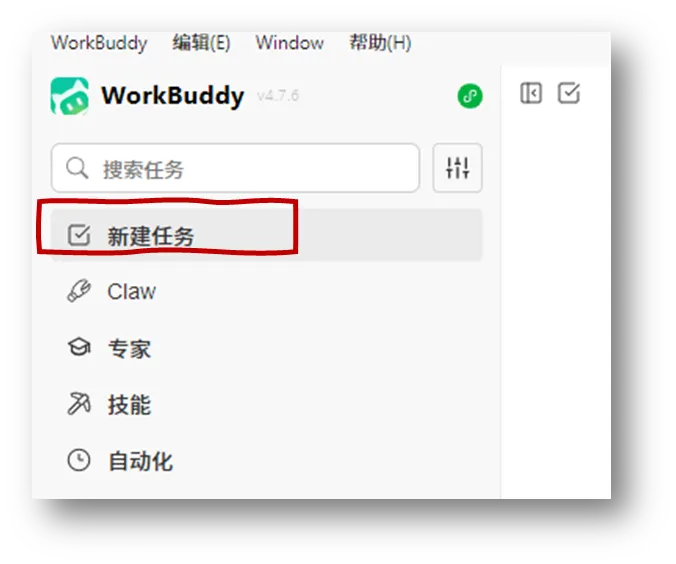
新建任务
- 左上角有个"+ 新建任务"按钮
选择工作目录
- 这个属于你专门为这个任务建的【工作空间】
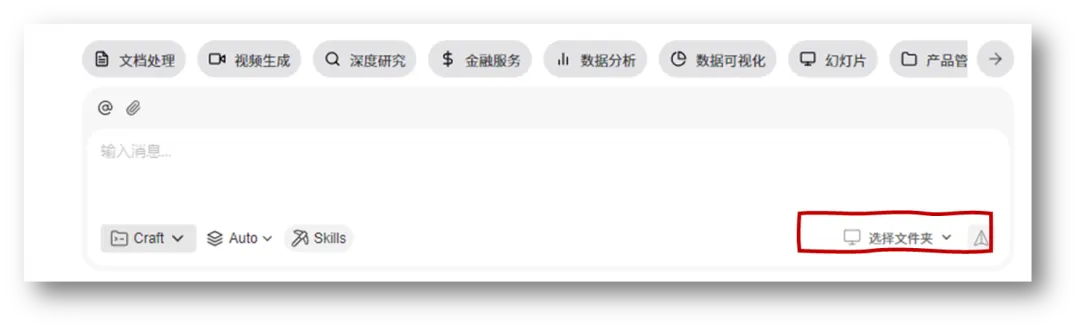
选择模式
开始操作(2分钟)
在输入框里复制这段话:
请帮我完成以下任务:1. 读取工作目录中的"Q1销售数据.xlsx"2. 按月份和产品类别进行汇总3. 计算环比增长率4. 生成包含图表的可视化报表5. 输出为新的Excel文件
💡 小贴士:把这段话改成你实际的文件名
点击"发送",然后… 静静地看着它自动干活!
你会看到什么?
WorkBuddy会:
第一次可能会慢一点,大概1-2分钟。别急,AI在思考。
查看结果
右侧会出现预览窗口,你可以:
找到输出文件:
恭喜你!你已经用AI完成了第一个自动化任务!
📚 进阶:让它更懂你的需求
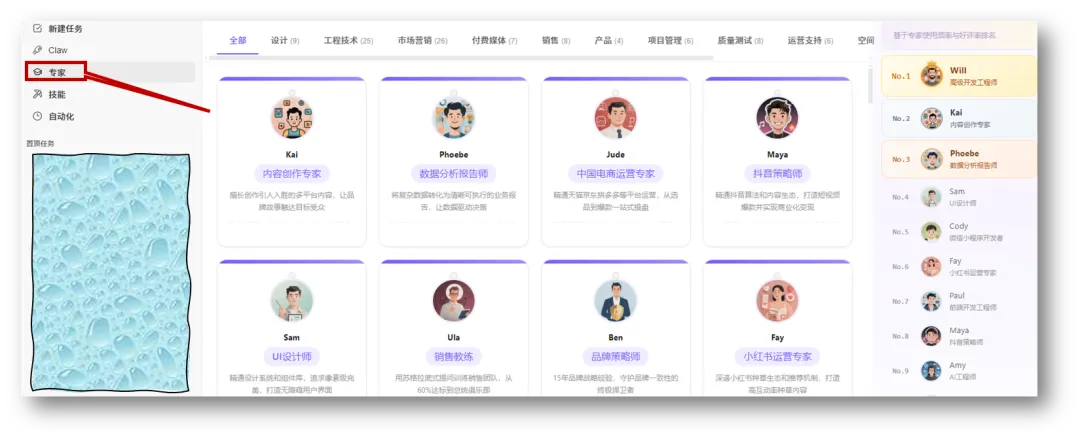
功能1:专家系统 - 找对"人"办对事
这是什么?
就像去医院,有内科医生、外科医生、儿科医生。AI也可以切换"专家身份"。
举个例子:
你需要审查一份合同,但不懂法律。
操作步骤:
不同专家的处理差异:
同样是处理Excel数据:
实用建议:不确定用哪个专家?先用默认模式试试,效果不好再换专家。
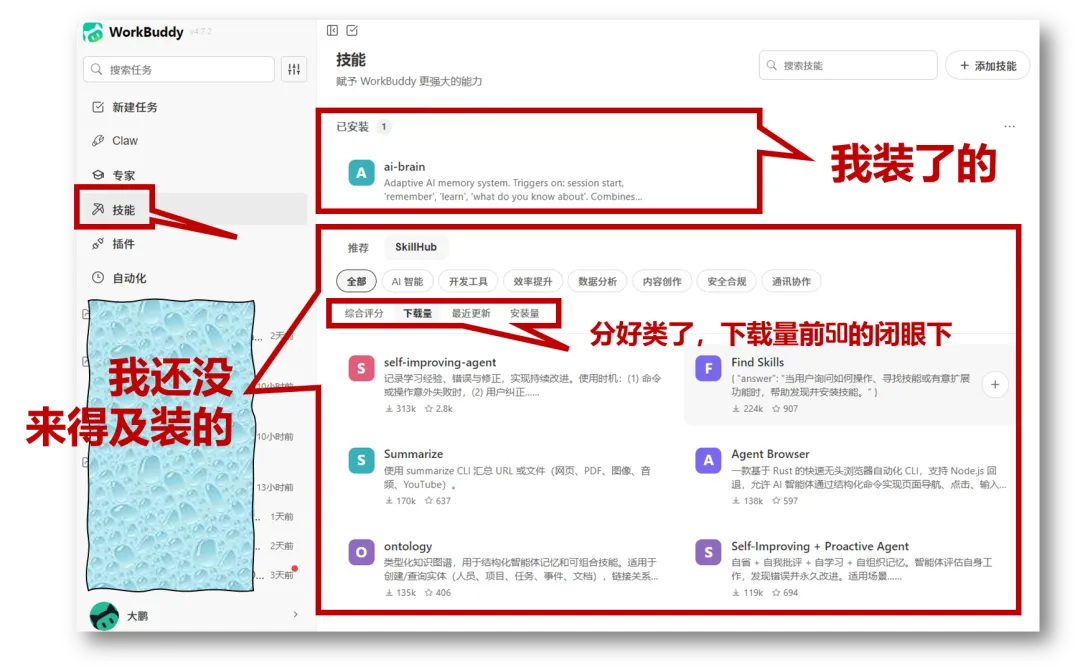
功能2:技能包 - 给AI装上"专业技能"
这是什么?
如果说专家是"换人",技能包就是"装技能"。
核心技能包一览:
怎么用?
方法1:自动识别(推荐新手)
方法2:手动指定
- 在对话框输入:
/pptx 帮我制作一份产品介绍PPT
实战案例:一键生成行业报告
请帮我:1. 搜索新能源汽车行业最新动态2. 整理Top5企业的市场数据3. 生成PPT演示文稿
AI会自动调用:搜索技能 → 数据分析技能 → PPT生成技能,一站式完成。
组合使用威力最大:
财务专家(专业性)+ Excel技能包(数据处理)+ 微信插件(推送结果)+ 定时自动化(自动执行)= 每月自动生成财务报表推送到你微信
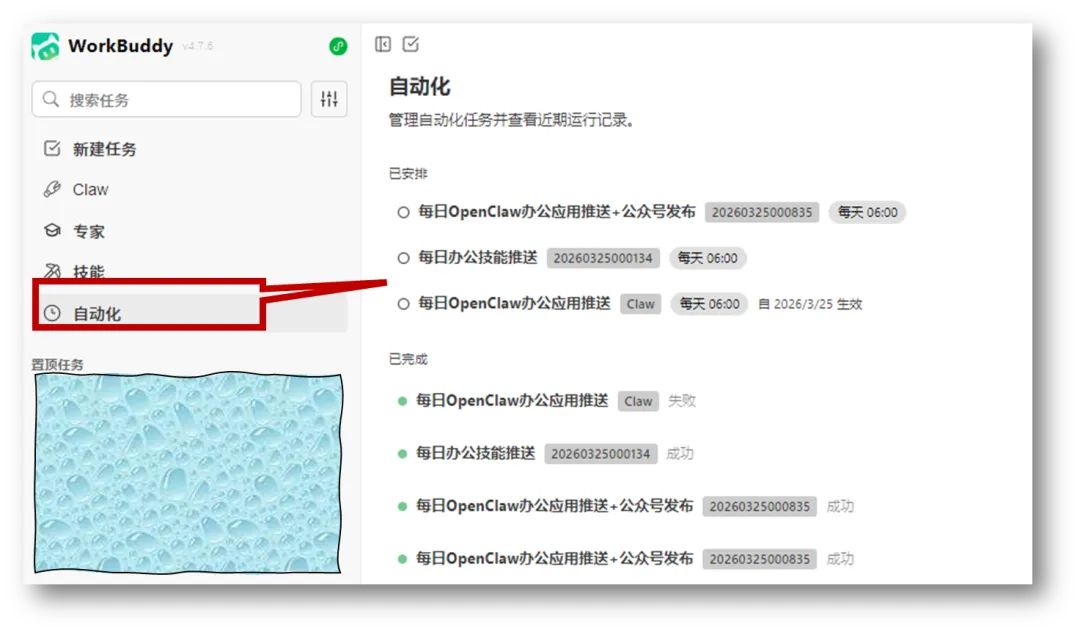
功能3:自动化 - 让它定时自己干
这是什么?
给AI设个闹钟,到点自动干活。
适合什么任务?
怎么设置?
案例:每天自动推送行业热点
- 先手动测试指令
每天早上8点:1. 搜索"人工智能"领域的热点话题2. 整理Top10,标注热度和来源3. 生成HTML报告4. 保存到桌面
确认效果OK后,设置自动化
测试一下
大功告成!以后每天早上8点,AI自动帮你搜集热点,你起床就能看到。
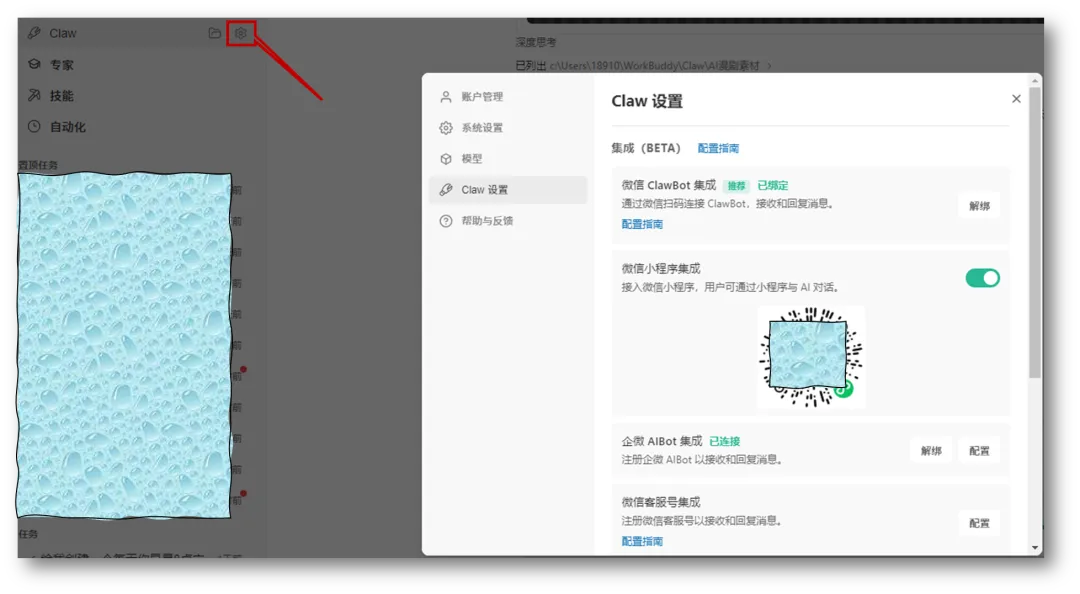
功能4:远程控制 - 手机指挥电脑
这是什么?
外出时,用手机微信远程控制电脑干活。
配置步骤(1分钟):
使用场景:
你在地铁上,老板突然要一个数据:
手机微信发送:
帮我统计一下本月销售数据,生成简报发给我
电脑自动执行,结果推送到你微信。
适合远程做的事:
不适合远程做的事:
💼 真实案例:他们怎么用的
案例1:财务主管小张 - 月底不再加班
原来:
现在:
设置自动化任务(每月最后一天执行):1. 自动读取各系统导出的Excel(提供文件夹地址,比如:C:\Users\18910\Desktop\openclaw研究\月报数据)2. 按科目分类汇总3. 计算环比、同比4. 标记异常数据5. 生成PPT分析报告6. 推送到企业微信
效果:首次设置1小时,之后全自动。每月节省2-3天!
案例2:自媒体人小李 - 每天自动追热点
痛点:
解决方案:
第一步:自动搜集热点(设置每天8点执行)
搜索我所在领域的热点:1. 从微博、知乎、小红书抓取热门(给他赛道类别)内容2. 按热度排序Top103. 标注热度指数、来源、核心观点4. 生成HTML报告推送到微信
第二步:内容创作辅助
围绕选定热点创作小红书图文:1. 标题(框定主体范围)要有情绪、有悬念2. 正文800字,口语化3. 结尾引导互动4. 附10个话题标签
第三步:配图生成
为文章生成配图Prompt:1. 封面图:吸睛主题2. 内容配图:相关场景3. 互动引导图
效果:早上8点收到热点清单,选定话题,AI帮写初稿,30分钟完成一篇内容。
案例3:行政小王 - 员工信息一键整理
原来:
现在:
帮我整理员工信息:1. 读取所有员工登记表2. 提取关键信息:姓名、部门、入职时间3. 按部门分类4. 标注合同即将到期的员工5. 生成统计报表
效果:原来半天的工作,现在5分钟搞定。
🎯 不同岗位怎么用?
财务会计
运营人员
行政人事
产品经理
程序员
⚠️ 新手必看:避坑指南
错误1:指令太简单
❌ 错误示范:
帮我分析一下数据
✅ 正确示范:
请分析销售数据.xlsx:1. 按产品线和地区分组2. 计算同比增长率3. 找出增长最快的Top3产品4. 生成图表和分析报告5. 输出新Excel文件
原因:AI不是你肚子里的蛔虫,要说清楚具体要做什么。
错误2:忘了指定文件路径
❌ 错误示范:
帮我处理一下那个表格
✅ 正确示范:
读取工作目录中的"2026Q1销售数据.xlsx"
原因:AI不知道"那个"是哪个。
错误3:第一次就用"做一做"模式
正确姿势:
原因:避免AI理解错误,把你的文件改乱了。
错误4:不检查结果直接用
正确姿势:
原因:AI也会出错,最终结果要你负责。
错误5:授权整个硬盘
正确姿势:
原因:数据安全第一。
💡 高手技巧
技巧1:建立你的指令库
把常用的指令保存下来,下次直接复制粘贴:
月报模板:
请生成月度工作报告:1. 读取本月的[数据文件]2. 按部门/产品线汇总3. 计算环比和同比4. 标注异常项5. 生成PPT格式报告
会议纪要模板:
整理会议记录:1. 提取关键决策2. 列出待办事项和负责人3. 按部门分类4. 生成纪要文档
技巧2:功能组合威力翻倍
公式:
专家 + 技能包 + 插件 + 自动化 = 完美工作流
示例:财务月报自动化
财务专家(专业)+ Excel技能(处理数据)+ PPT技能(生成报告)+ 微信插件(推送)+ 定时任务(自动执行)
技巧3:渐进式优化
不要追求一步到位:
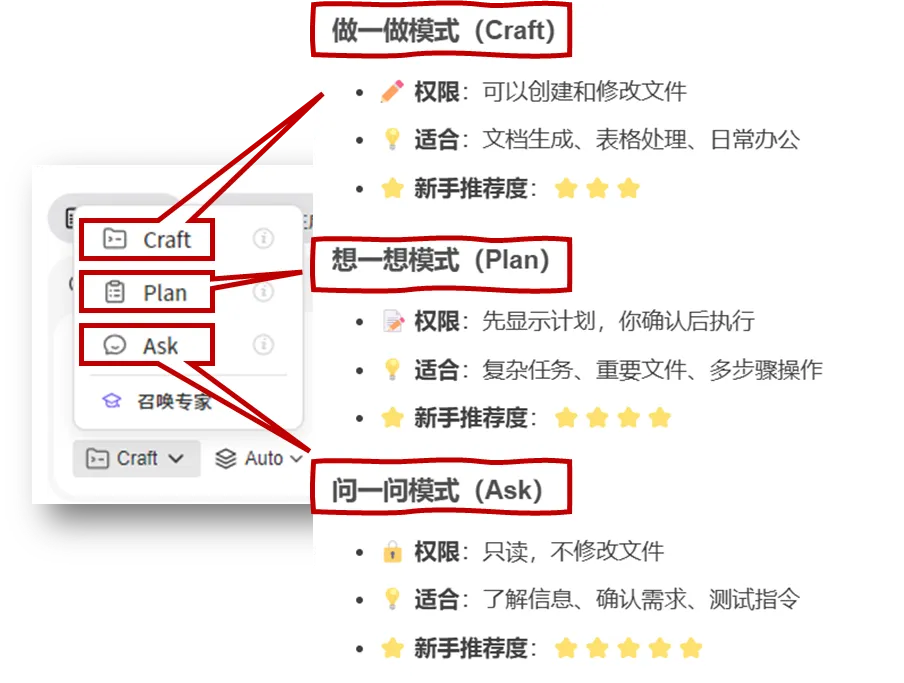
🛠️ 三种工作模式详解
做一做模式(Craft)
想一想模式(Plan)
问一问模式(Ask)
建议:
📖 AI模型怎么选?
简单原则:大多数时候用默认就行
特定场景:
❓ 常见问题解答
Q:免费吗?A:新用户送5500积分,日常使用够用很久。每天签到还送100积分。
Q:安全吗?A:腾讯官方产品,企业级安全。你的数据不会泄露。
Q:需要编程基础吗?A:完全不需要!用自然语言说话就行。
Q:会改乱我的文件吗?A:用"问一问"模式不会修改文件。用"做一做"模式前先备份。
Q:处理速度慢怎么办?A:复杂任务会慢一些,正常。可以简化指令,分步执行。
Q:效果不满意怎么办?A:调整指令,更具体一些。或者换个专家试试。
Q:积分不够用怎么办?A:每天签到领积分。如果任务太复杂,简化指令能节省积分。
Q:能处理多大文件?A:Excel建议不超过1万行,太大会慢。大文件可以分批处理。
📝 总结:为什么你现在就该试试?
传统办公 vs WorkBuddy
它适合谁?
✅ 强烈推荐:
❌ 可能不太适合:
最真实的建议
现在就试试
从小任务开始
给自己一周时间
不追求完美
🎁 附录:可直接复制使用的指令
文件整理类
请整理[文件地址+文件夹名]:1. 按文件类型分类(文档/图片/表格)2. 重命名为:日期_类型_序号3. 删除重复文件4. 生成整理清单
数据分析类
请分析[文件夹地址+文件名]:1. 按[维度]分组汇总2. 计算同比/环比3. 找出异常值和Top104. 生成图表和分析报告5. 输出新Excel
PPT生成类
请制作一份[主题]PPT:1. 封面+目录+内容+总结2. 配色专业简洁3. 每页配相关图表4. 10-15页
文档处理类
请批量处理这些文档:1. 统一格式(标题、字体、行距)2. 添加页眉页脚3. 按日期重命名4. 转换为PDF
🔥 最后说两句
AI时代已经来了。不是AI会取代你,而是会用AI的人会取代不会用AI的人。
WorkBuddy最大的价值,不是它有多强大,而是它真正降低了AI使用门槛——你不需要懂技术、不需要学编程、不需要背复杂的提示词,只需要会用自然语言说话。
最重要的是:开始行动。
相信我,一旦你体验过"说一句话,AI帮你搞定"的感觉,就再也回不去了。
现在,立刻,马上去试试! 🚀
官方资源:
- 文档:www.codebuddy.cn/docs/workbuddy/Wechat-Guide