有没有过这样的时刻?打开Excel明明没多少内容,却卡得半天加载不完;设置好的彩色表格,打印出来一片灰白;输入公式敲了回车,出来的还是一串字符……这些看似“小bug”的问题,其实都有快速解法!今天整理了10个职场人最常遇到的Excel难题,从文件体积到打印异常,从编辑限制到数据处理,一步一步教你搞定,省时又高效~
一、明明没内容,Excel文件却有几M大?
很多人疑惑,表格里只有几行数据,文件体积却动辄好几M,打开、保存都卡顿。其实问题不在于“可见内容”,而在那些隐藏的“冗余垃圾”。
解决步骤:
清理隐藏数据:选中整个工作表(点击行、列标志结合点),右键选择“取消隐藏”,删除不必要的隐藏行、列和工作表,被过滤掉的数据也需清除筛选后删除无用内容。
清除多余格式:选中空白区域,点击「开始」→「清除」→「清除格式」,避免无意间对大范围单元格应用格式导致体积变大。
压缩对象与缓存:删除表格中无用的图片、图表,选中有用图片点击「图片工具-格式」→「压缩图片」;
关闭所有Excel文件,删除缓存文件夹(路径通常在C:Users(用户名)AppDataLocalMicrosoftOffice16.0Excel)
优化保存格式:将文件另存为「.xlsb」二进制格式,比普通「.xlsx」格式体积小一半以上;
删除excel中的空行:有时候excel文件用的时间长了,每个人都喜欢插行插列,无形间增加了好多空白行或列,可同时按住Ctrl+Shift+方向键(向右/向下),然后右键删除再保存,此时会发现,文件小了很多。
二、打开Excel,网格线突然消失了?
没有网格线,编辑表格很容易错位,尤其核对数据时特别费劲,其实只需2步就能找回。
解决步骤:
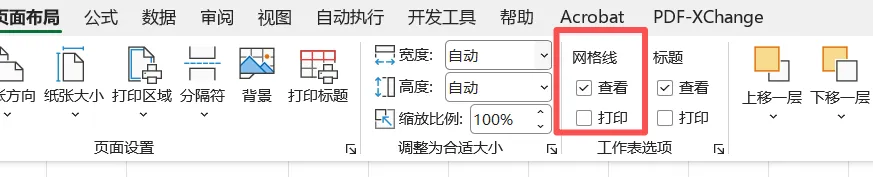
基础显示:点击顶部「视图」选项卡,在「显示」组中,勾选「网格线」复选框,网格线立即显示。
进阶排查:若仍不显示,选中整个工作表,点击「开始」→「字体」组中的「填充颜色」,选择「无填充」(网格线无法穿透填充色,即使填充白色也不行);若打印时需显示网格线,在「页面布局」→「工作表选项」→「网格线」中,勾选「打印」复选框。
提示:行号列号(即标题)如果不见了,也可按此处理。
三、编辑栏不见了,没法修改公式/内容?
编辑栏是Excel的“操作窗口”,没了它,想修改单元格内容、调整公式都很麻烦,其实是不小心隐藏了。
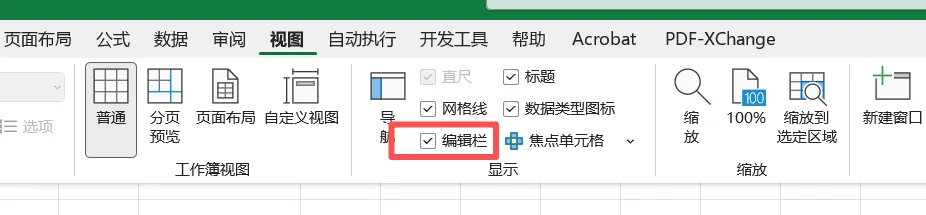
解决步骤: 直接点击顶部「视图」选项卡,找到「编辑栏」选项,勾选即可显示,操作一秒完成。(Excel网页版编辑栏始终显示,仅桌面版可隐藏)
四、打印整个工作簿,所有sheet页码不连续?
打印多sheet表格时,每个sheet都从第1页开始编号,整理时还要手动改页码,特别麻烦,教你一键设置连续页码。
解决步骤:
分组工作表:右键点击任意sheet标签,选择「选择全部工作表」,将所有sheet分组(也可按住Ctrl键,点击需要连续编号的sheet)。
设置页眉页脚:点击「插入」→「页眉和页脚」,在页眉或页脚处输入「第 &[页码] 页,共 &[总页数] 页」,设置好位置(左、中、右)。
取消分组:右键点击任意sheet标签,选择「取消组合工作表」,再点击「文件」→「打印」,预览时所有sheet页码已连续,无需手动调整。
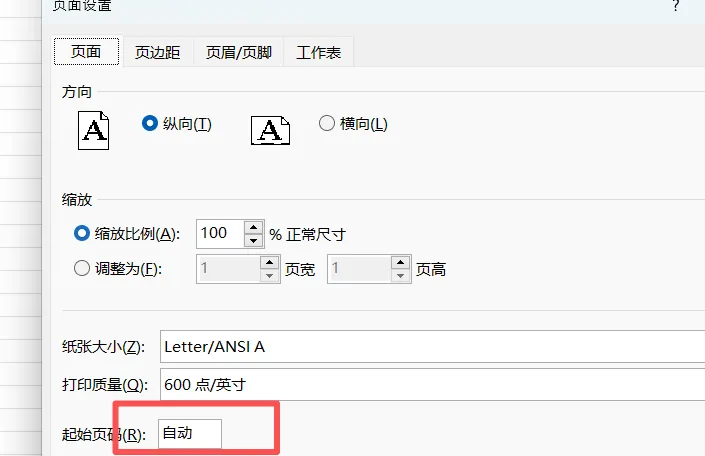
注意:若页码仍不连续,在「页面设置」→「页面」选项卡中,设置好“起始页码”,确保所有sheet纸张大小、边距一致。
如果要页面都从1开始,就设置每个sheet表的起始页码都为1,如果为自动,打印整个工作簿时,会自动连续编号。
五、打开Excel,部分区域不可编辑?
遇到表格能看不能改,大概率是被设置了保护或锁定,分4种情况对应解决,覆盖所有常见场景。
解决步骤:
工作表保护:点击「审阅」→「撤销工作表保护」,若有密码,输入密码即可解除(无密码可直接解锁)。
单元格锁定:选中不可编辑的单元格,右键→「设置单元格格式」→「保护」,取消勾选「锁定」,再点击「审阅」→「保护工作表」,取消勾选「锁定单元格」即可。
共享工作簿:若工作表处于共享状态,点击「审阅」→「共享工作簿」,取消勾选「允许多用户同时编辑」,保存后即可正常编辑。
文件加密:若打开文件需输入密码,输入密码后,点击「文件」→「信息」→「保护工作簿」→「用密码进行加密」,删除密码后保存,即可解除编辑限制。
六、输入公式,却不自动显示结果?
最让人崩溃的莫过于:公式输得没错,回车后还是一串公式文本,不是计算结果,其实是这3个设置出了问题。
解决步骤(按优先级排查):
检查计算模式:点击「公式」→「计算选项」,确保设置为「自动」(若为「手动」,公式不会自动计算,按F9可手动刷新)。
清除单元格文本格式:选中公式单元格,右键→「设置单元格格式」→「数字」,选择「常规」或「数值」,按F2编辑公式,再回车即可。
删除多余符号:若公式前有英文单引号(如 '=SUM(A1:B1)),Excel会将其视为文本,删除单引号即可激活公式计算。
七、输入数字,自动带上米、分米、厘米单位?
做报表、记测量数据时,每次输入数字都要手动加单位,既麻烦又容易漏输,教你2种方法,输入数字自动带单位,还不影响计算。
方法1:自定义格式(推荐,不影响计算)
选中需要加单位的单元格/区域,按Ctrl+1打开「设置单元格格式」对话框。
点击「数字」→「自定义」,在「类型」框中输入对应格式:
整数带单位:0"米"(如输入100,显示100米)
保留1位小数:0.0"分米"(如输入5.5,显示5.5分米)
保留2位小数:0.00"厘米"(如输入30.50,显示30.50厘米)
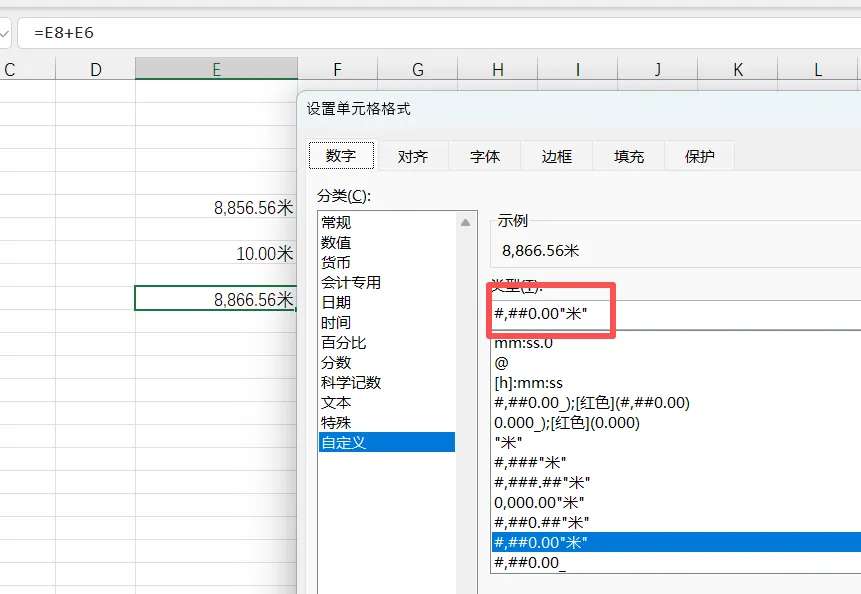
如果需要千分号,可按下面红色框中的样式设置即可;
点击「确定」,后续输入数字,自动显示对应单位,单元格实际仍是数值,可正常参与计算。
方法2:公式拼接(适合需单独显示带单位文本) 在相邻辅助列输入公式:=TEXT(A1,"0.00")&"厘米"(A1为数值单元格),拖拽填充柄,即可批量生成带单位的文本。
八、从身份证号中,快速拆分出生日期?
批量处理身份证号时,手动提取出生日期太耗时,分享3种方法,适合不同Excel版本,3秒批量拆分。
注:18位身份证号第7-14位是出生日期(如19900101=1990年01月01日),15位身份证号第7-12位是出生日期。
方法1:Ctrl+E智能填充(Excel 2016+,最简单)
在身份证号相邻单元格,手动输入第一个身份证的出生日期(如1990年01月01日)。
选中下一个空白单元格,按快捷键Ctrl+E,Excel自动识别规律,批量填充所有出生日期,无需公式。
方法2:MID函数(所有版本通用,动态更新)
在空白单元格输入公式:=TEXT(MID(A1,7,8),"0000年00月00日")(A1为身份证号单元格)。
公式解析:MID(A1,7,8) 从第7位开始,提取8位数字;TEXT函数将其格式化为“年-月-日”样式。
拖拽填充柄,即可批量提取,若身份证号更新,出生日期会自动同步。
方法3:分列法(一次性批量处理,适合静态数据)
选中身份证号区域→「数据」→「分列」→「固定宽度」,拖动分列线至第6位和第14位后,跳过前后无用字段,设置中间字段为“常规”,完成后再自定义日期格式即可。
九、中文刷宋体、英文刷Arial,中文却变了?
排版表格时,想让中文显示宋体、英文/数字显示Arial,却发现刷完英文后,中文也变成了Arial,其实是操作顺序错了。
正确步骤:
全选整个工作表(点击行、列标志结合点),右键→「设置单元格格式」→「字体」,先将中文字体设置为「宋体」,点击确定。
保持全选状态,再次右键→「设置单元格格式」→「字体」,将西文字体设置为「Arial」,点击确定。
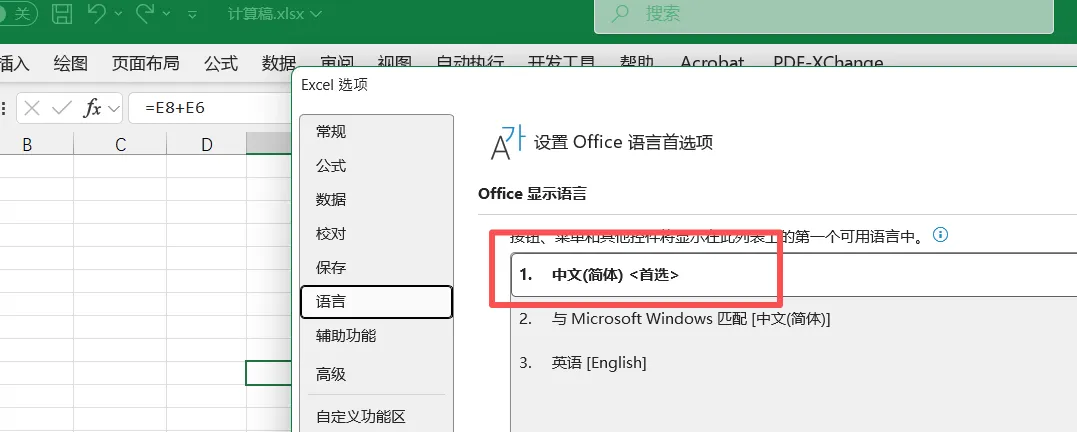
如果仍不生效,请检查设置语言中,中文是否排在第一,如果不是,请重新调整下,保存关掉工作簿再重新打开。
关键:先设置中文字体,再设置西文字体,Excel会自动区分中英文,分别应用对应字体,不会互相覆盖。
十、彩色填充表格,打印出来没有颜色?
明明设置了好看的填充色,打印预览却一片灰白,不是打印机坏了,是这2个设置没调好。
解决步骤:
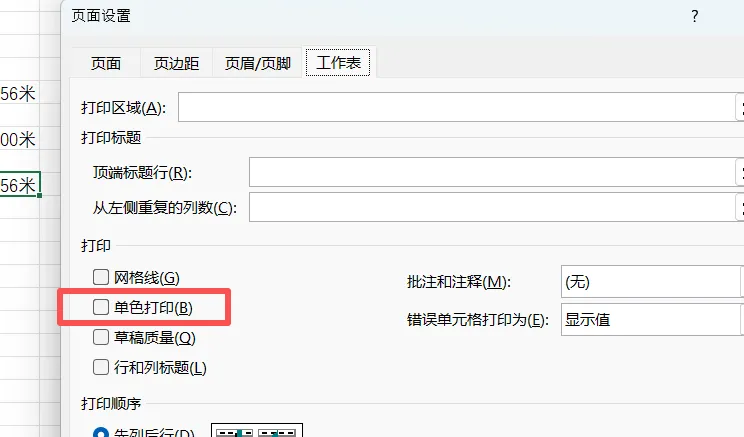
检查Excel打印设置:点击「文件」→「打印」,在打印预览界面,点击「页面设置」→「工作表」,勾选「打印单元格颜色和底纹」,取消勾选「草稿质量」(草稿模式不打印颜色)。
检查打印机设置:打开「控制面板」→「设备和打印机」,找到当前使用的打印机,右键→「打印首选项」,将打印模式从「灰度打印」改为「彩色打印」,保存设置后重新打印即可。
检查页面设置->工作表->单色打印是不被勾选,取消勾选即可。
最后总结
其实Excel的很多“bug”,都不是软件问题,而是我们没找对方法。以上10个技巧,覆盖了编辑、格式、打印、数据处理等高频场景,收藏起来,下次遇到问题直接对照操作,不用再反复查教程、问同事~
如果还有其他Excel小难题,欢迎在评论区留言,下次统一整理解答!
✨ 转发给身边经常用Excel的小伙伴,一起告别办公内耗 ✨