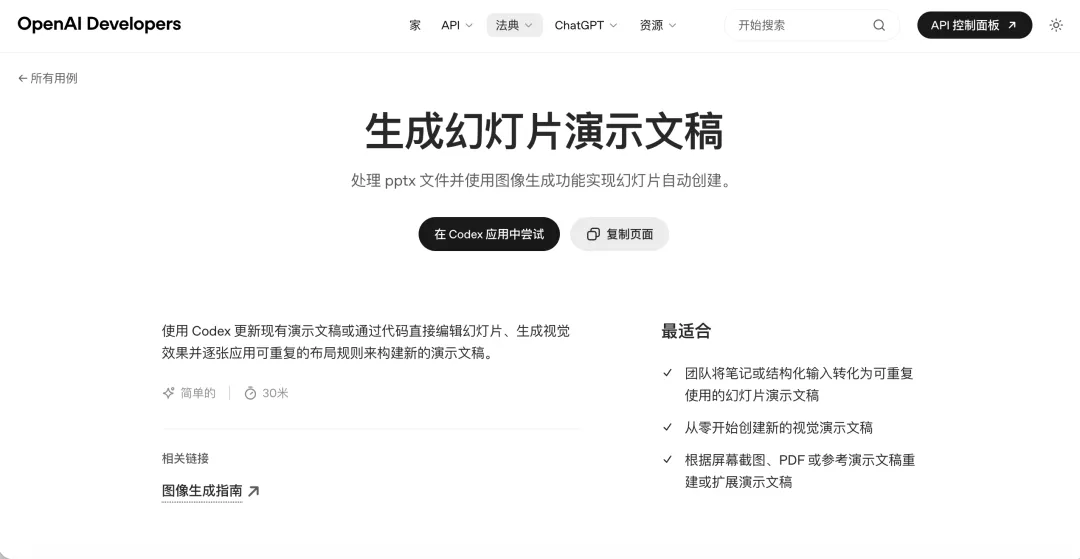
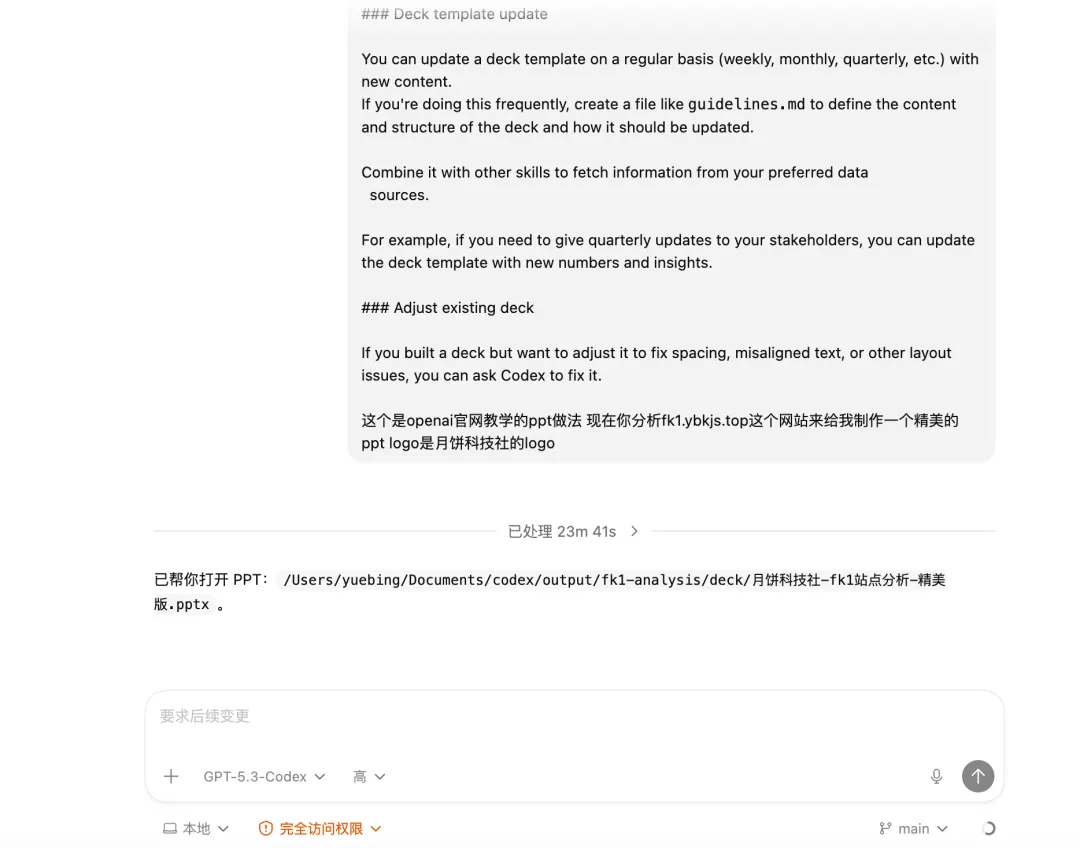
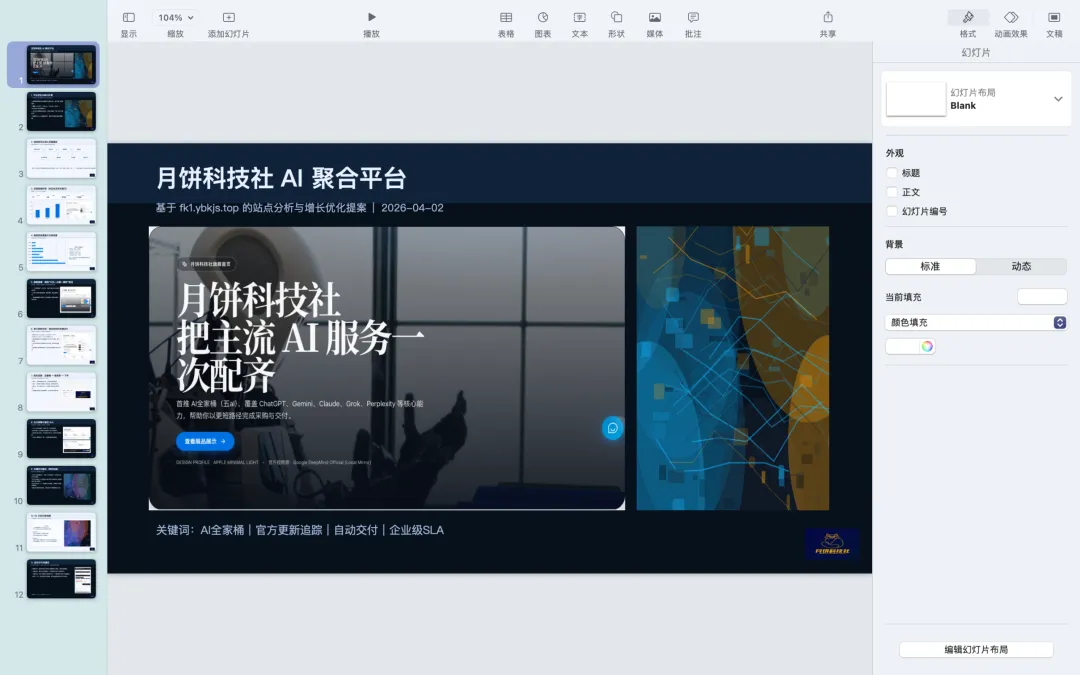
很多人第一次用 Codex 做 PPT,都会踩同一个坑。最后不是太空、太乱、太像模板,就是看起来像一份 PPT,但根本不适合正式汇报。问题是,大多数人还在把它当“聊天机器人”用,而不是当一个能执行完整工作流的生产工具来用。OpenAI 官方现在对这件事说得很清楚:Codex 不只是写代码,它是一个面向软件与工作流执行的 coding agent;而在“Generate slide decks”这个官方用例里,OpenAI 直接给出了一套做 PPT 的方法——用 Slides skill 去编辑 .pptx,用图片生成补视觉,用逐页规则控制布局,再在交付前跑渲染、溢出、重叠和字体检查。说白了,真正决定你做出来的 PPT 好不好,不是那句提示词够不够花,而是你有没有把整件事变成一套可执行流程。
一句话先说透:Codex 做 PPT,最强的不是“生成”,而是“按规则施工”很多人对 AI 做 PPT 的理解还停留在“帮我写大纲”“帮我想标题”“帮我配几张图”。但 OpenAI 官方给 Codex 的这套幻灯片玩法,本质不是“帮你想”,而是“帮你做”。官方描述非常直接:你可以让 Codex 更新现有演示文稿,也可以新建 deck;它是通过代码直接编辑幻灯片、生成视觉素材,并且按可重复的布局规则逐页处理的。Slides skill 的定位也很明确:用 JavaScript 和 PptxGenJS 去创建、编辑 .pptx,并附带渲染和校验脚本。你真正要做的,是把它当成一个会按要求执行的PPT 生产 agent。
第一步:不要空手开工,先把“源文件+参考物+逐页要求”喂给它OpenAI 官方明确建议:如果已经有 deck,就从现有 deck 开始;如果参考材料是截图或 PDF,也先让 Codex 检查它们,而不是直接开做。官方还特别强调,幻灯片比例也要先匹配源文件,只有当源材料没有定义时,才默认 16:9。明确的逐页要求:哪页保留、哪页重写、哪页加图、哪页新增因为 PPT 做得像不像“一个团队做出来的”,最关键的不是单页漂亮,而是整套东西是否统一。
OpenAI 官方在这套用例里反复强调一个动作:inspect first。也就是,先检查现有 deck,再开始改。尤其当参考物是截图或 PDF 时,要先渲染或检查,让它先看懂几何关系,而不是直接猜布局。先分析这份 deck 的页面比例、字体体系、页边距和常用布局这一步听起来像“多此一举”,其实是把结果从 60 分拉到 85 分的关键。因为 PPT 最怕的不是内容差,而是原稿风格没继承下来。一旦原有规律被看懂,后面哪怕新增几页,也更像同一套东西。
这一条非常重要,甚至可以说是“专业”和“业余”的分水岭。OpenAI 官方在 slide deck 用例里写得非常明确:文字尽量保持为文字,简单图表尽量保持为 PowerPoint 原生图表,不要把整页内容都光栅化成图片。对于复杂视觉,可以用 SVG 或图片资产,但能原生的地方,最好保持原生。官方甚至举了例子:如果你做一个复杂时间轴,最好是把每个插图单独生成,再用原生线条连接,日期和文字继续保留为文本对象。如果你一开始就把整页做成图,后面每一次修改都会很痛苦。真正专业的 AI 做 PPT,不是“看上去像”,而是后续还能改得动。“文本保持为文本,简单图表尽量使用原生 PowerPoint 图表,尽量保持整份 deck 可编辑。”
很多人让 AI 做 PPT 配图时,最大的问题不是不会生成,而是每一页都像不同设计师干的。OpenAI 官方对此给的建议非常实用:当多页需要相关视觉时,先定义统一视觉方向,再整组复用;而且最好保存这套提示词或生成说明,方便后续扩展同一套风格。“后续所有新图都沿用这一视觉方向,不要每页单独换风格。”这样出来的 PPT,才像“成套作品”,而不是“拼盘”。
而 OpenAI 官方在这份用例里有一句非常重要的话:幻灯片自动化效果最好,是在 Codex 把每一页当成独立决策来处理的时候。换句话说,不同页面,应该有不同处理策略。第 1 页:保留结构,只重写标题和副标题,让结论更强第 3 页:改成左文右图,右侧加一张统一风格的概念插图一旦你开始“逐页管理”,PPT 的质量会立刻稳定下来。因为从本质上说,PPT 从来不是一个“整体一次生成”的东西。
这是很多人最容易忽略,但也是最像正式工作流的一步。OpenAI 官方在这套 Slides skill 的介绍里写得很清楚:工具链里包括渲染和验证脚本,可以用来检查溢出、重叠和字体问题;而在 starter prompt 里,官方也明确要求:更新后的 deck 要先渲染成 slide images 进行检查,特别是密集页要跑 overflow 和 font-substitution 检查。因为 PPT 最烦的,从来不是“做不出来”,而是“看着做完了,交付时才发现出问题”。这些问题,恰恰就是“半成品”和“能拿去汇报”的差别。“完成后请先渲染整套 PPT,检查并修复文本溢出、对象重叠、越界和字体替换问题,再交付最终版本。”
第七步:最接近“完美”的方法,从来不是一把梭,而是两轮迭代OpenAI 官方对 Codex 的整体定位,不是一次性回答问题,而是执行一条 agent loop:规划、修改、运行工具、观察结果、修复问题,再继续迭代。官方博客在解释长任务时,也把这个循环说得很直白:Plan → Edit code → Run tools → Observe results → Repair failures → Repeat。大多数人用 AI 做 PPT 翻车,不是因为模型不够强。
使用 $slides 处理这份现有 deck。目标:把它优化成一份适合正式汇报的专业 PPT,保留原有品牌风格,不要完全推翻重做。要求:1. 先检查源 deck 的页面比例、字体体系、标题层级、页边距和常用布局。2. 保持内容可编辑:文本保持为文本,简单图表尽量保持为原生 PowerPoint 图表。3. 第 1 页保留结构,只重写标题和副标题,让结论更强。4. 第 2 页压缩文字,整理为 3 条核心观点,增强信息层级。5. 第 3 页改成左文右图,右侧生成一张与整套 PPT 一致风格的概念插图。6. 第 4 页将表格改为更易读的图表表达。7. 新增 2 页总结页,延续现有配色、字体和布局规范。8. 所有新图使用统一视觉方向,不要每页换风格。9. 完成后渲染为逐页图片,检查并修复文本溢出、元素重叠、越界和字体替换问题。10. 输出最终 .pptx,并保留对应源文件以便后续继续修改。
使用 $slides 创建一份新的演示文稿。主题:[你的主题]风格:极简商务风 / 深色科技风 / 白底咨询风 / 产品发布风(四选一,并严格统一)页面结构:1. 封面页2. 问题定义3. 市场现状4. 核心方案5. 产品/流程说明6. 数据或案例页7. 风险与对策8. 结论与行动建议要求:- 标题要短,结论要强。- 每页只保留一个核心信息,不要堆字。- 文本保持可编辑。- 简单图表使用原生图表,不要全部做成图片。- 如需插图,先定义统一视觉风格,再批量生成同风格素材。- 完成后渲染检查,修复所有排版问题后再交付。
从零开始时,最关键的不是“让它自由发挥”,而是把风格、结构和边界钉死。OpenAI 对 Codex 的官方指导也一直是这个方向:上下文越清晰,Codex 越能稳定完成复杂任务。
你要是真想让 Codex 做出一份接近“完美”的 PPT,千万别再只会说一句:只要你把这 7 步跑顺了,Codex 做 PPT 的水平,真的会一下子从“能玩”变成“能用”。以前大家觉得,AI 做 PPT 的价值是帮你写文案。现在你会发现,真正可怕的不是它会写,而是它已经开始会读原稿、改版式、补视觉、跑检查、交成品了。OpenAI 官方已经把这条路讲得很明白:Slides skill 做 .pptx,图像生成补视觉,最后再跑渲染和验证。是还在让它写大纲,还是已经开始让它直接改 deck 了?👨💻 如果你需要codex可以直接加我微信。
✅ 激活成功再收费,失败不收钱。
🤝 非诚勿扰。