是什么样的ppt页面让老师眼前一亮?
- 2026-11-09 22:37:07
是什么样的ppt页面让老师眼前一亮?是你的话,你会选择下边哪个PPT版面设计? 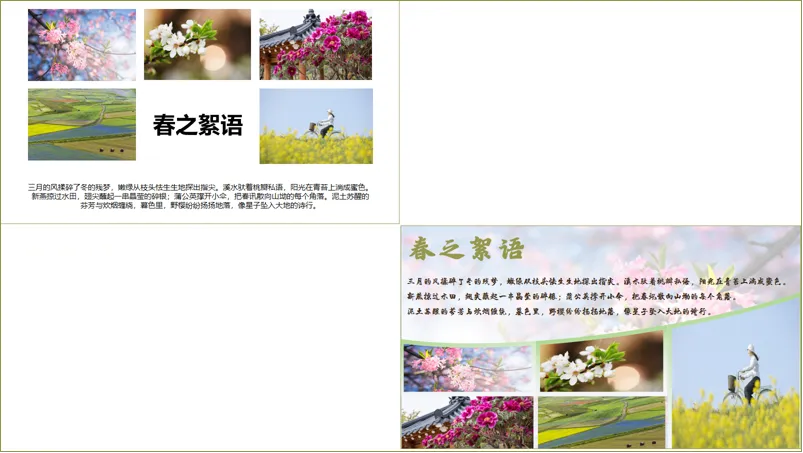 大家好,我是糙汉,一个自学PPT的国企小白!
因为工作需要,我经常做PPT材料,但在制作的过程中发现自己的制作能力和水平还有欠缺,所以,我就利用业余时间自学PPT制作。 每次发布的PPT制作教程,都是我在网上学习到的技巧、思路应用到实际工作中的成品。 这不马上要放#春假 了吗!我老婆作为小学老师,需要做一份关于宣传春天的PPT,她要把几张图片和文案进行排版。一开始她只是简单地进行了排版。 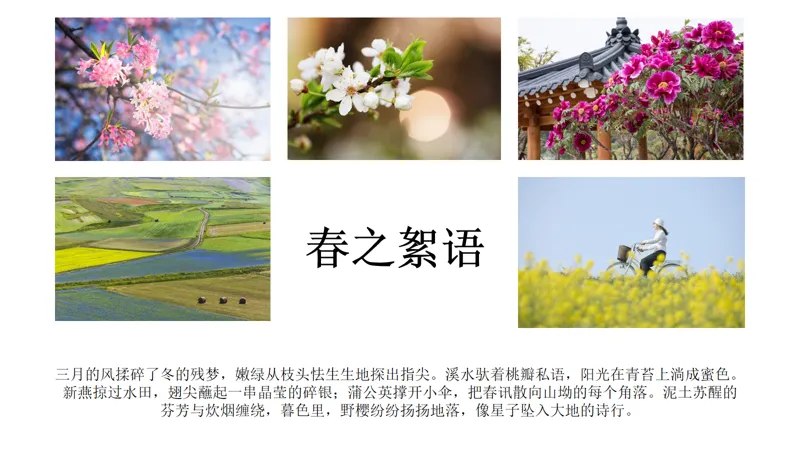
但是,她觉得没有特点,排版也是平淡无奇!于是找我出主意,看能不能给改进一下。 我就想到借用形状插入图片的思路进行重新排版设计,搞好后我让我老婆看是否满意! 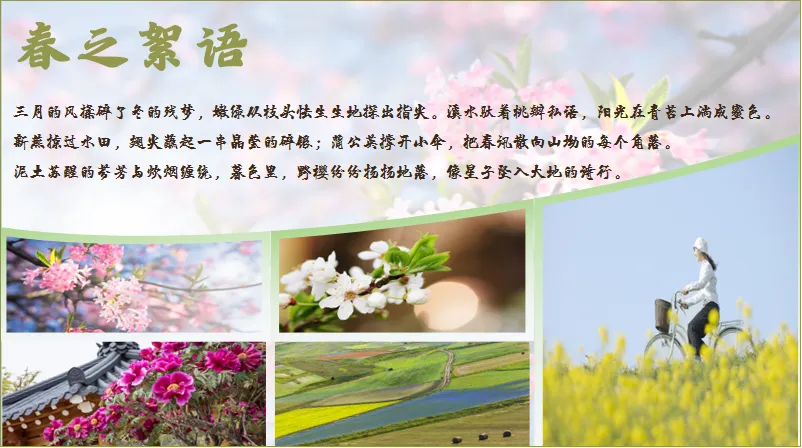
她一眼就相中了,就用这个! 下面,我把这个PPT图文排版的设计步骤告诉给大家! 1、插入并调整形状 在PPT页面中插入一个梯形,将梯形放大并放在PPT页面底部。 

再插入一个椭圆,与梯形相交。 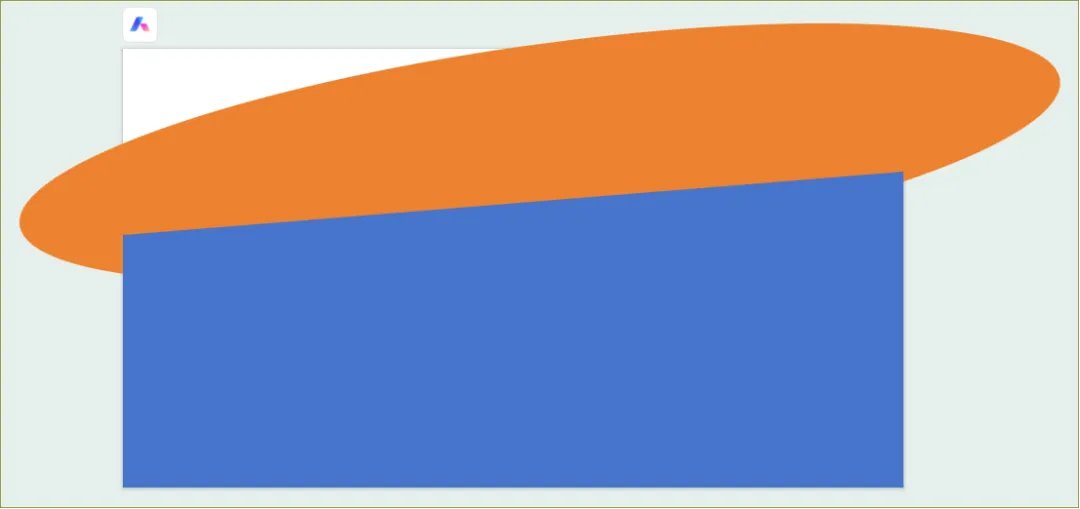
全选形状,在【合并形状】中选择【拆分】,删除多余的形状。 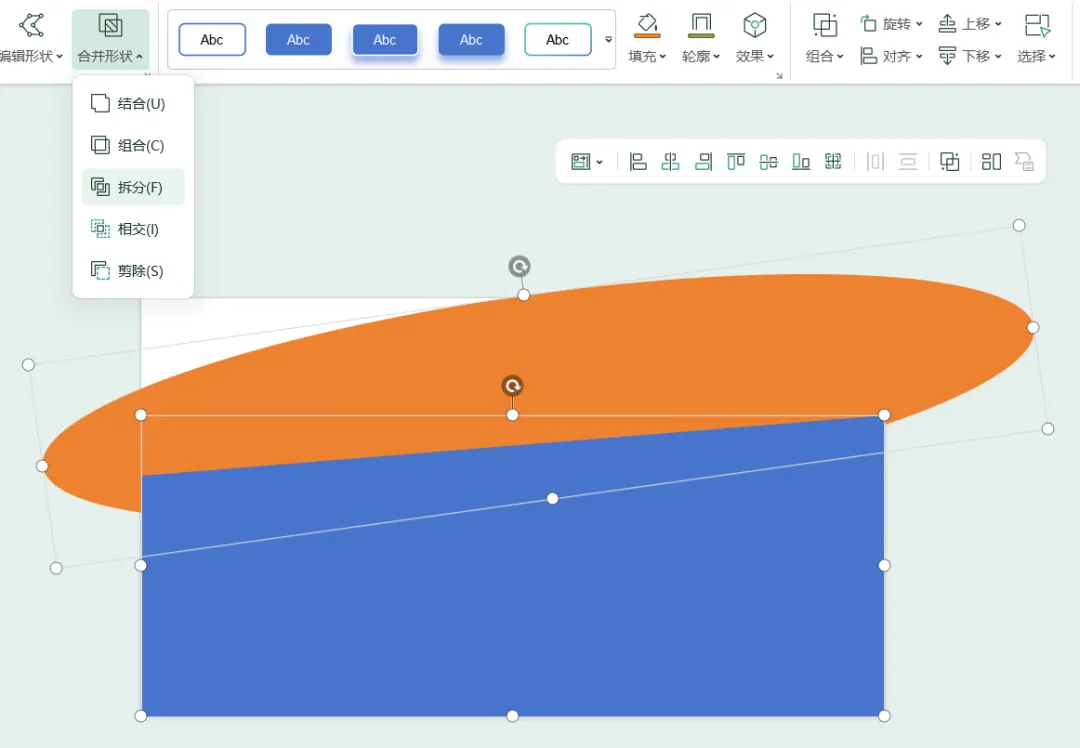

再插入若干个长矩形,全选形状,同样在【合并形状】中选择【拆分】,删除多余的形状。 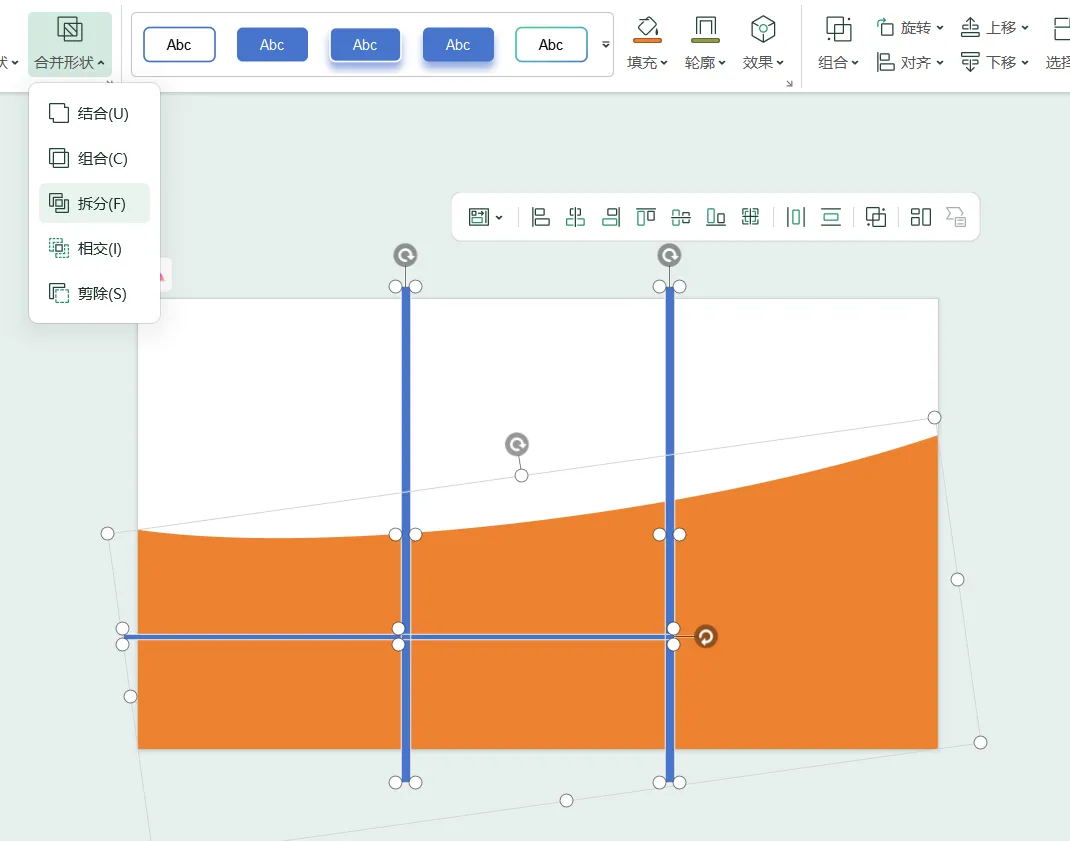
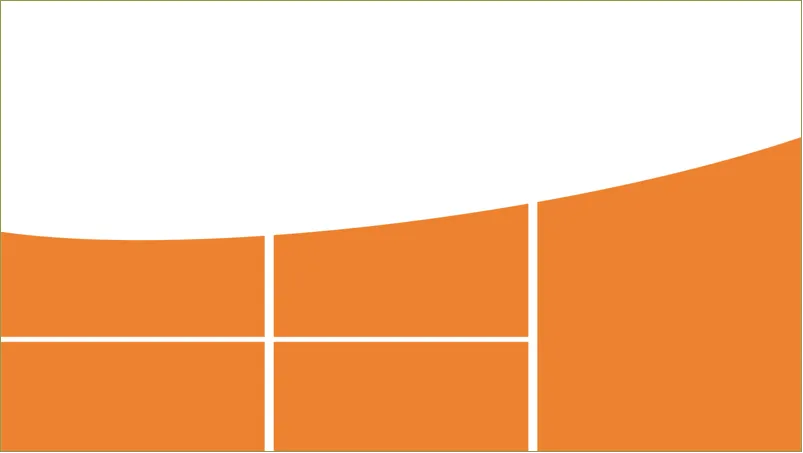
2、把图片插入到形状中 将之前准备好的图片复制到PPT页面中。 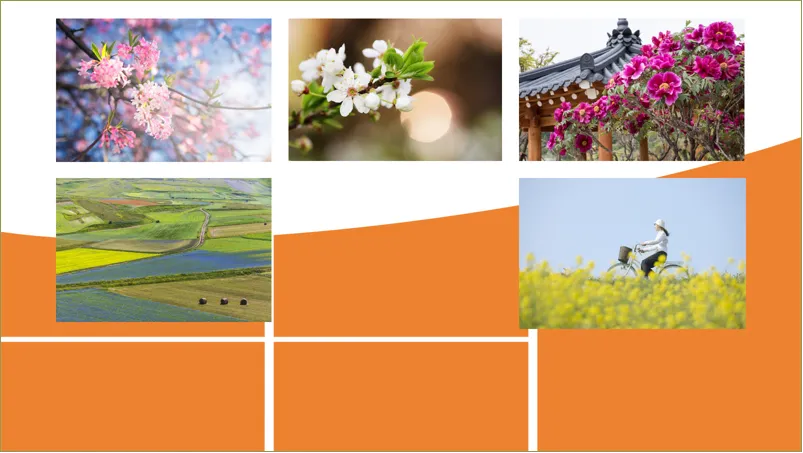
依次对形状进行图片填充。填充方式:选中图片进行剪切(或Ctrl+X),点击右侧【填充】-【图片或纹理填充】-【图片填充】-下拉选择【剪切板】。再适当调整形状大小。 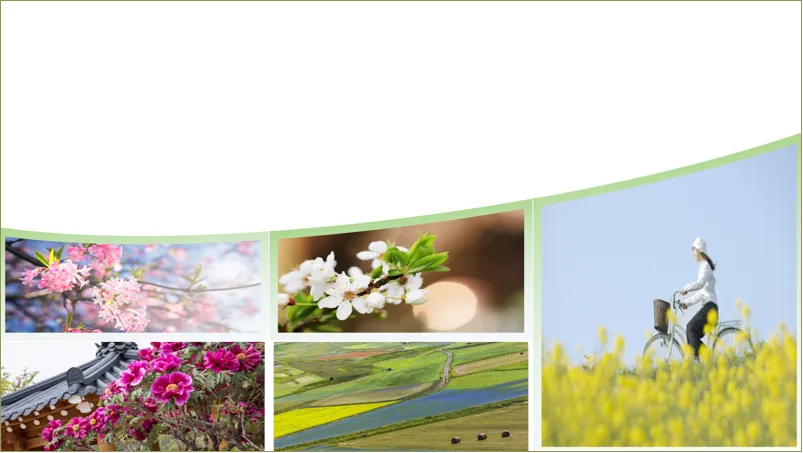
3、输入文字信息 将文字信息复制到PPT页面中,调整字体、颜色、大小和位置。 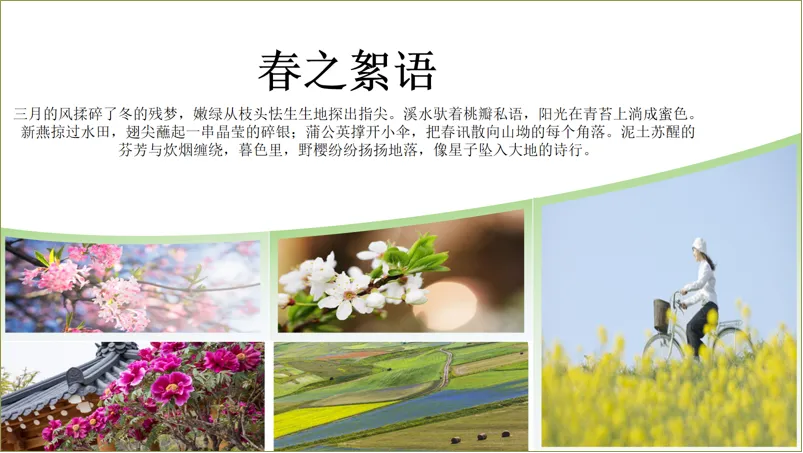
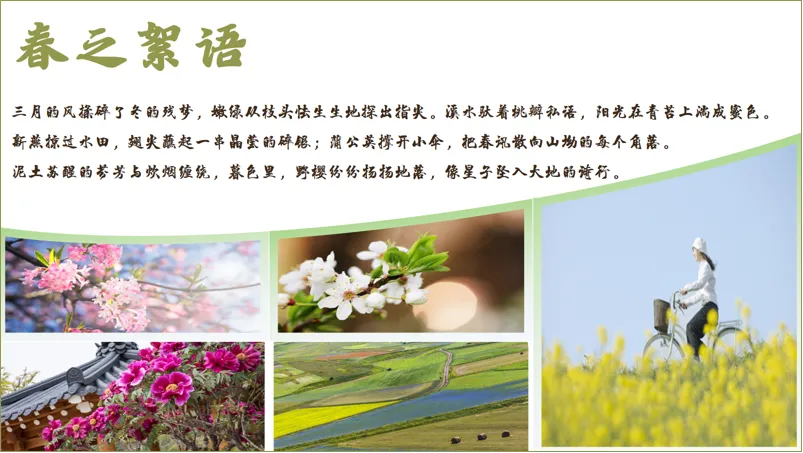
如果你觉得背景比较单调,还可以把PPT添加上背景图片,调整透明度。 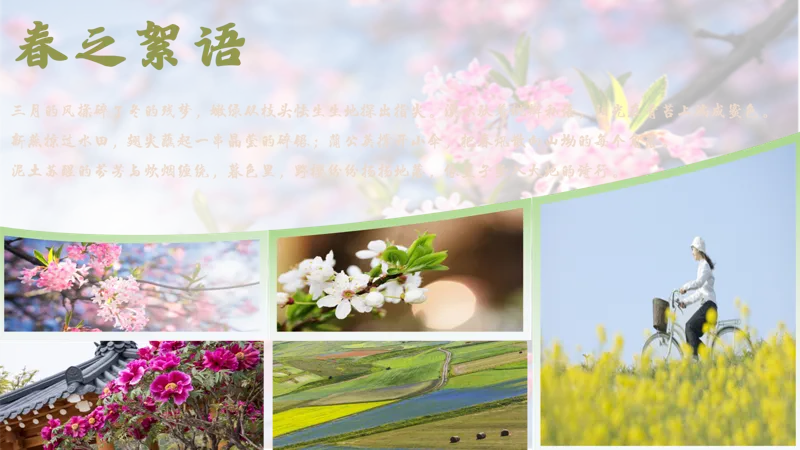
想了解具体的内容或者有什么疑问,欢迎评论区留言。 看完后学会了吗?看会≠学会!你需要亲自动手试试哦! 
大家好,我是糙汉,一个自学PPT的国企小白!是不是很简单!

 需要说明的是:我是使用WPS演示(PPT)进行设计的,OFFICE办公中的PPT也可以进行相关设计。
我的主页橱窗有wps会员升级包,如果你开通WPS超级会员,就能享受超多wps功能和模板,赶紧去看看吧!



今天就写到这里啦!非常谢谢您的耐心阅读!
如果这篇文章对你有所帮助或启发,欢迎点击+转发+推荐,让我们都成为更好的自己,愿源源不断的爱和好运都流向你!
本文来自网友投稿或网络内容,如有侵犯您的权益请联系我们删除,联系邮箱:wyl860211@qq.com 。

