PPT里的这个冷门形状,超好用!
- 2026-11-10 00:06:20
PPT里的这个冷门形状,超好用!
Hello,大家好,我是利兄! 今天跟大家讲讲平行四边形在PPT中的运用方法。 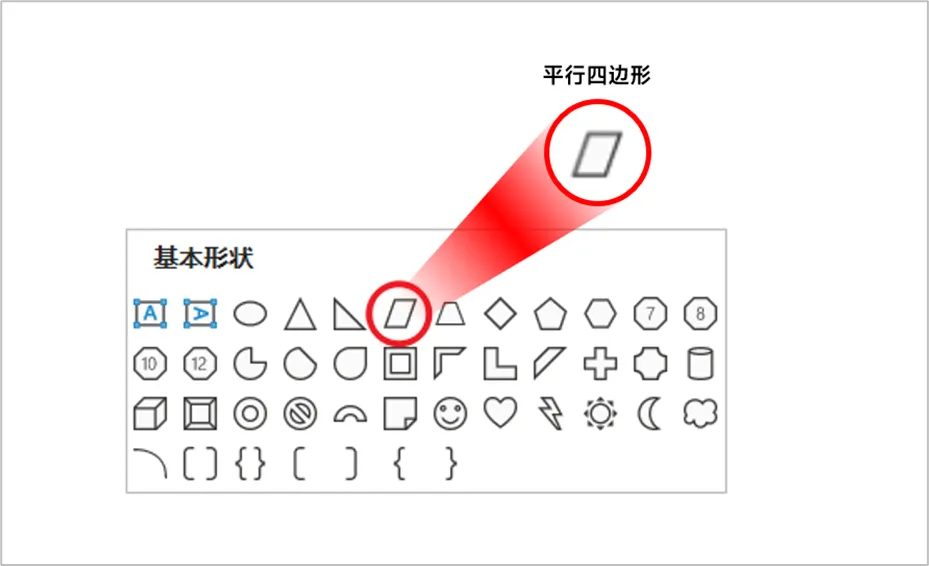
01.排版内容 现在的页面看起来非常死板,我们可以添加平行四边形色块承载内容,让其变得灵动一些。 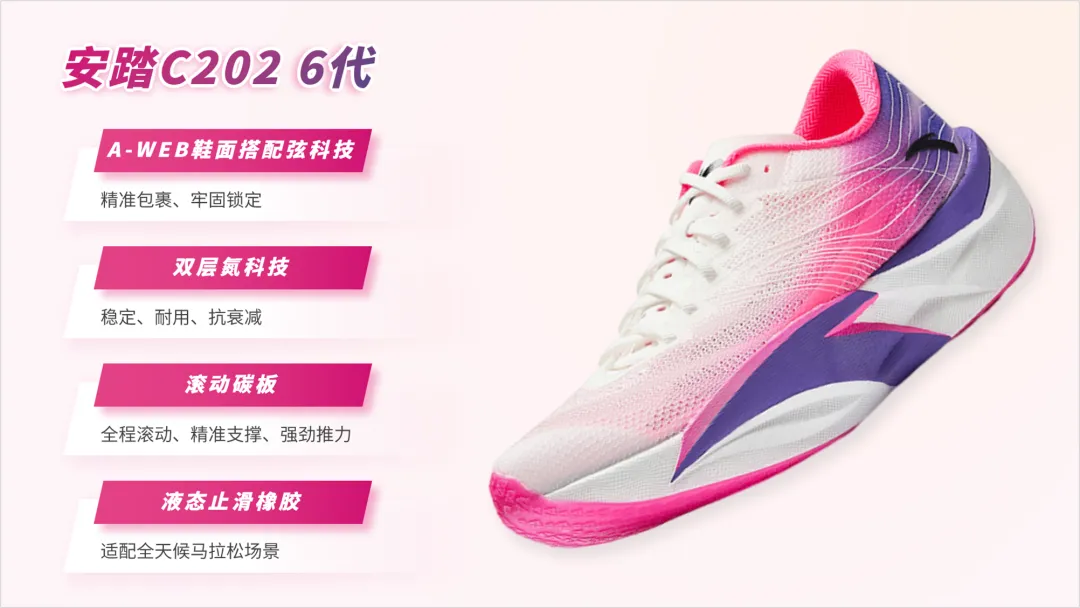
感觉右侧太空,我们继续添加色块丰富版面。 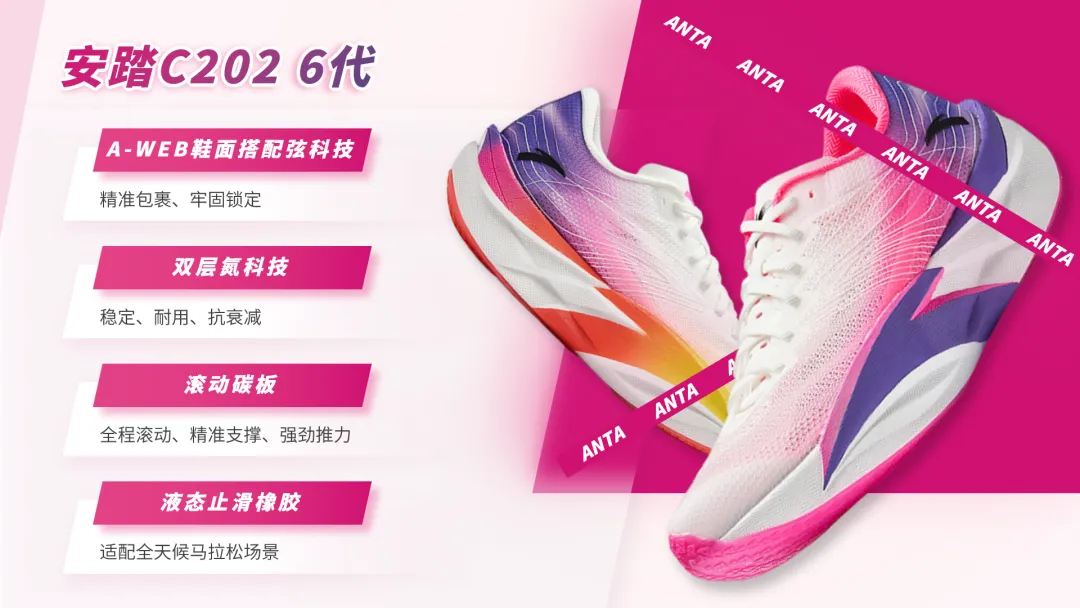
02.人物衬底 当我们遇到团队介绍页面时,同样可以用到平行四边形。 比如下面的案例,倾斜角度自带动态张力,告别了平时“豆腐块”排版的沉闷感。 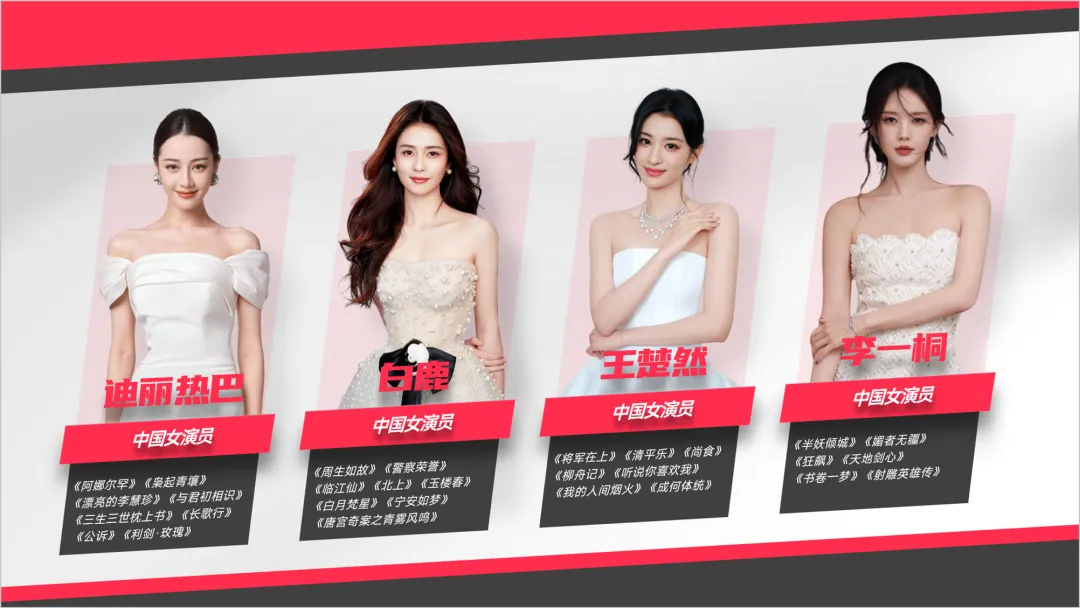
这是怎么做的呢? 我们添加多个平行四边形,将其组装在一起。 
调整好排版后,再将文字放进形状中。 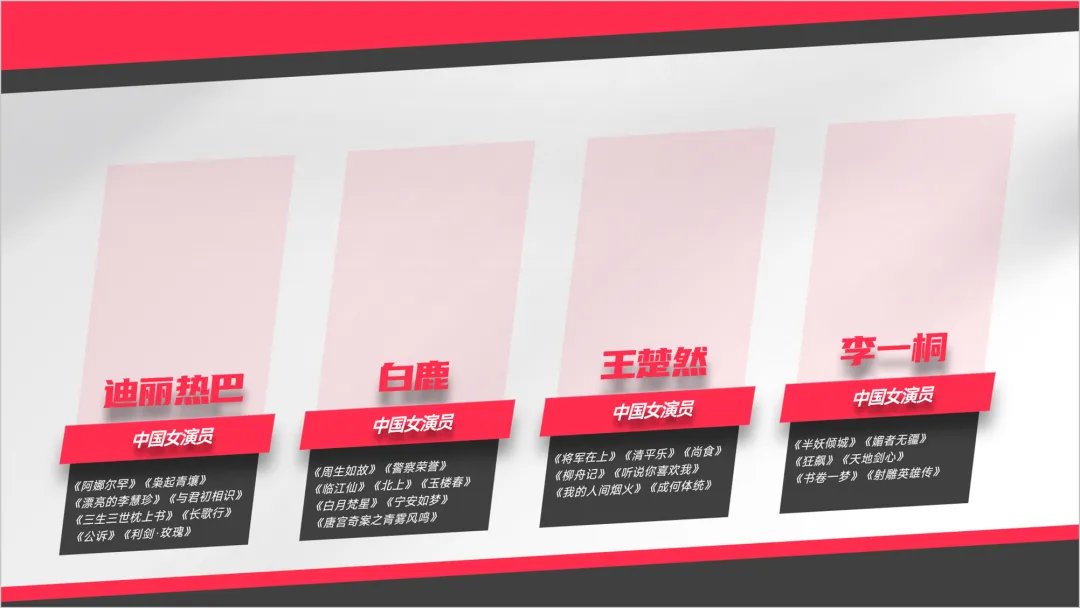
最后加上处理好的人物图片就完工了。 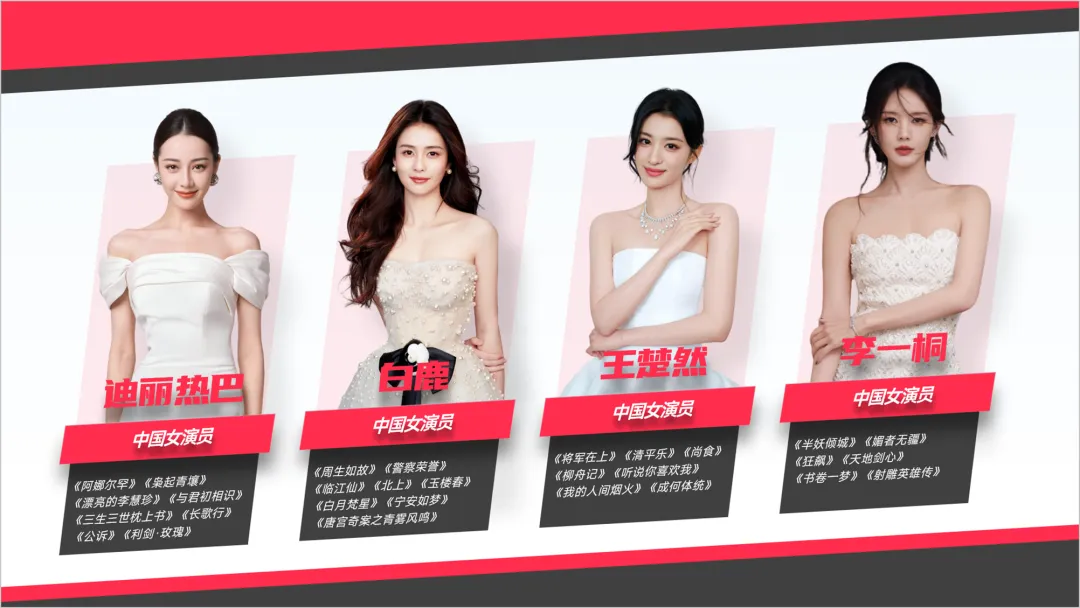
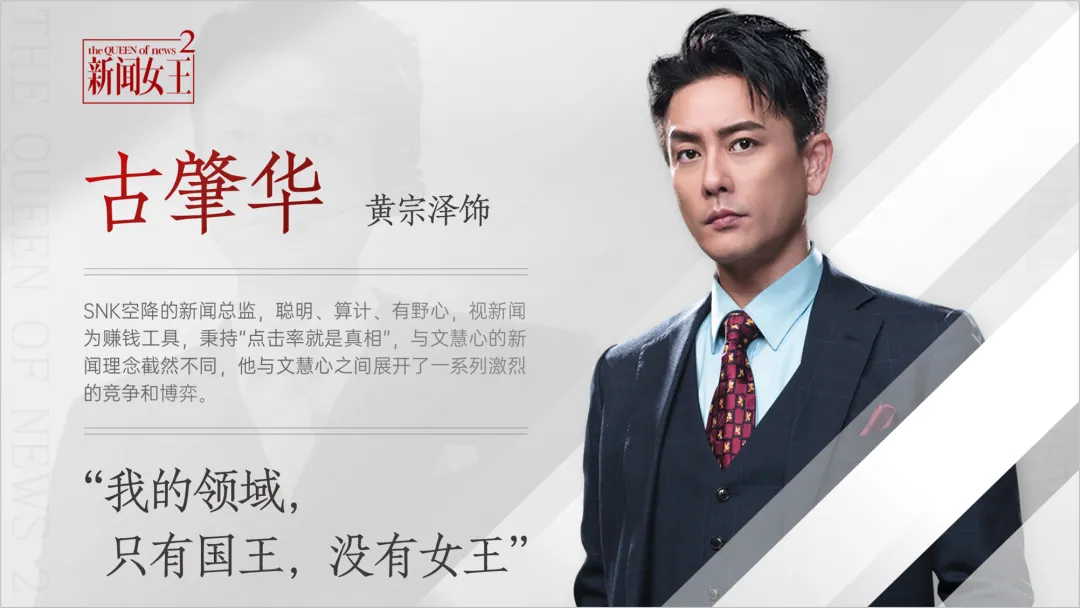
类似的案例非常多: 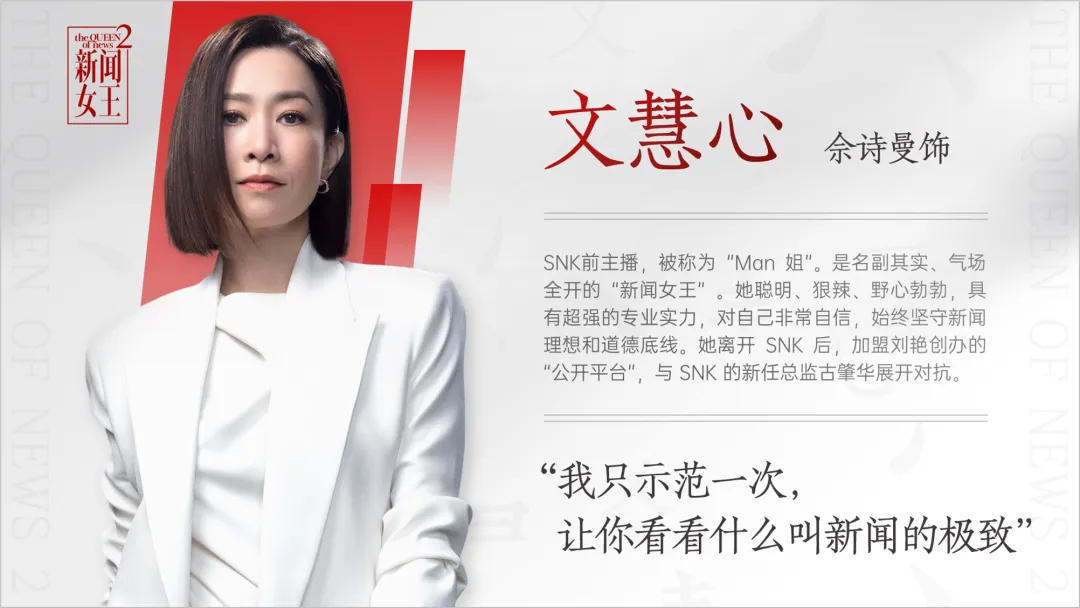
03.划分版面 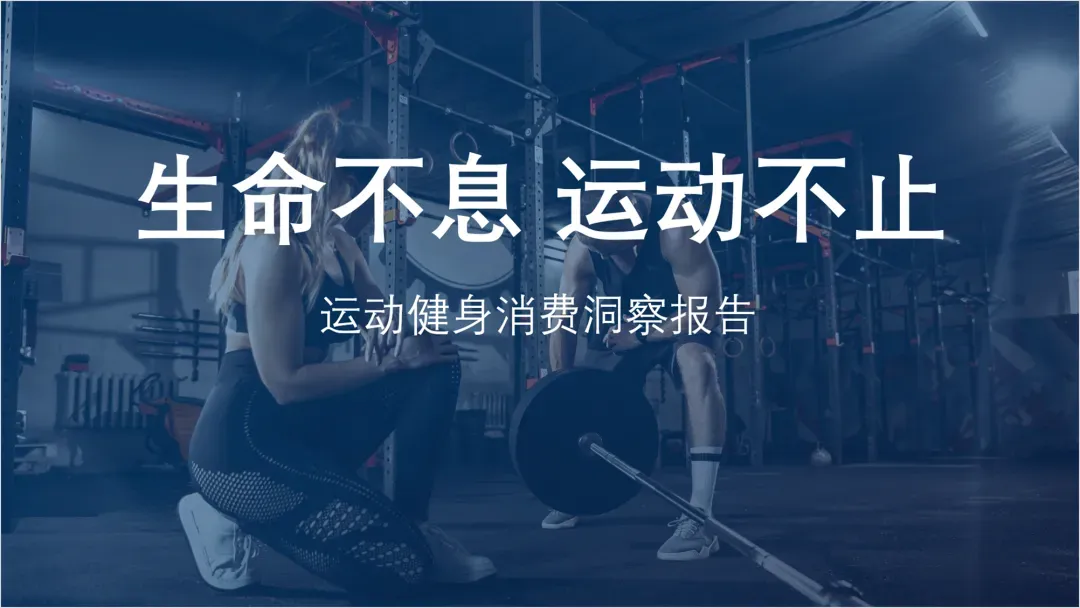
原稿蒙版使用不恰当,透明度太低,干扰到了文字。 我们还是先调整文案,再进行下一步制作。 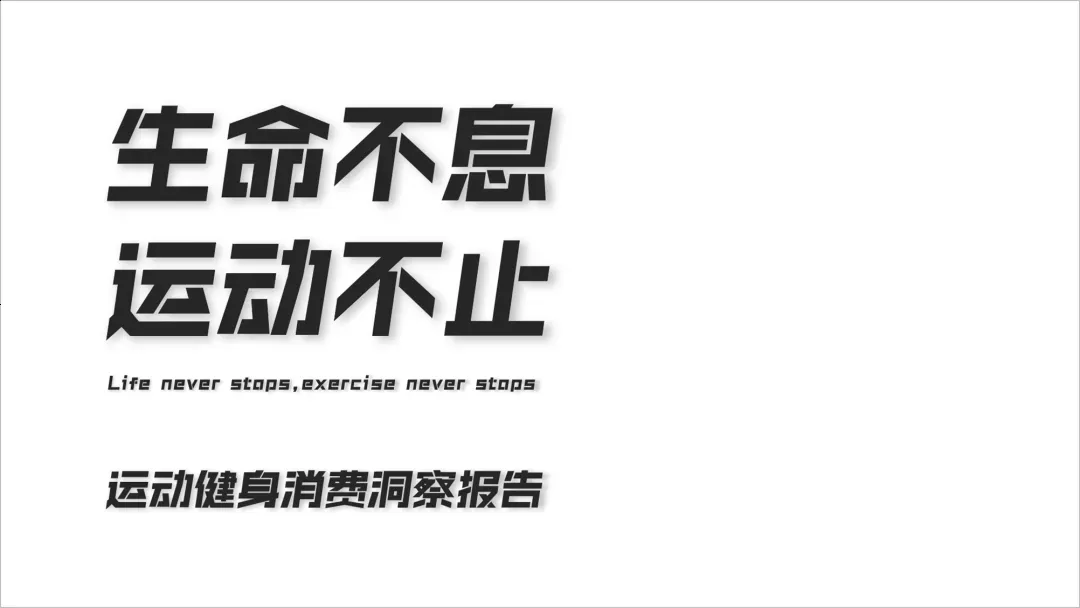
根据主题内容找一张合适的配图,设置好背景格式,作为整体的纹理。 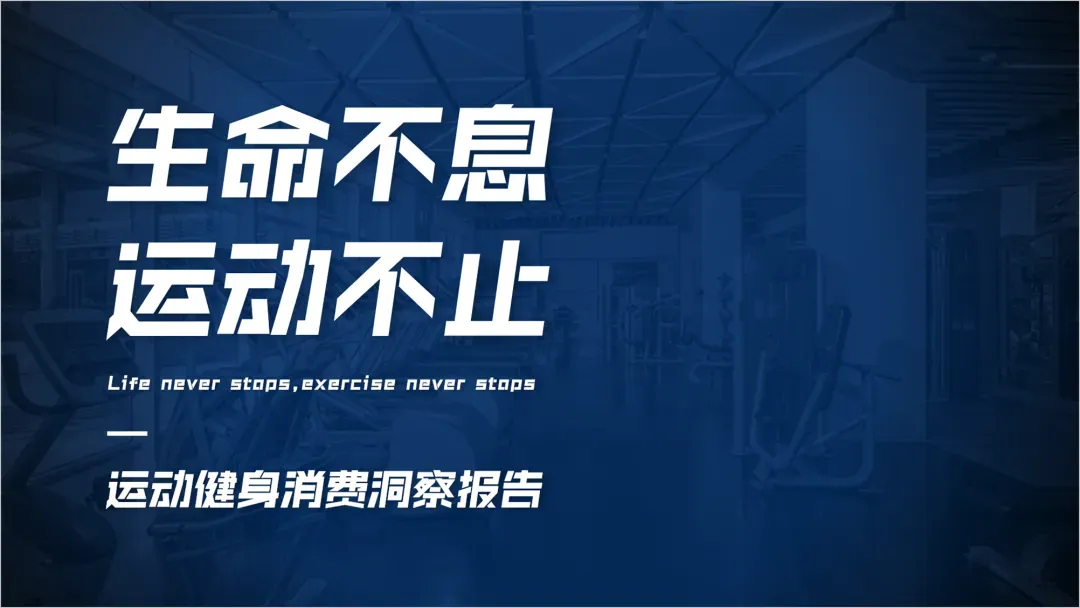
接着我们可以添加平行四边形来增加画面层次。 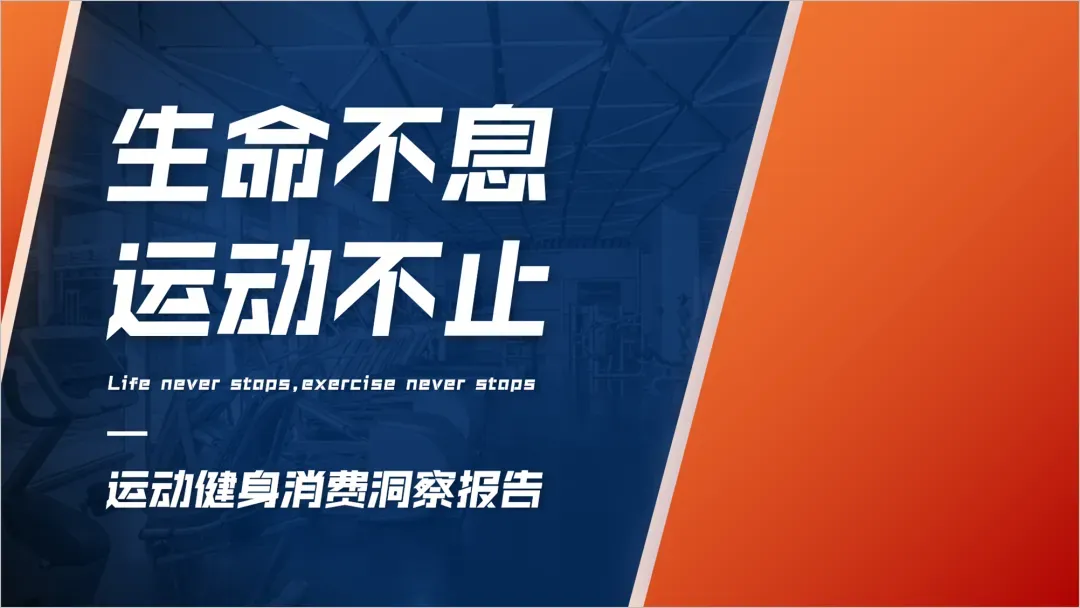
最后在形状上添加合适的人物图片,使页面有文有图。 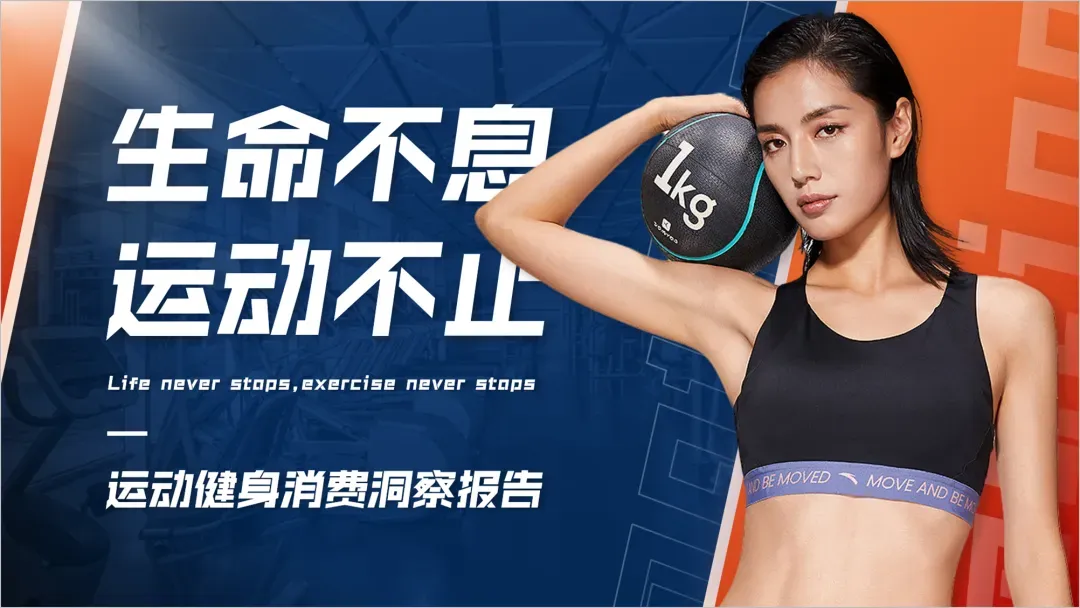
利兄2025年PPT定制案例合集
如果大家想要系统学习PPT,一定要好好看下我的PPT课程。 课程总共50节课,还更新迭代了AI部分,不懂有老师答疑服务。还赠送模板,素材,还赠送老师的改稿作品集。 大家一定要学一下。 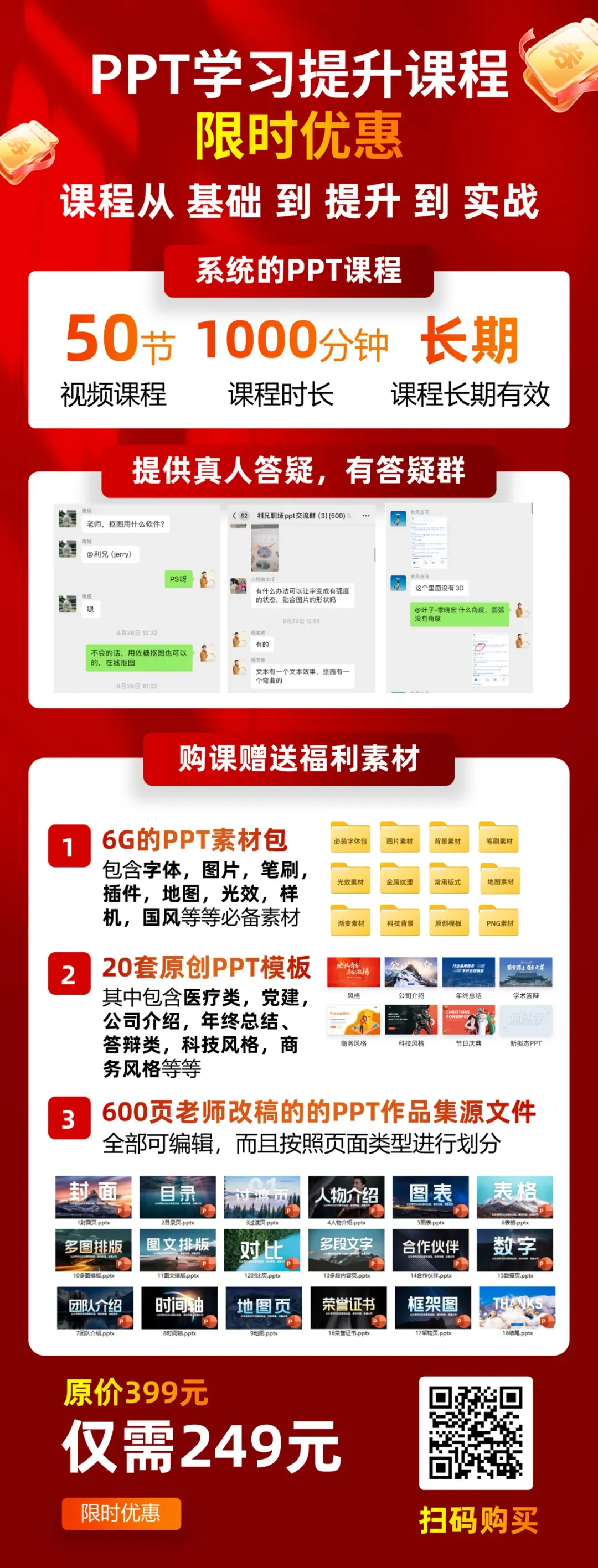
它不像矩形那样死板,也不像异形色块那样难驾驭,倾斜的边缘自带速度感与设计感,只要用对方法,小白也能轻松搞定高级排版。
很多人觉得“形状而已,差别不大”,但平行四边形的核心优势,恰恰是矩形没有的,它打破了呆板的布局,让页面更有呼吸感。
比如:
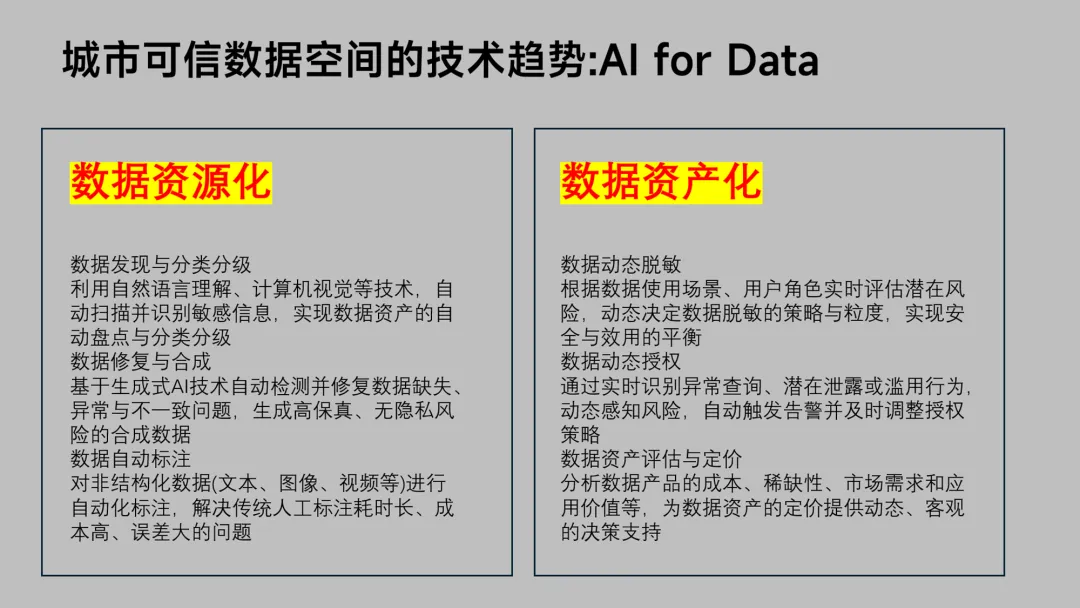
分析内容可以得知这页是关于对比页的美化,大家遇到这类页面时,常常会用VS来代替,但在这里,我们可以利用平行四边形来排版内容。
首先在页面中添加平行四边形,做出承载内容的框架。
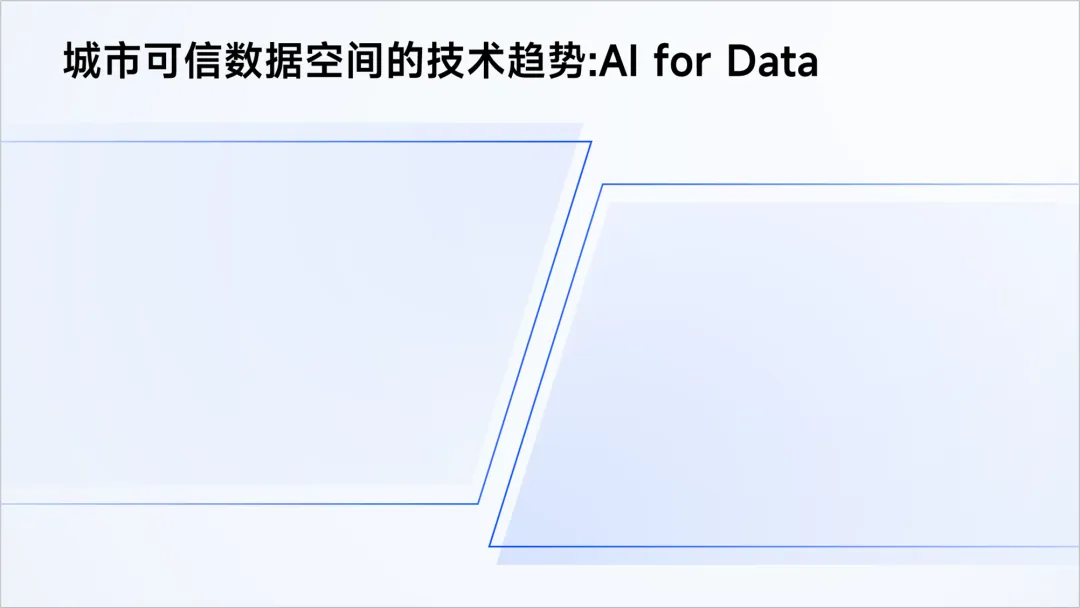
接着调整文字内容,做出层次。
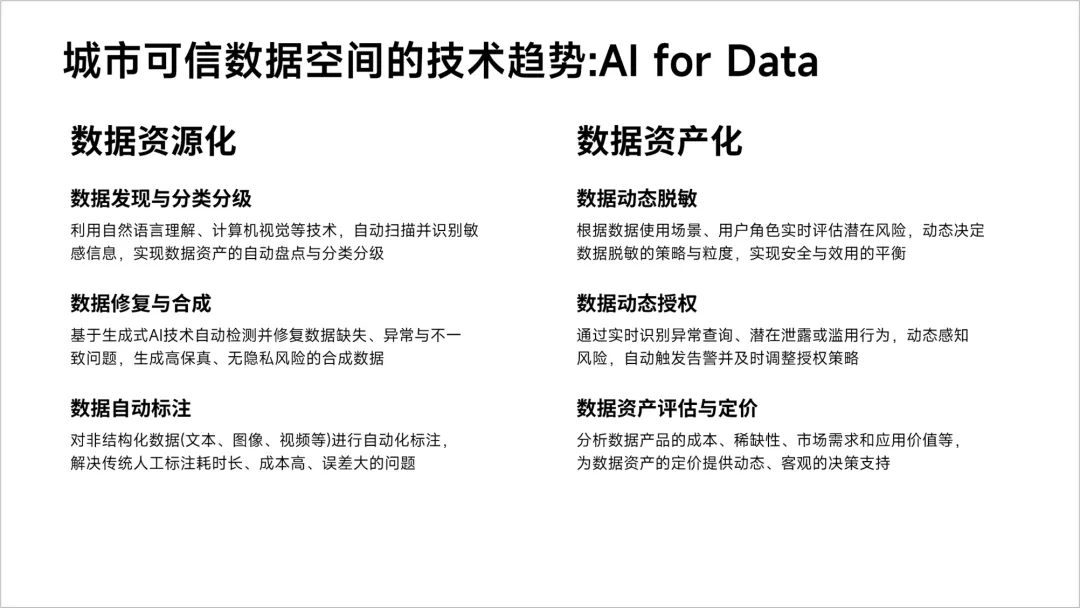
将梳理好的内容分别放入平行四边形中。
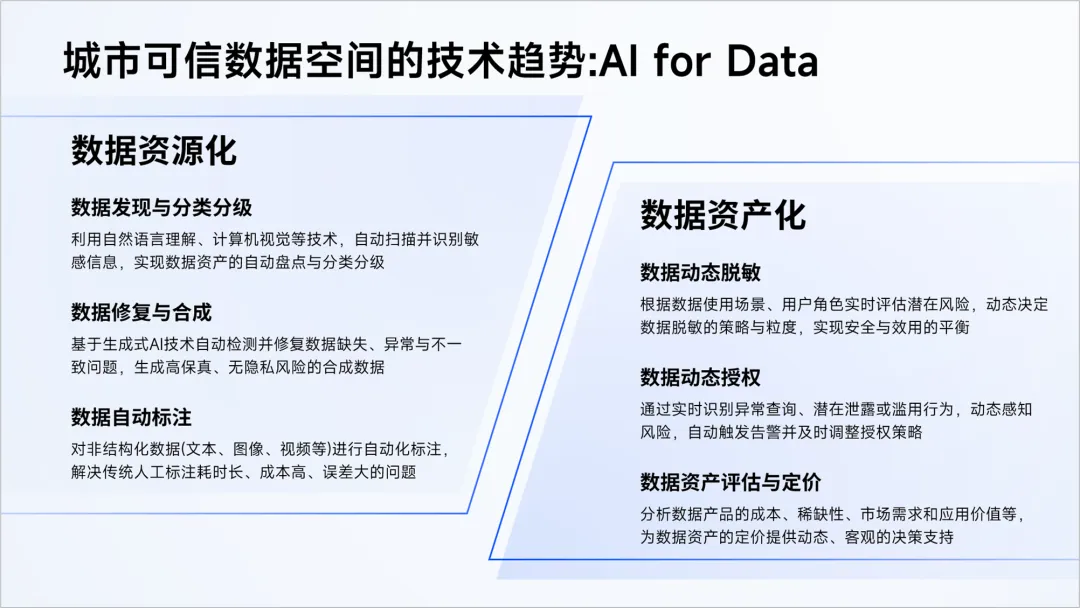
直接摆放上去,显得有些呆板,所以我们还需要继续调整内容格式,需要强调的部分可以设置倾斜效果。
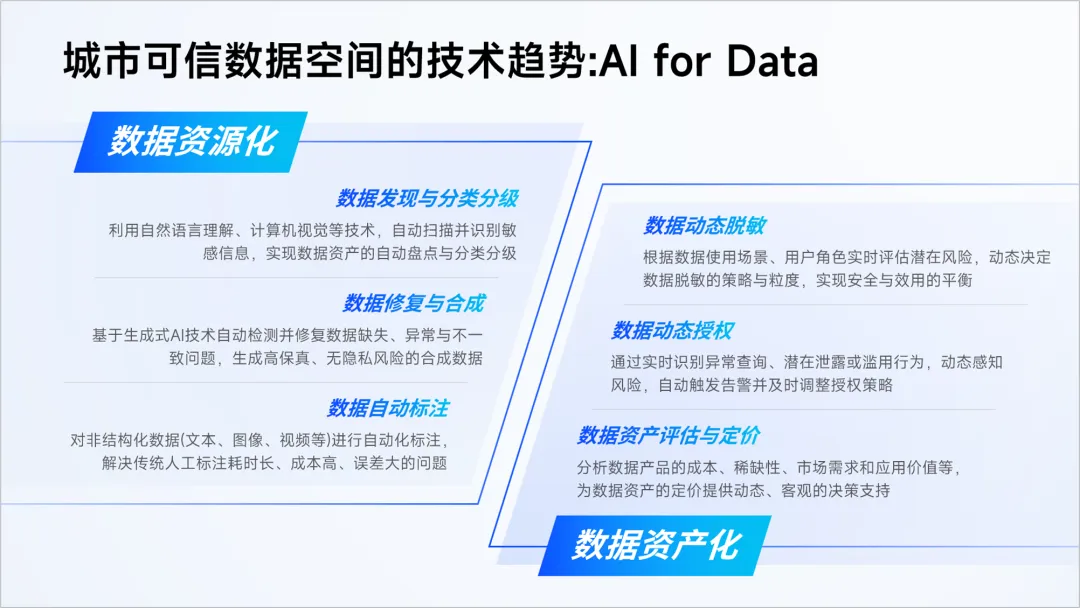
最后加上平行四边形修饰留白区域。
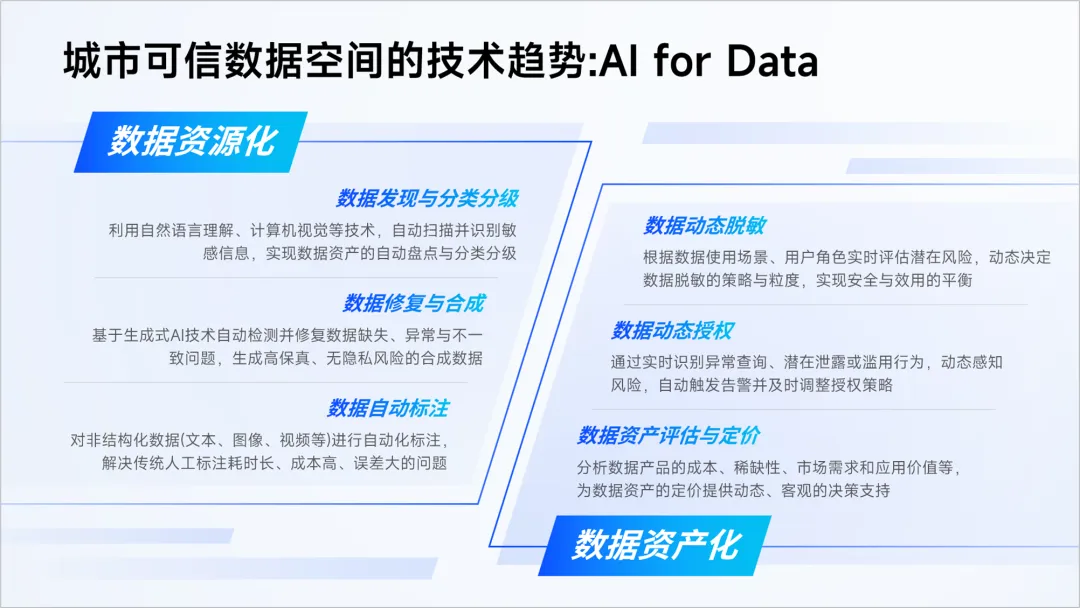
再来看个案例
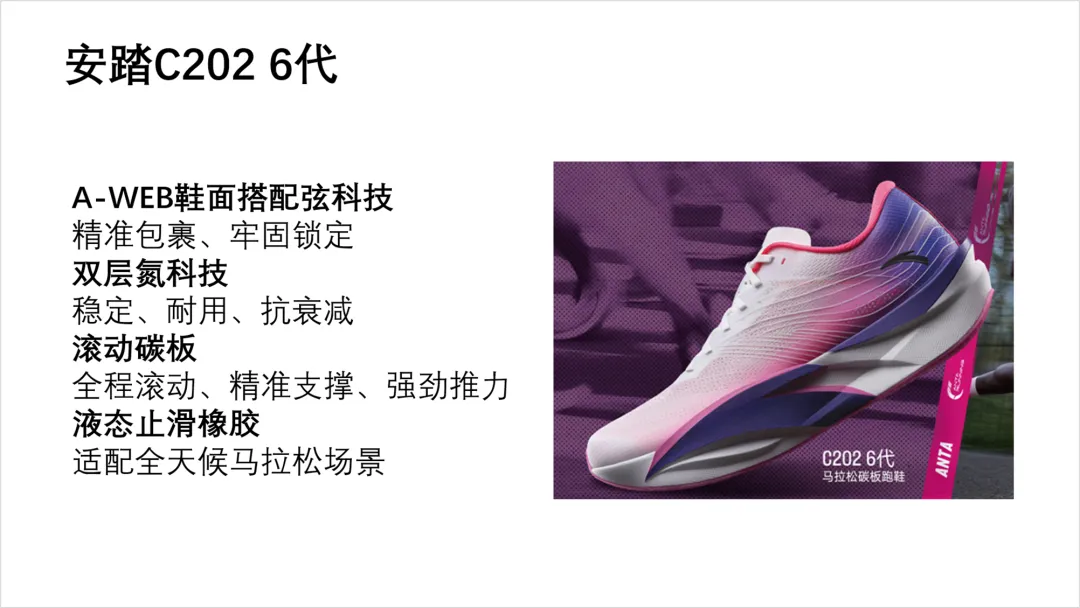
这是一页普通的产品介绍页。现在的问题是,介绍内容不突出,抓不到重点,左侧商品图直接摆放,没有新意。
我们先来梳理左侧文案,做出层次。
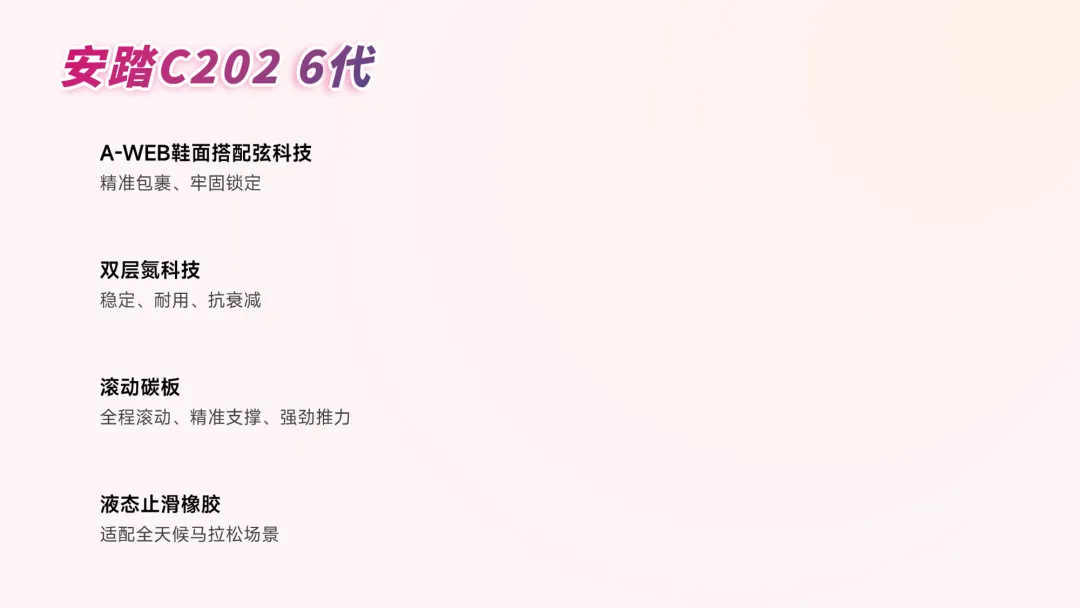
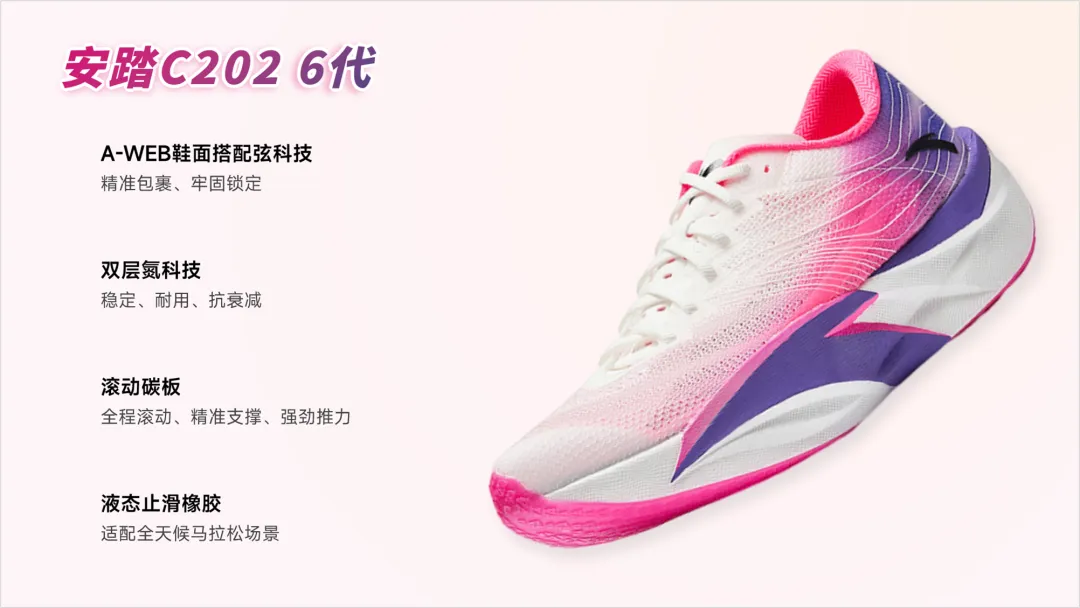
接着找张无背景的商品图摆放到右侧。

或者用作人物衬底卡片,既能突出人物信息,又能让页面更有设计感。
比如:
用平行四边形替代传统矩形划分版面,能提升页面高级感,尤其适合运动行业、汽车发布、项目进度汇报等需要体现“动态感”的场景。
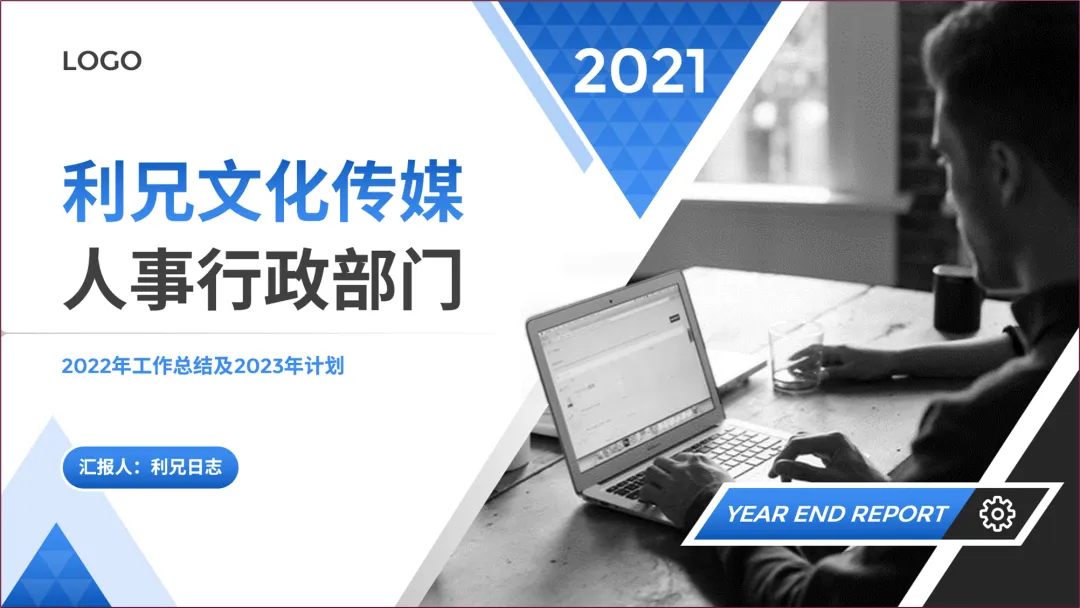
比如这页封面页:
亦或是我们以往福袋里的这个案例,通过平行四边形和三角形的组合,丰富页面视觉效果。
本文完。
有需要定制PPT的可以看下,我们的案例。各大发布会以及公司介绍,比赛PPT都可以接。
本文来自网友投稿或网络内容,如有侵犯您的权益请联系我们删除,联系邮箱:wyl860211@qq.com 。

