救命!一打开Excel就头大?😭
VLOOKUP写到一半报错,SUMIF怎么都算不对;
手动删重复项、拆分单元格、统一格式……1小时过去,表格还是乱糟糟;
领导要个图表,你连“选哪类图”都犹豫半天,更别说加趋势线、做动态透视表了。
别硬扛了!2026年,AI已经能帮你搞定90%的Excel脏活累活——不用背函数、不用学透视表、不用研究图表类型,只要用自然语言说清楚需求,AI就能自动清洗、计算、分析,甚至一键生成可视化报告!甚至,如果你懂一点数据挖掘的概念,你完全可以用ai来做精准营销、店铺选址、策略制定等等。
今天这篇,专为Excel小白量身定制,盘点4款2026年真正稳定好用、中文友好、免费可用的AI工具,并手把手教你用最简单的操作,3分钟完成过去1小时的工作✅
一、2026最耐用AI Excel工具盘点(告别无效折腾)
我们筛掉了那些“访问不了”“全英文”“操作复杂”的伪神器,只留国内能用、界面中文、上手即会的真·效率工具。
1. 豆包|基础全能款 · 零门槛首选
如果你只是偶尔处理简单表格,比如整理名单、算个总和、去个重,豆包依然是最稳妥的选择。
无需下载,在网页或App里直接上传Excel,用聊天方式提需求就行。
✅ 核心优势:
- 支持常见操作:去重、筛选、排序、基础计算(求和/平均)、格式统一
👥 适合谁:学生、行政、HR等轻度Excel用户,追求“快+稳+免费”。
📸 例如:豆包上传Excel + 输入“帮我把重复的名字去掉” → 输出干净列表
2. WPS AI|一站式办公王 · 数据+PPT无缝联动
很多人不知道,2026年的WPS AI已经进化成真正的智能办公中枢!它不只是个表格工具,更是你的“数据分析+汇报助手”。
✅ 核心优势:
- 深度集成AI:在表格内右键选中数据 → “AI分析” → 自动出结论、图表、甚至函数公式
- 一键生成PPT:分析完数据,直接“AI生成汇报PPT”,省去复制粘贴、重新排版的麻烦
- 多人协作+跨端同步
👥 适合谁:职场人、学生党、任何需要“做完分析立刻做汇报”的人。
💡 为什么比豆包强? 豆包只能处理数据,WPS AI能从数据直达汇报,真正闭环。
📸 例如:WPS表格中右键“AI生成PPT” → 选择模板 → 自动生成带图表的PPT页面
3. 百度文库AI表格|洞察专家款 · 把数字变成故事
如果你的领导总问:“数据说明了什么?”“下一步该怎么做?”,那你需要的不是工具,而是洞察力。
百度文库AI表格就是你的“数据分析师外挂”。
✅ 核心优势:
- 自然语言问答:直接问“哪个产品销量最高?”“Q1和Q2对比有什么变化?”,AI秒回答案+依据
- 自动生成分析报告:输入“帮我写一份销售月报摘要”,AI输出结构化文字,可直接粘贴进周报
- 移动端超方便
👥 适合谁:运营、市场、销售、产品经理等需要从数据中提炼价值的人。
📸 例如:上传销售表 → 在侧边栏提问“总结关键发现” → AI输出带结论的文本框
4. 智谱AI - AutoData|进阶自由款 · 代码小白也能玩【重点新增】
想处理更复杂的数据(比如多表关联、预测趋势),又不想学Python?智谱AI的AutoData提供了“中间路线”——AI帮你写代码,你只需点“运行”。
✅ 核心优势:
- Agent模式:给模糊指令如“分析用户复购率,找出高价值群体”,AI自动规划步骤并执行
- 生成可读代码:每步操作都附带Pandas代码,边用边学,悄悄变高手
- 支持大文件 & 私有部署
👥 适合谁:有好奇心、愿意稍微探索、希望从“用工具”升级到“懂逻辑”的进阶小白。
⚠️ 注意:界面稍专业,但首次使用也有引导,不怕上手。
📸例如:输入自然语言指令 → AI展示执行步骤 + 生成的代码块 → 一键运行出结果
✨小白选工具小技巧(对号入座)
💡 避坑提醒:优先选国内大厂出品的AI工具(如WPS、百度、字节、智谱),它们在中文支持、网络稳定性和数据合规上更有保障。
二、手把手实操:用WPS AI 3步搞定数据分析+汇报(小白闭眼跟)
前面说了这么多,最适合大多数人的,还是WPS AI——因为它把“数据处理”和“结果呈现”打通了,真正省时省力。
*不过他这个AI功能长期使用是要钱的,小编狠心买了个会员,可以用来审阅word,做ppt,分析数据,常用的话还是挺值
步骤1:打开WPS表格,导入你的数据
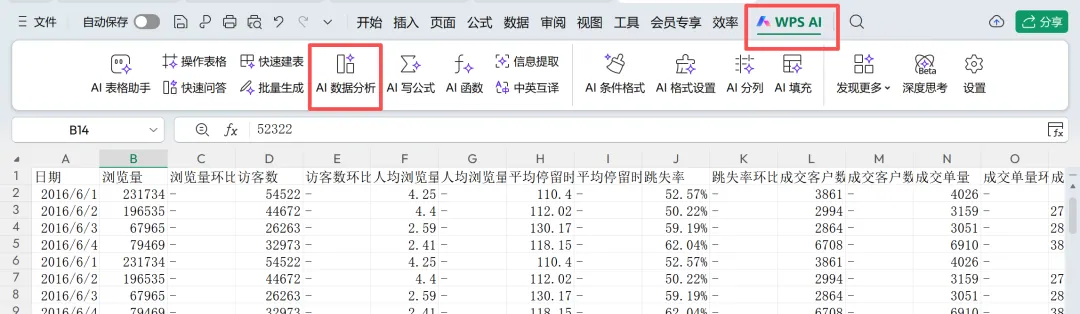
- 用WPS打开你的Excel文件(或新建一个),然后不管三七二十一,直接点击WPS AI,然后点击“AI数据分析”。就可以开始自然语言对话了。
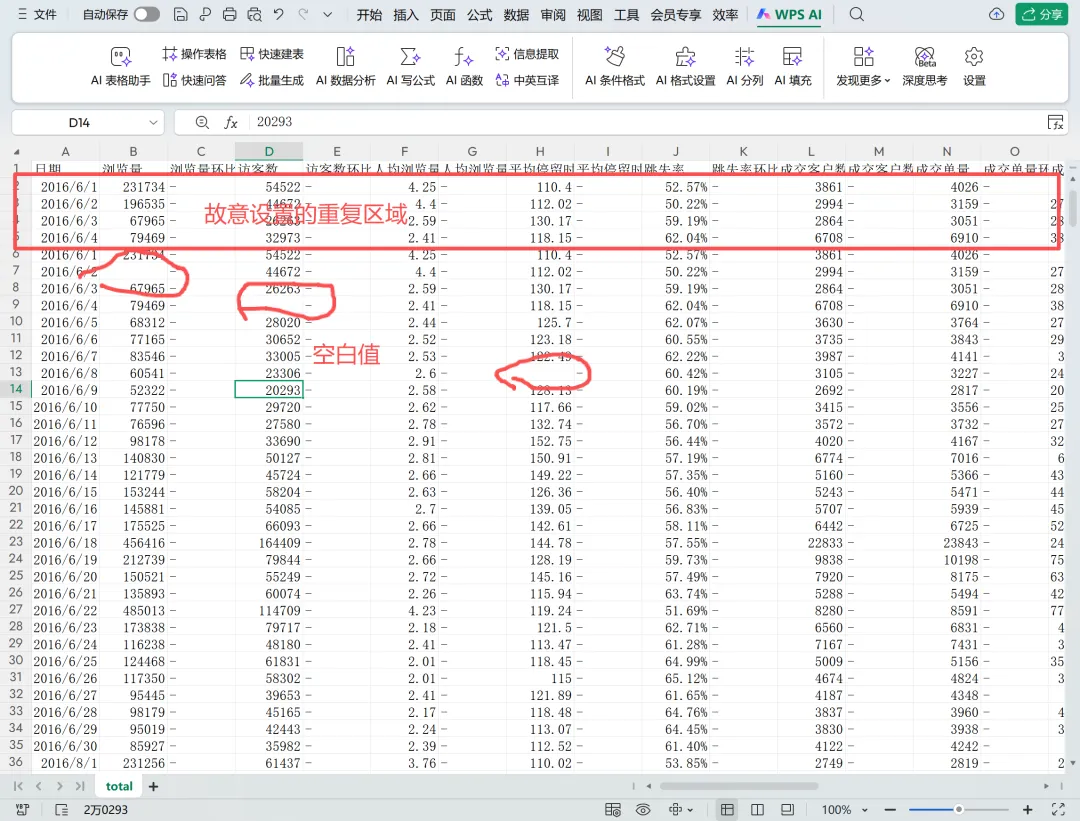
- (重要)确保数据是“规整表格”:第一行为标题,下方为数据,不要有空行空列
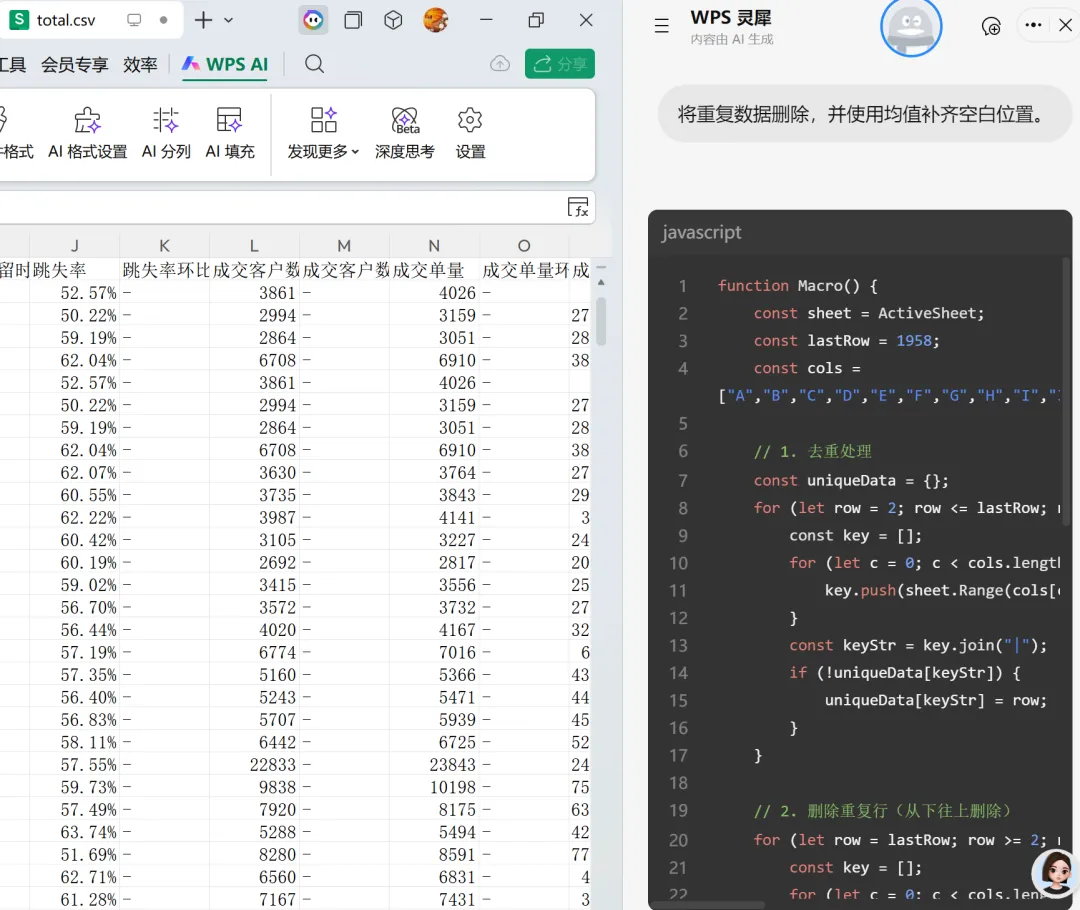
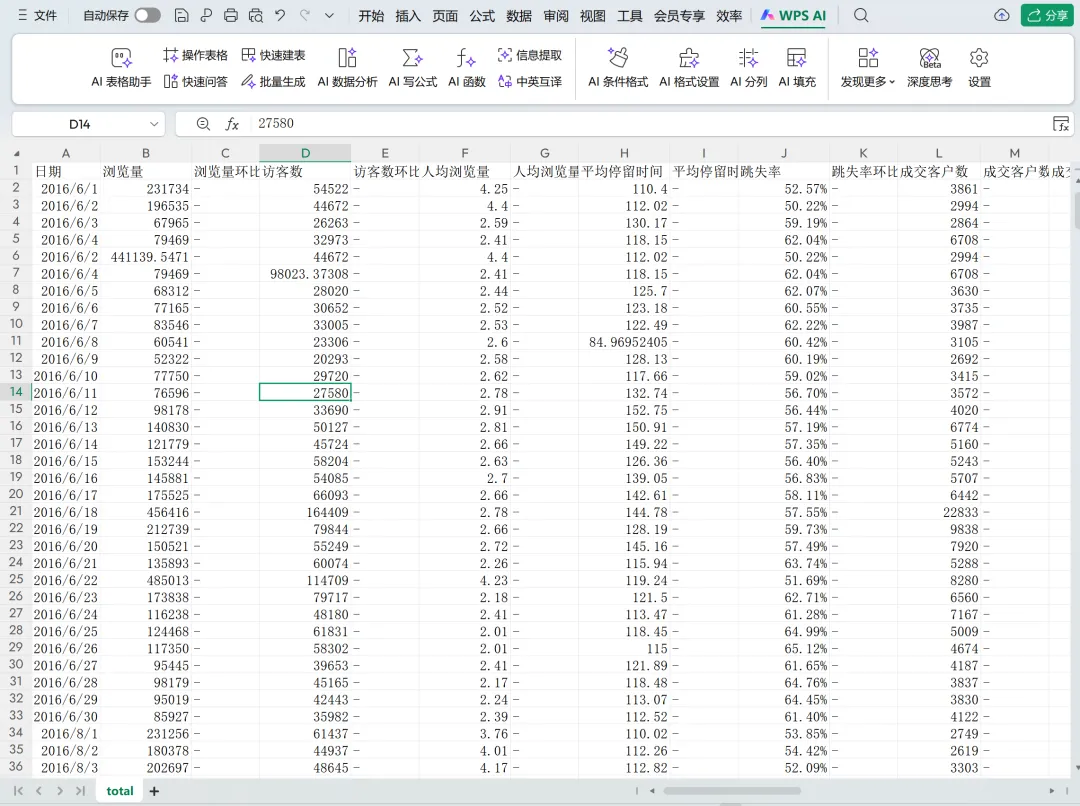
📌 小技巧:如果数据很乱,先处理一下,告诉wps:将重复数据删除,并使用均值补齐空白位置。
※记住保证数据质量很重要,不然AI分析的结果也不咋地。
步骤2:用AI分析数据,30秒出结论+图表
- 选中你的数据区域(包括标题行),如果是整个表,可以不用选中。
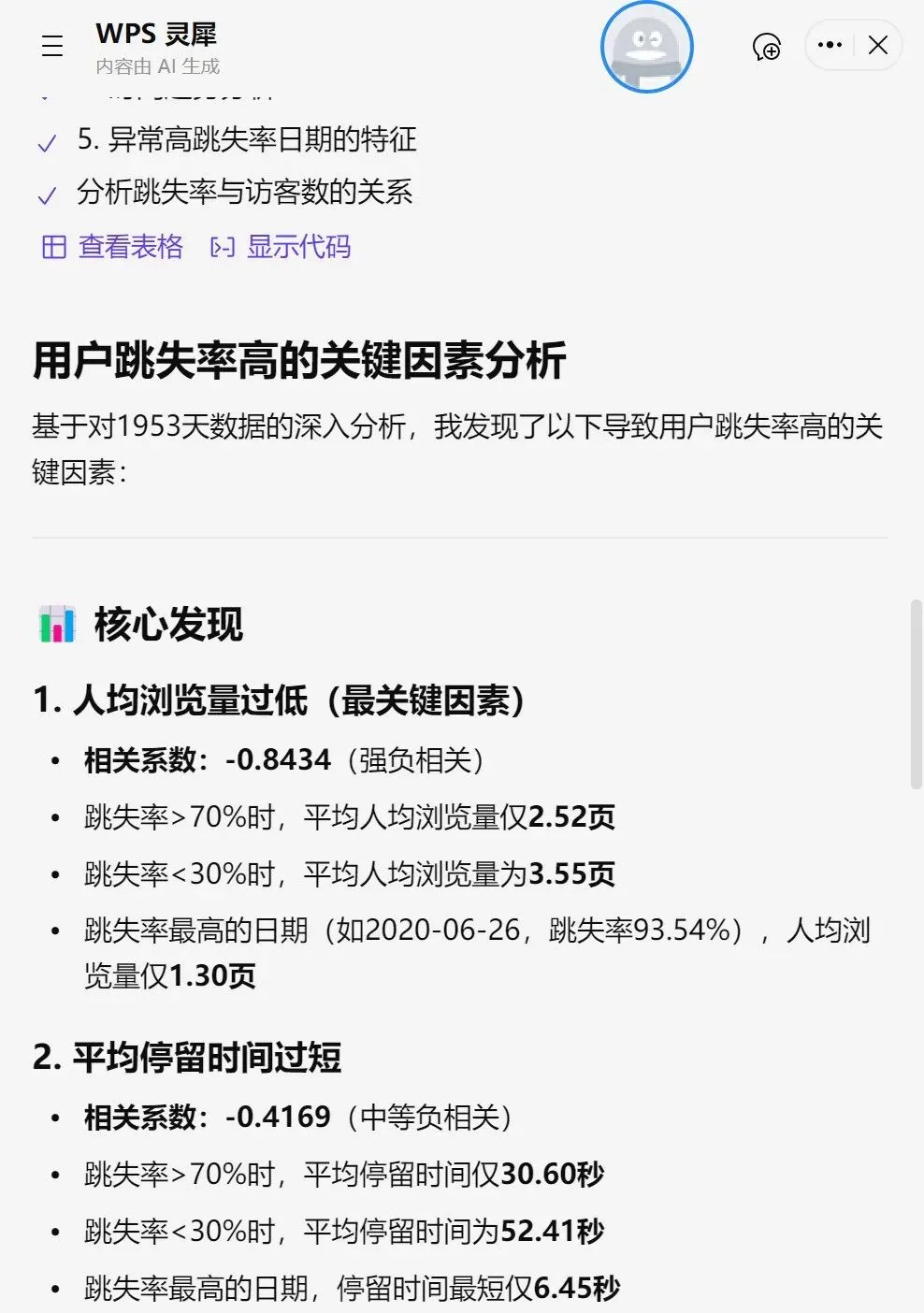
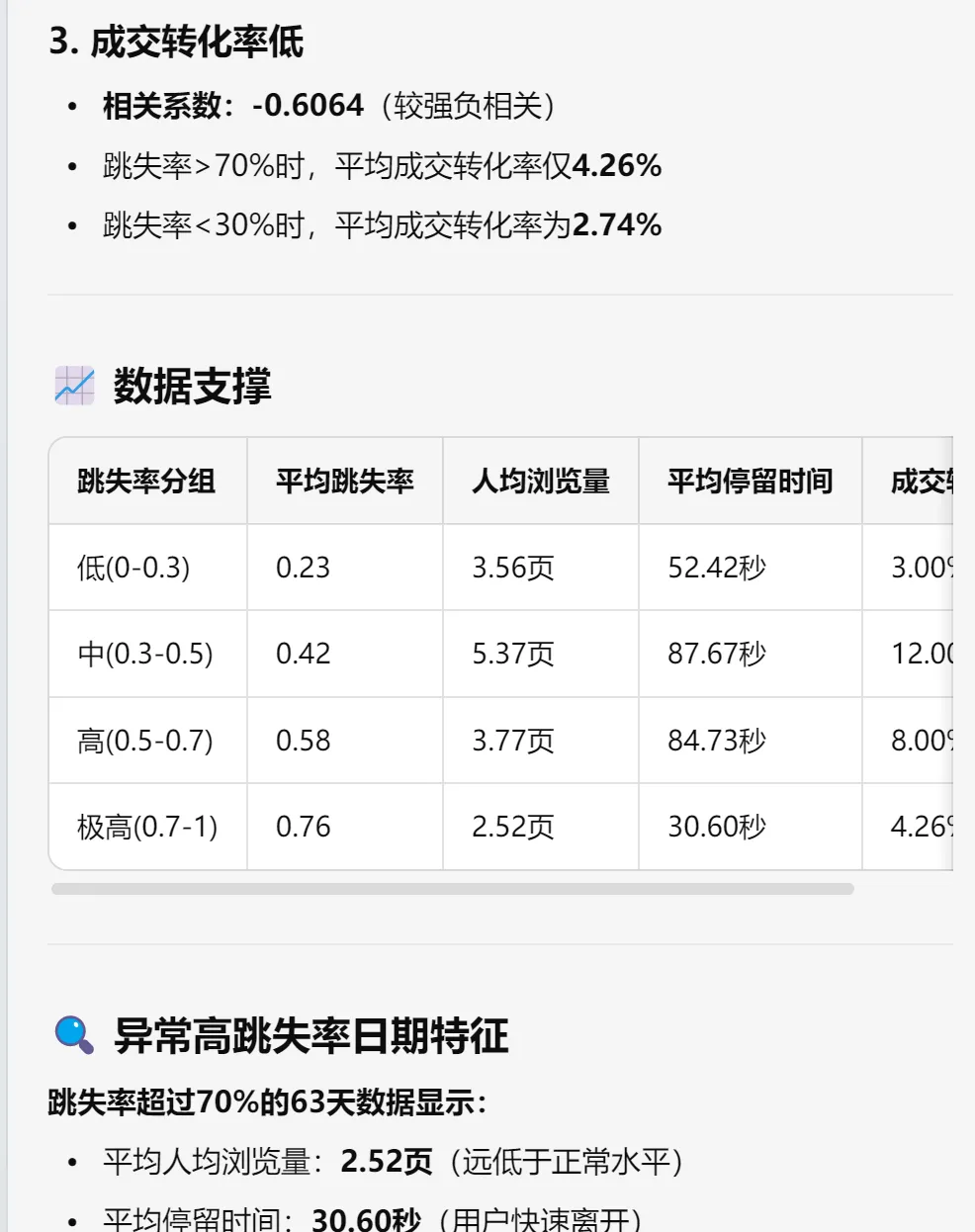
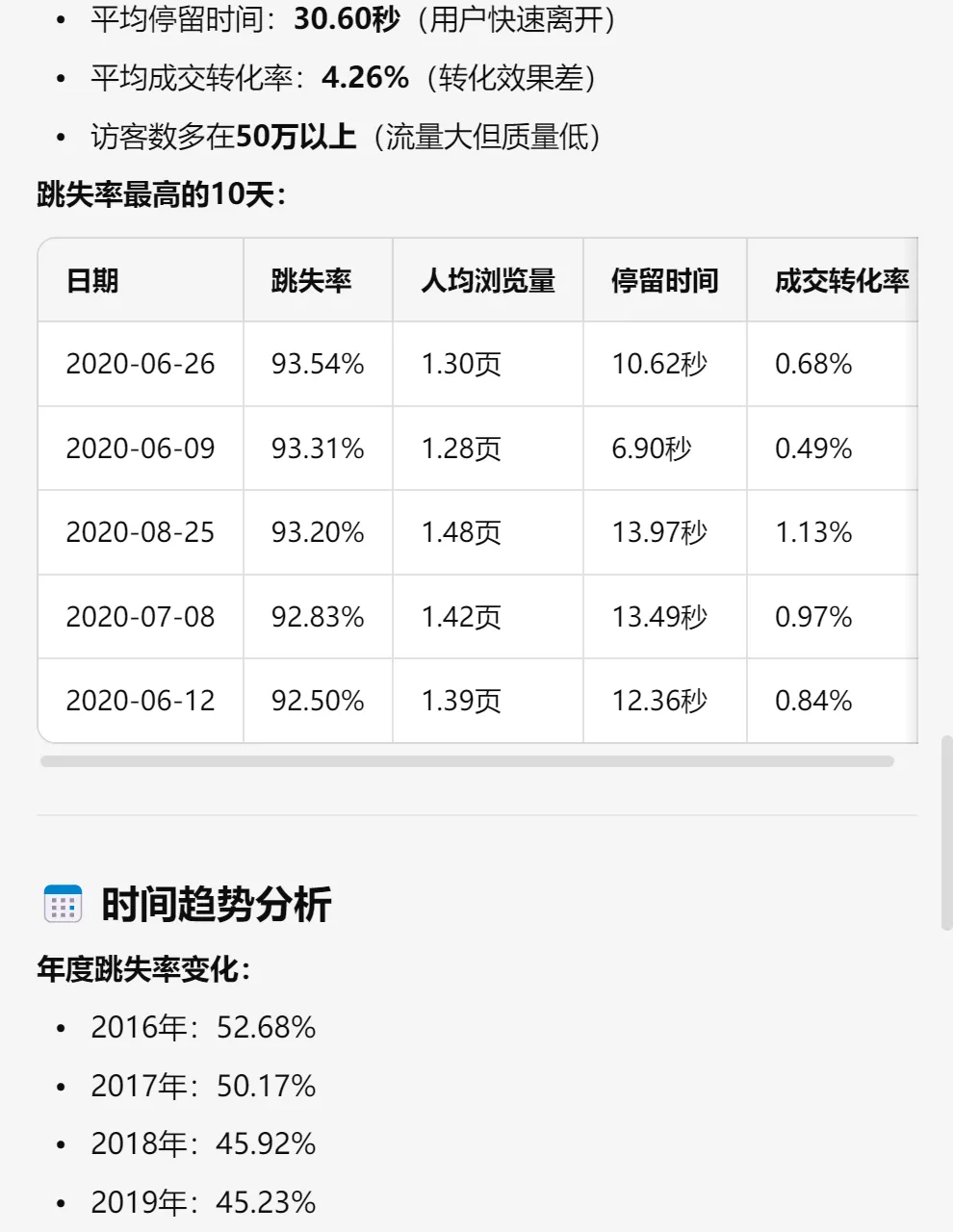
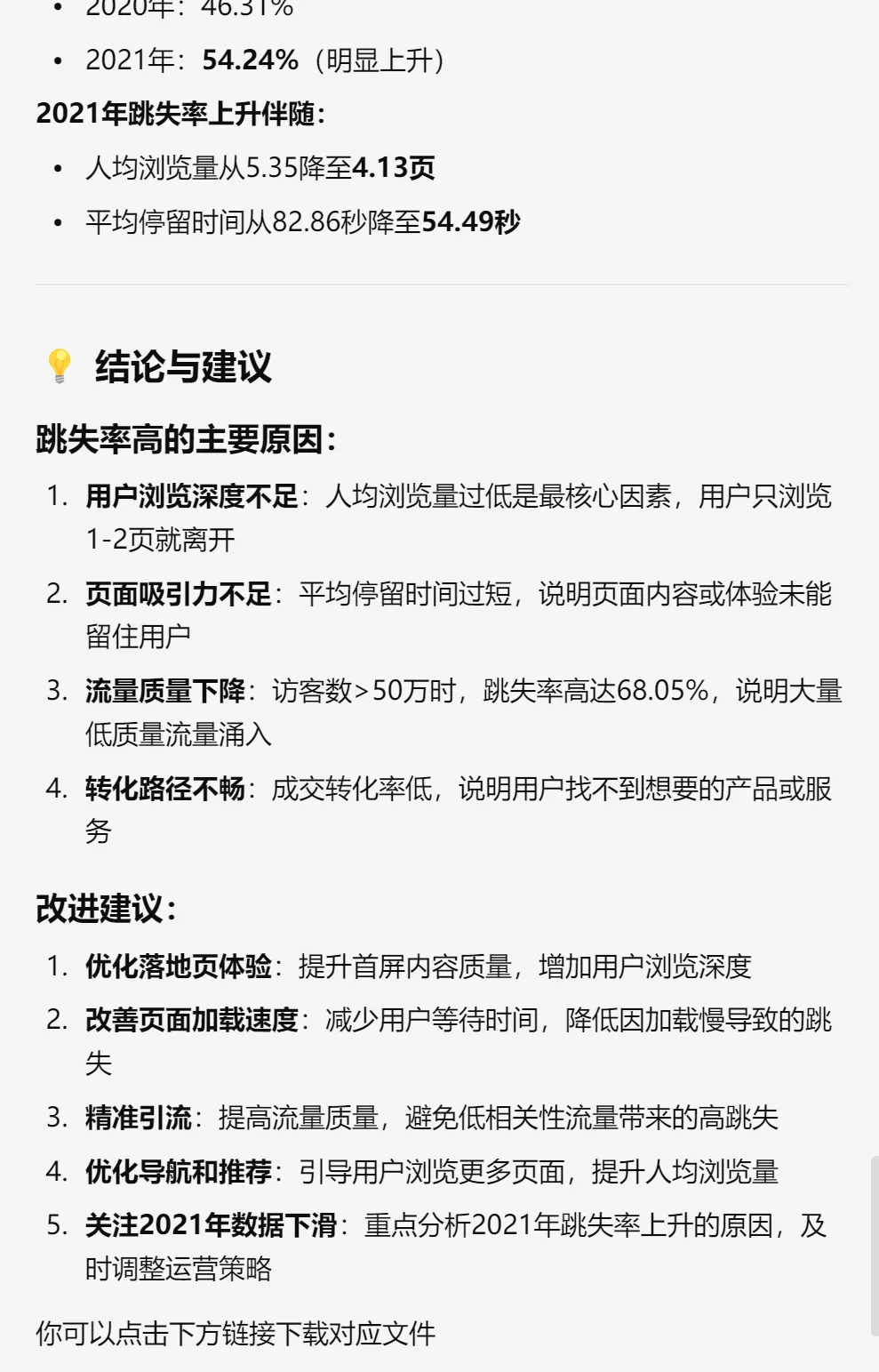
- 直接在输入框中提问,小编用的是网上找的电商网站跳失率数据:
- 直接问问题:“帮我把数据分析一下,找出用户跳失率高的可能因素”
好家伙,连建议都给你写好了。两分钟,数据就分析完了,一个老板常问你的问题,你都不用再费心费力去分析了
步骤3:一键生成PPT,直接用于汇报
这才是WPS AI的王炸功能!
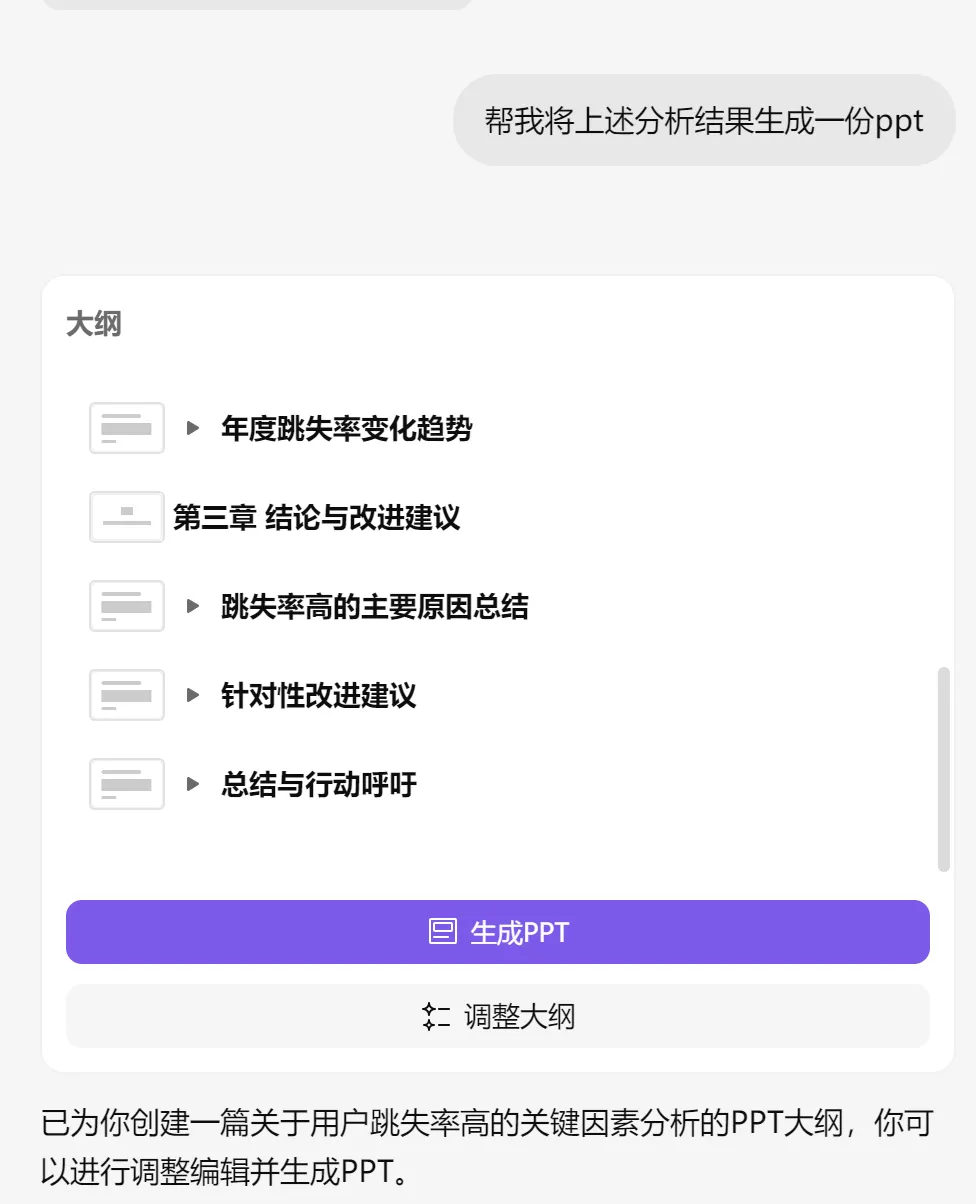
你可以直接跟他说,“帮我将上述分析结果生成一份PPT”
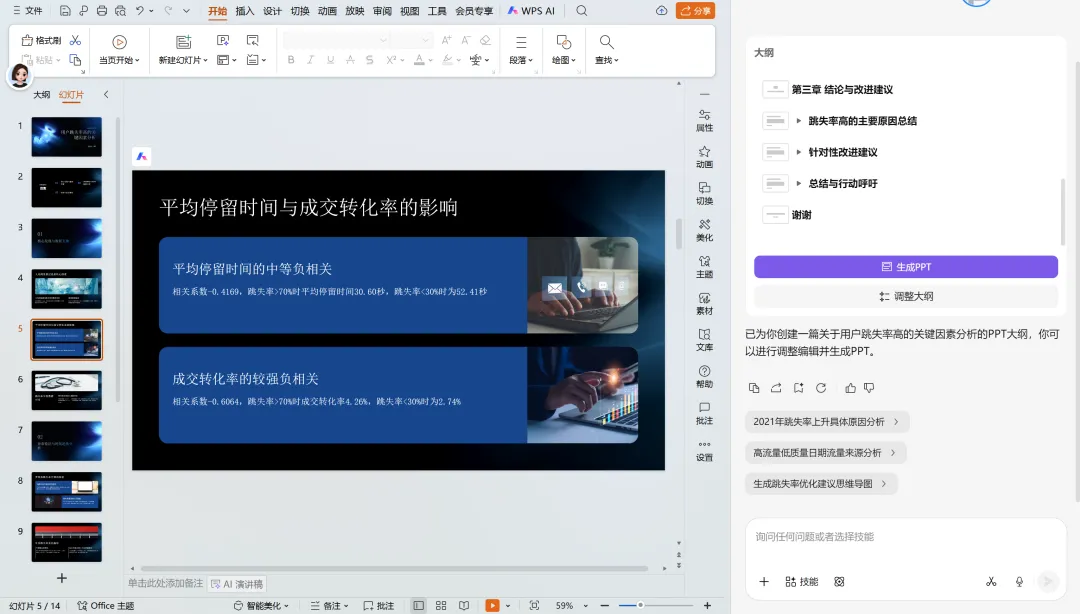
它立刻给你生成一个大纲,你可以随时调整,或者直接生成,这里小编直接点击生成,然后按照提示选择模板就生成了。
上一期我们提到过,WPS生成PPT确实一般,不过如果只是生成一些分析结果,还是能用,并且你可以让AI利用刚才的数据生成一些图表给你,你再插入,也是很方便。
三、其他工具快速上手(简化版)
- 豆包:上传文件 → 打字问“帮我把B列的电话号码统一成11位” → 复制结果回Excel
- 百度文库AI表格:上传后直接在聊天框问“帮我总结这份用户调研的关键发现” → 复制AI写的摘要
- 智谱AI - AutoData:输入“合并订单表和用户表,按城市统计GMV” → AI生成代码并运行 → 下载结果
四、避坑提醒:3个细节别忽略!
数据先“规整”再交给AI
确保表格有清晰的标题行,避免合并单元格、空行。AI不是魔术师,垃圾进=垃圾出。
敏感数据慎上传
涉及薪资、客户隐私等数据,优先使用支持本地处理的工具(如WPS桌面版、智谱私有部署)。
AI结果要核对
尤其是数值计算,AI偶尔会“一本正经地胡说八道”。关键数据务必人工抽查验证。
最后总结
处理Excel,真的不用再死记硬背函数了。
2026年,AI已经能帮你完成从数据清洗 → 分析洞察 → 可视化 → 汇报生成的全流程。
下次再被Excel折磨时,记住: ✅ 轻度处理 → 用豆包
✅ 日常办公 → 用WPS AI(强烈推荐!)
✅ 要写结论 → 用百度文库
✅ 想玩进阶 → 试试智谱AI
注意:其实包括豆包、千问、元宝等主流AI工具都已经开放了数据分析工具,都可以使用类似的方法去做数据分析。后期,小编会更新一篇补充篇,教大家用用数据挖掘的方式进行AI数据分析,提升结果的可解释性,避免被老板问的哑口无言,没办法解释因果。
收藏这篇文章,下次做报表、写周报、搞答辩,直接照着操作,3分钟搞定,准时下班✨
下一篇预告:
《AI写周报/日报,5分钟搞定!领导看了直夸“有思考”》
👉 关注我,从此告别“编周报”的痛苦!