平时用Excel整理数据,是不是经常遇到这样的困扰:想从几百、几千行数据里,快速找到并标记出所有相同的内容,一个个找太费眼,手动标又容易漏?今天就给大家分享最实用、最易上手的方法——用Ctrl+F查找标记
核心方法:Ctrl+F查找+手动标记
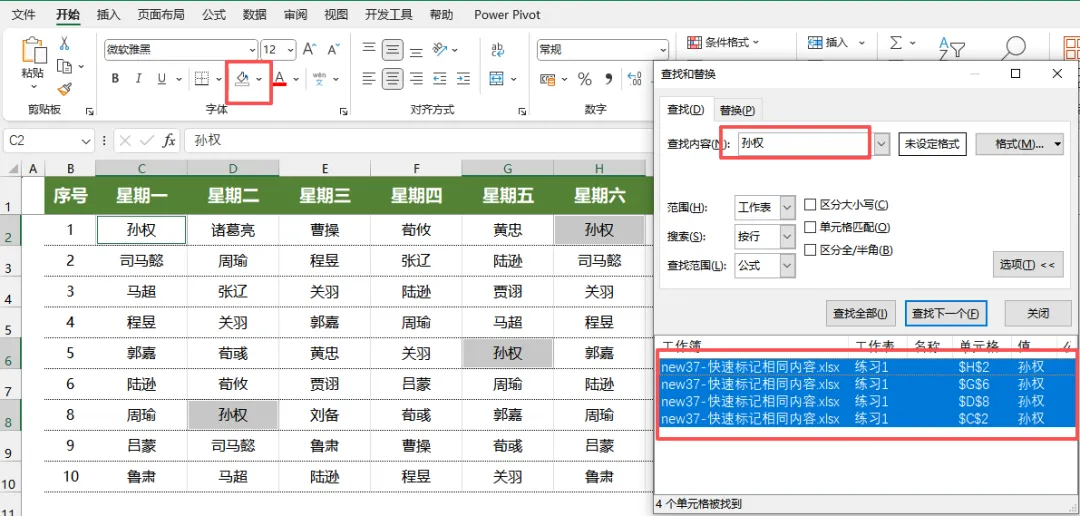
比如我们要从表格中找出标记孙权所在单元格
具体步骤(以标记“孙权”为例,其他关键词可直接替换):
- 选中需要查找的单元格区域(如果不确定数据范围,直接不选,默认查找整张表格,避免遗漏);
- 按下快捷键 Ctrl+F,瞬间打开「查找和替换」窗口(也可以点击顶部「开始」→「查找」,效果完全一致,适合不熟悉快捷键的新手);
- 在「查找内容」输入框里,输入你要定位的内容(比如“孙权”),输入后不用点击其他按钮;
- 点击窗口下方的「查找全部」,此时会列出表格中所有包含“孙权”的单元格,清晰显示单元格位置;
- 在下方的查找结果列表中,按下快捷键 Ctrl+A,一次性选中所有匹配的单元格;
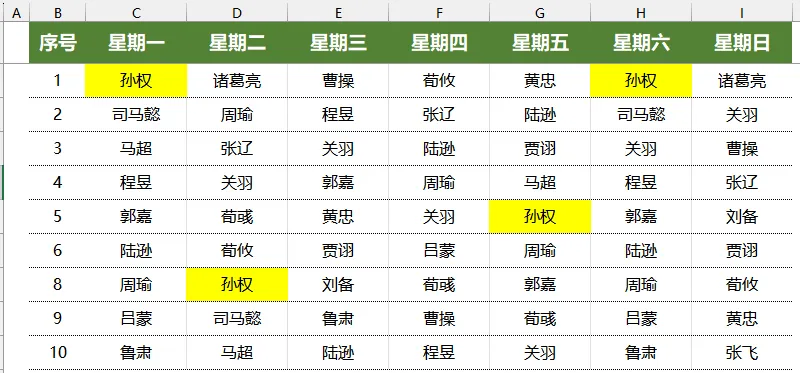
- 点击顶部「开始」选项卡中的「填充颜色」,选择自己喜欢的颜色(推荐黄色、浅红色,醒目且不遮挡文字),点击确认,最终效果如图。