Excel2024图表技巧之柱形点线增幅图,数据增减一目了然!
- 2026-11-09 05:18:10
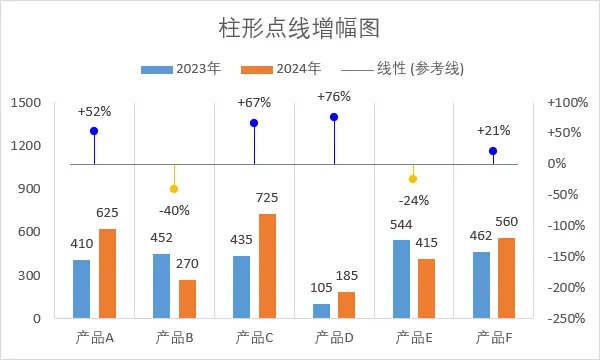
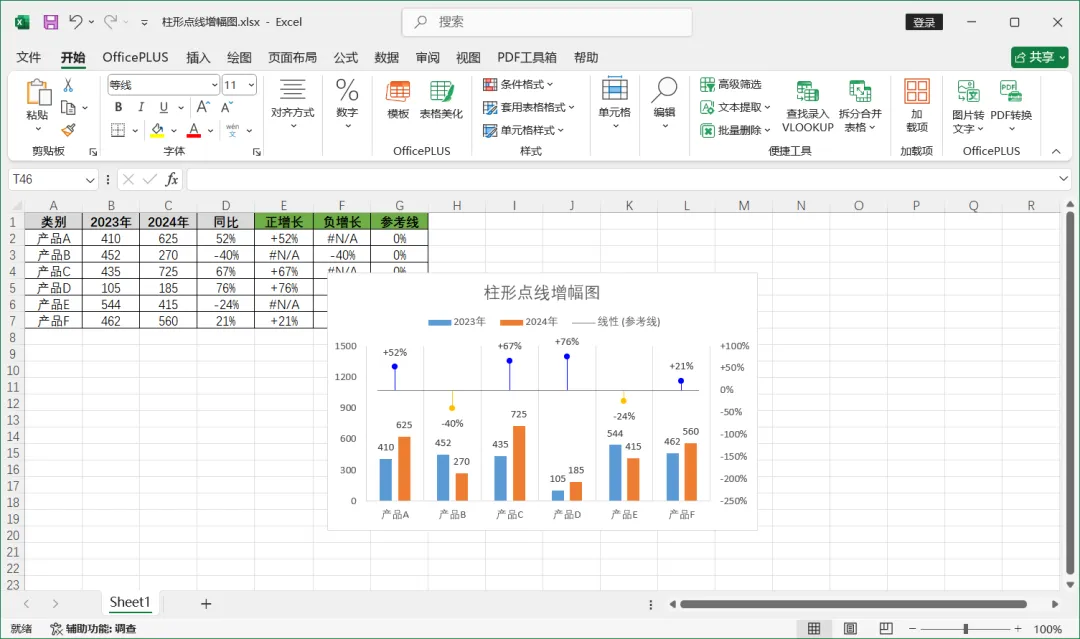
 本期给大家分享Excel中绘制柱形点线增幅图,适用于对比分析场景,重点突出数据的增降幅情况,如下,图表一共展示2个数据系列,柱形代表系列值,标记点+竖线段长度显示增幅大小,同时正增长与负增长还可以用不同颜色区分,数据增减一目了然;
操作步骤:
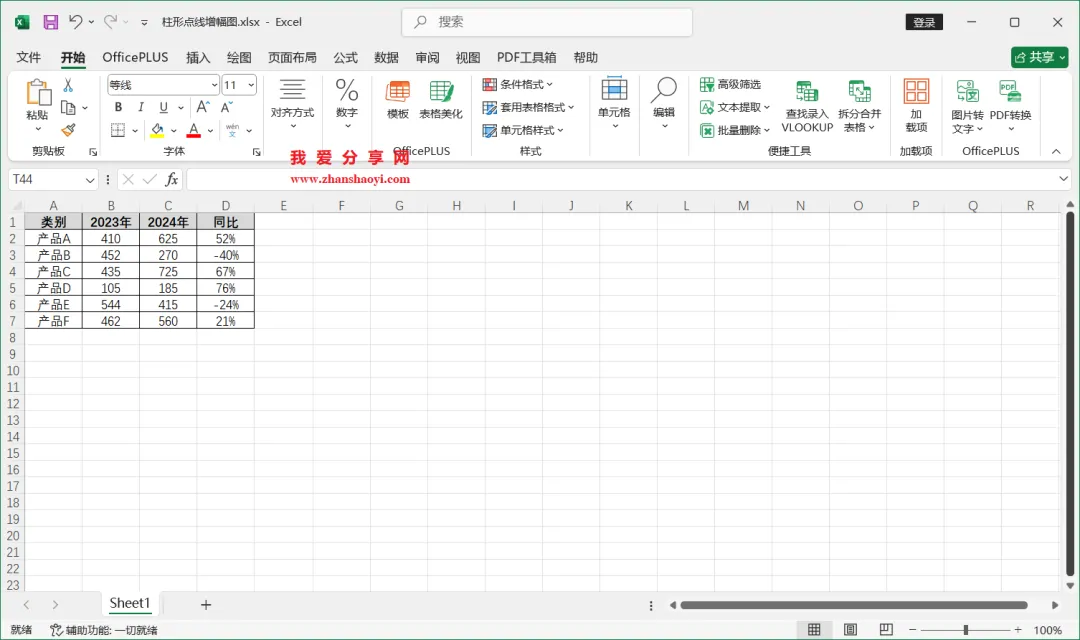
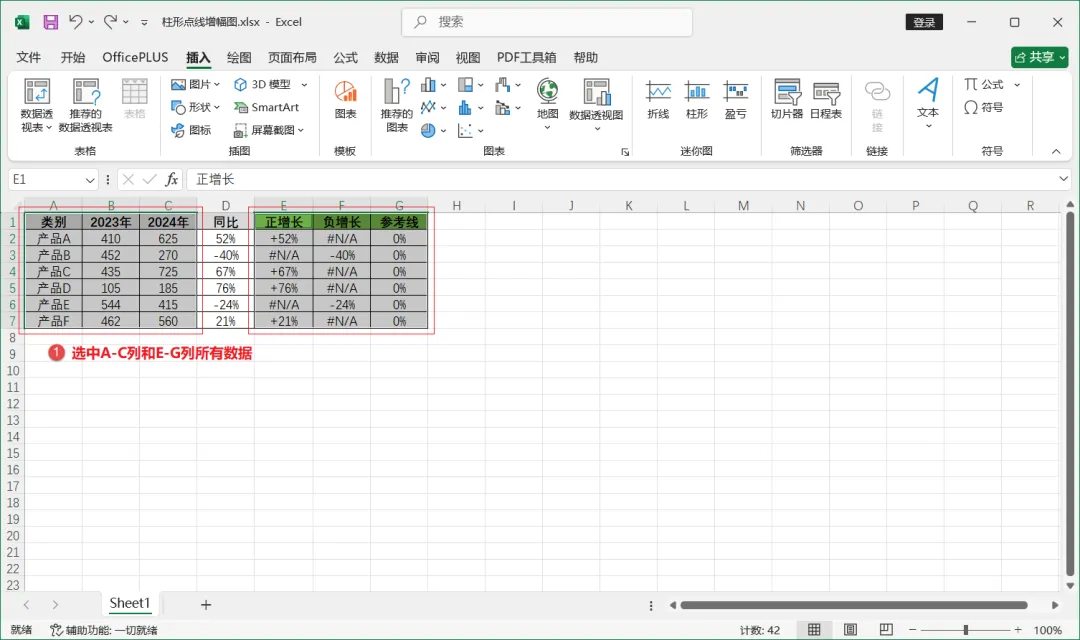
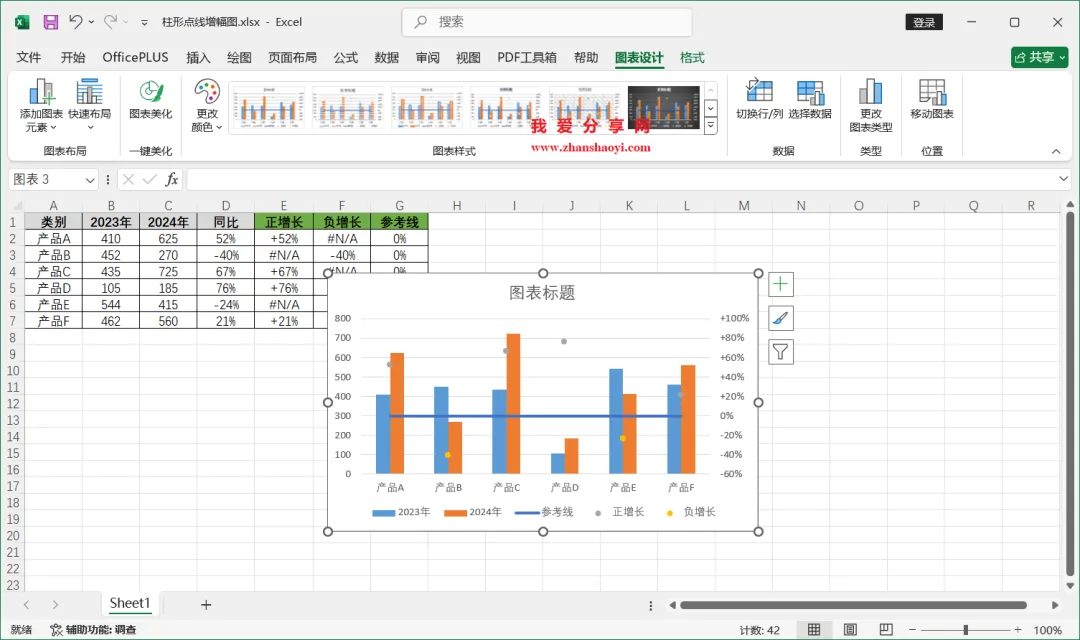
1、先打开Excel2024软件,然后在单元格中输入如下示例数据,为某公司2023~2024年产品销量统计表;
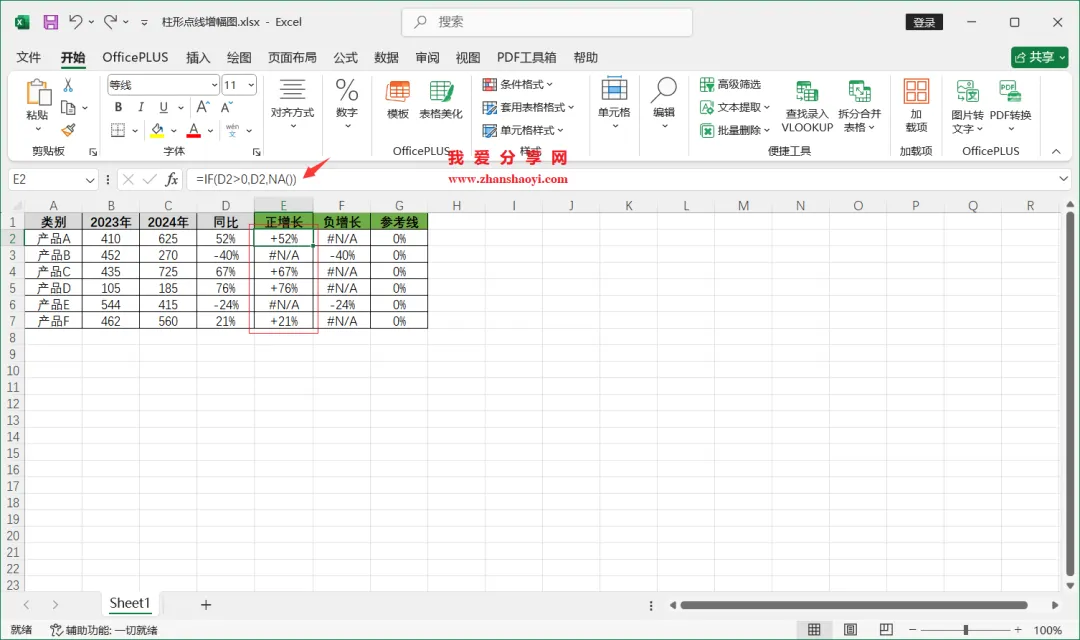
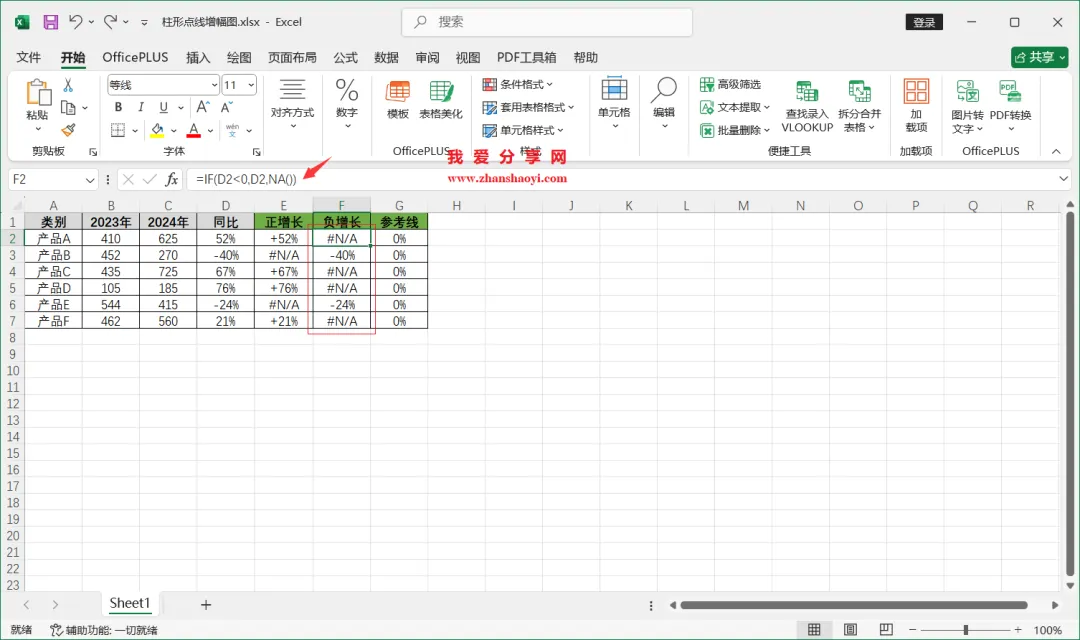
2、第一步,调整数据源,增加E-G列为辅助列,直接将D列同比拆分成2列,正值与负值分别成列,分别对应图表中的正增长与负增长;G列用于绘制添加水平线条;
3、第二步,插入组合图,先选中A-C列和E-G列所有数据,然后点击上方菜单栏中【插入】,然后点击图表栏中【柱形图】按钮,在展开列表中选择【簇状柱形图】;
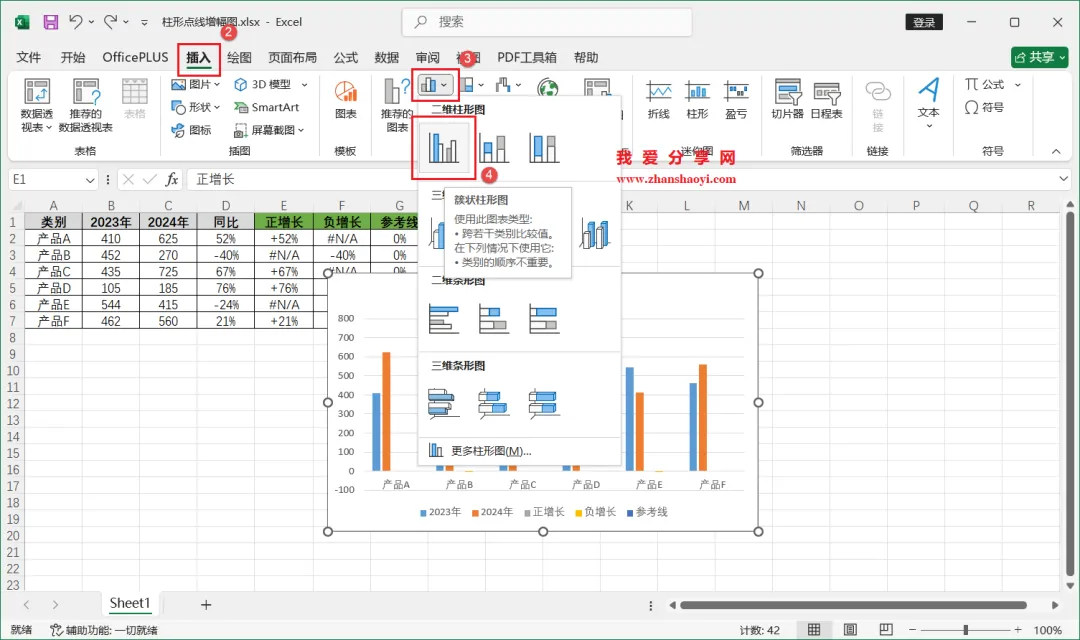
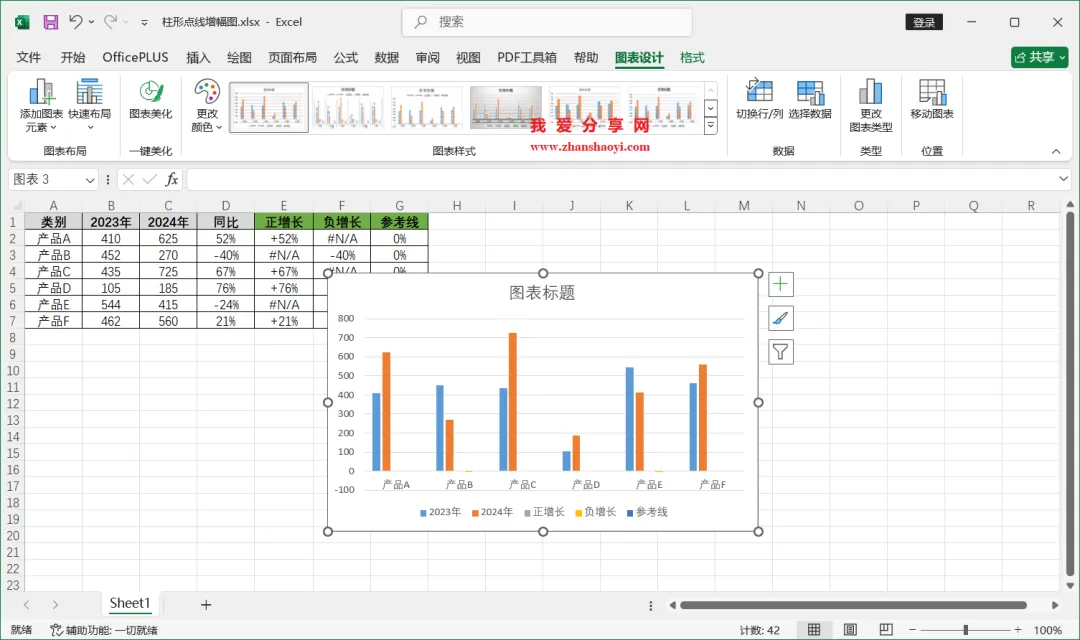
4、默认拆入的柱形图如下:
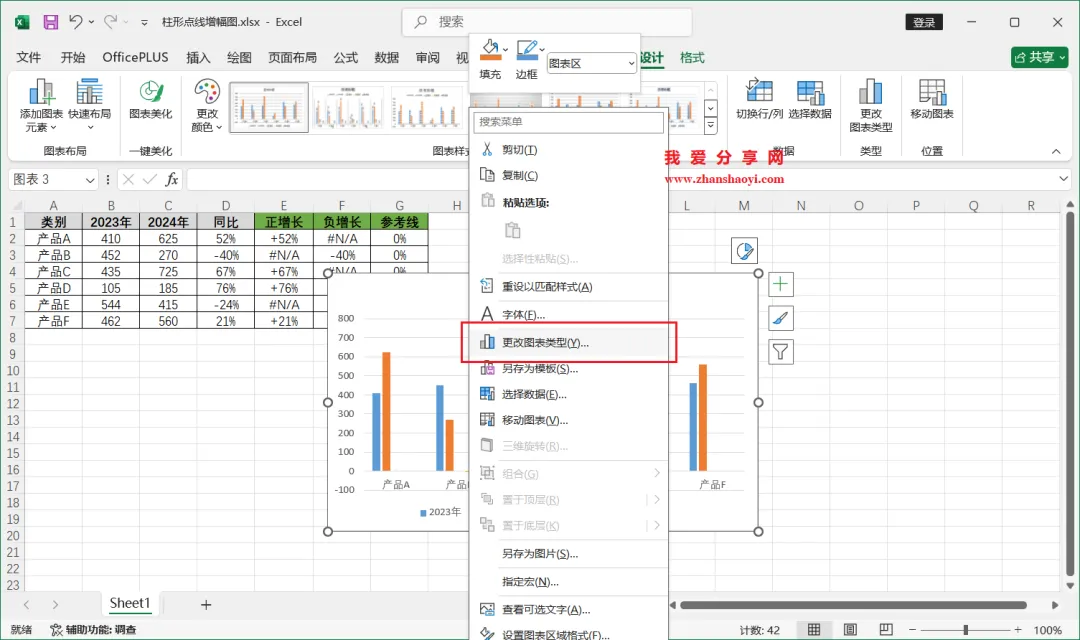
5、在图表空白处右击选择【更改图表类型】;
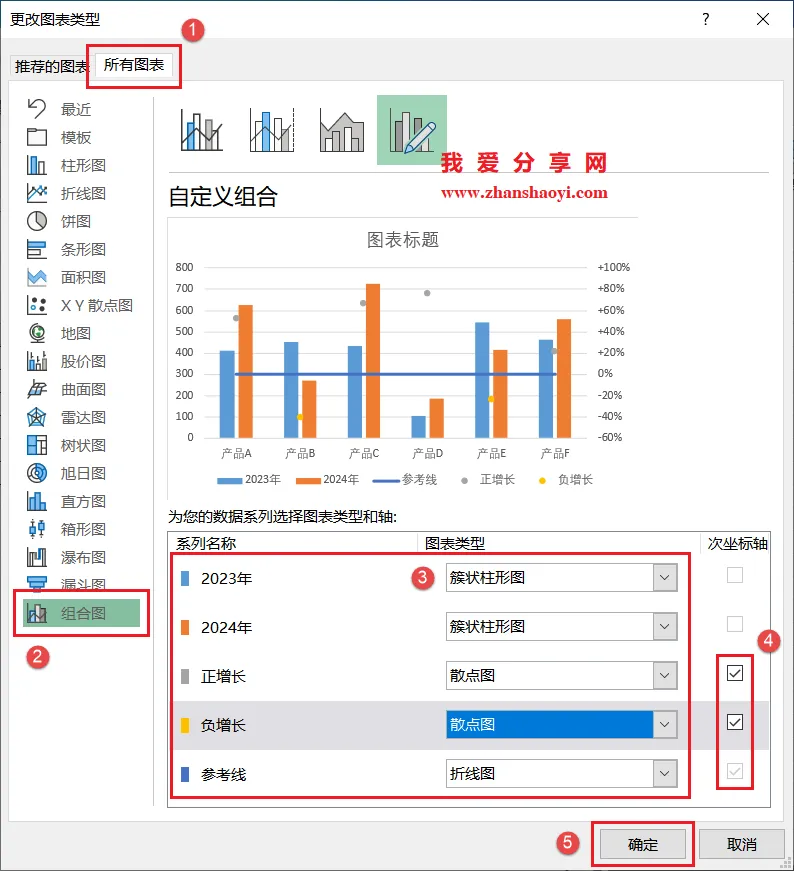
6、打开如下窗口,先点击【所有图表】选项卡,然后点击左侧列表中【组合图】,图标类型设置如下,先将参考线系列设置为折线图,并将位置放置在次坐标轴;再将正增长与负增长系列设置为「散点图」,位置也是放置在次坐标轴,然后点击【确定】退出;
7、修改后的图表效果如下:
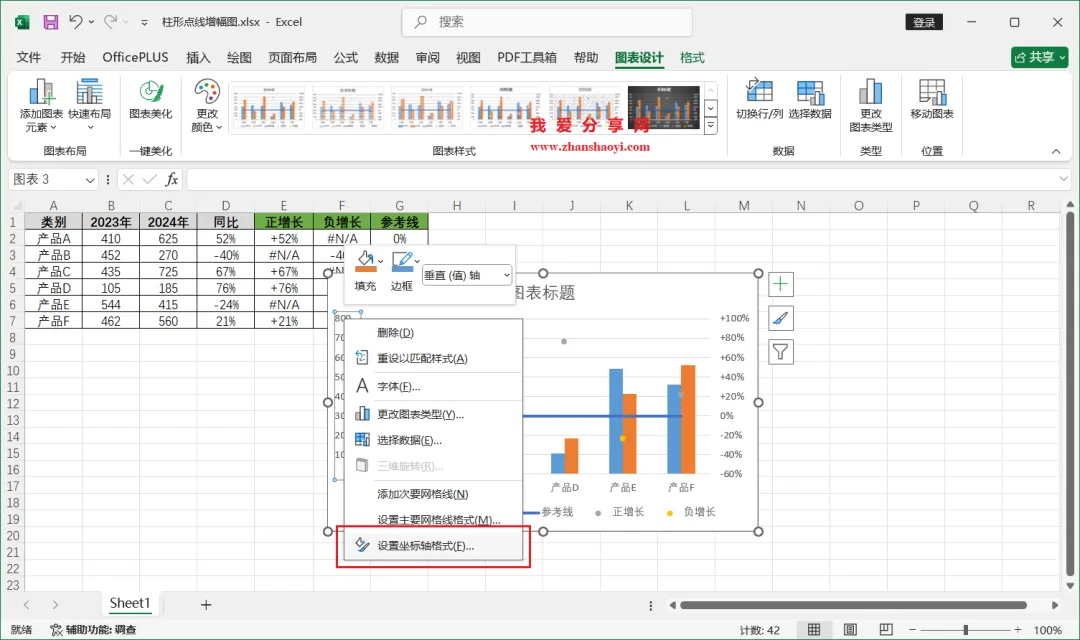
8、第三步,柱形与散点折线分离,下面通过调整主/次坐标轴的最大值/最小值,让两种数据系列分离展示,使图表更加清晰;鼠标右击左侧主纵坐标轴选择【设置坐标轴格式】;
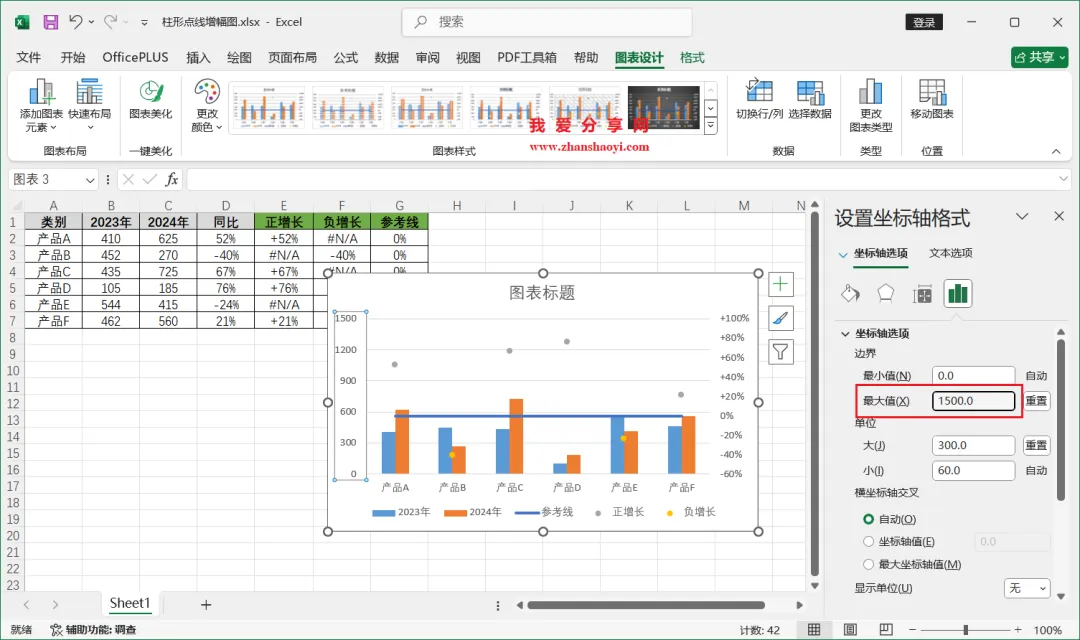
9、这里将最大值调大为1500,将柱形图下移;
10、继续鼠标右击次纵坐标轴选择【设置坐标轴格式】;
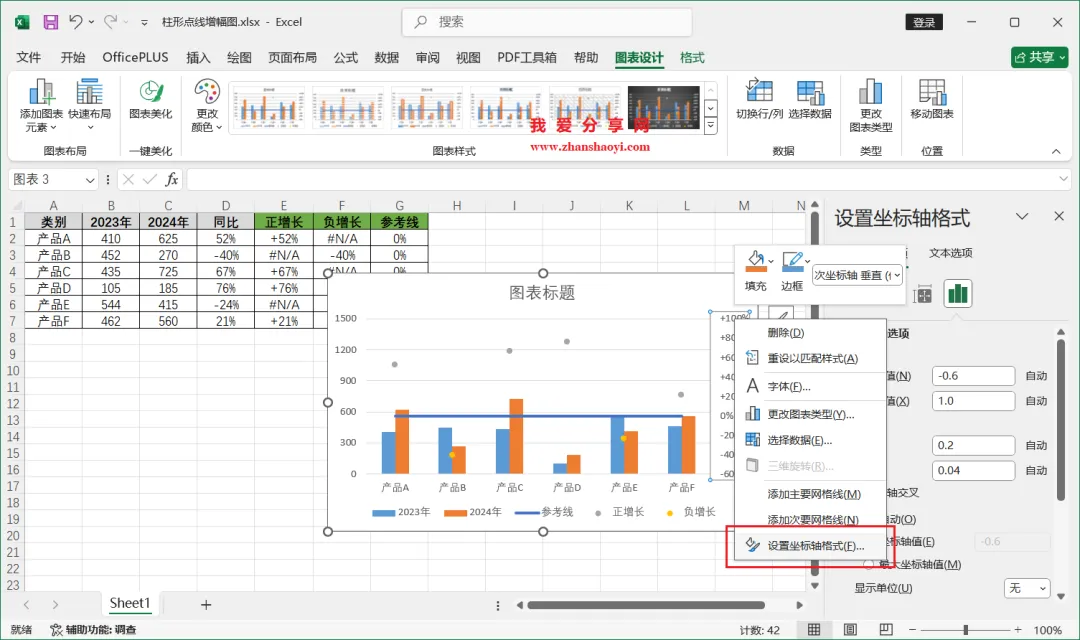
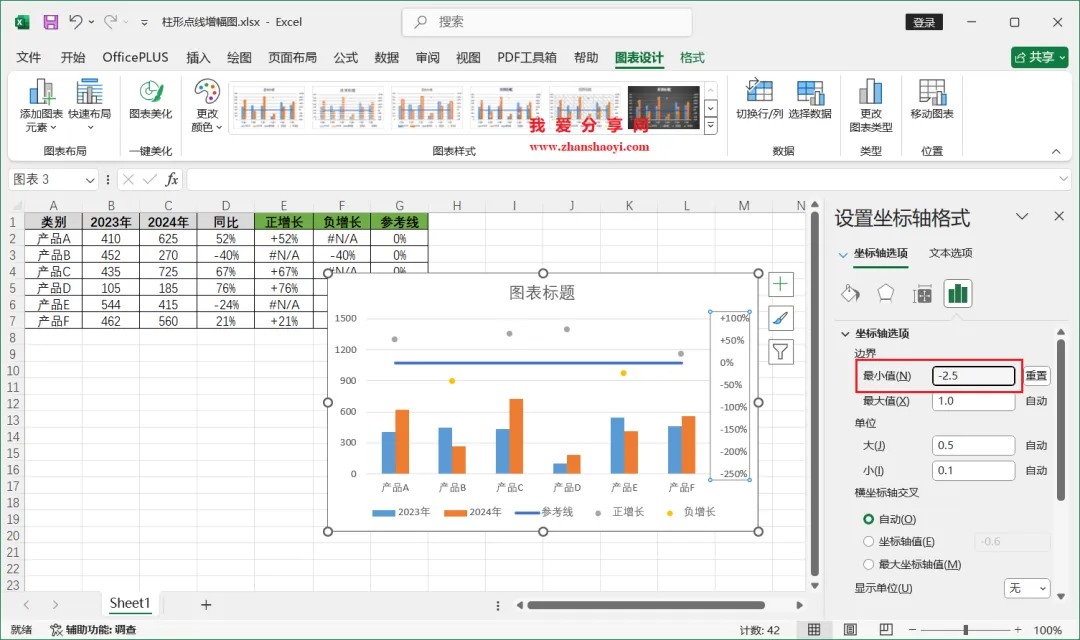
11、这里将最小值调大为-2.5,将折线散点图上移;
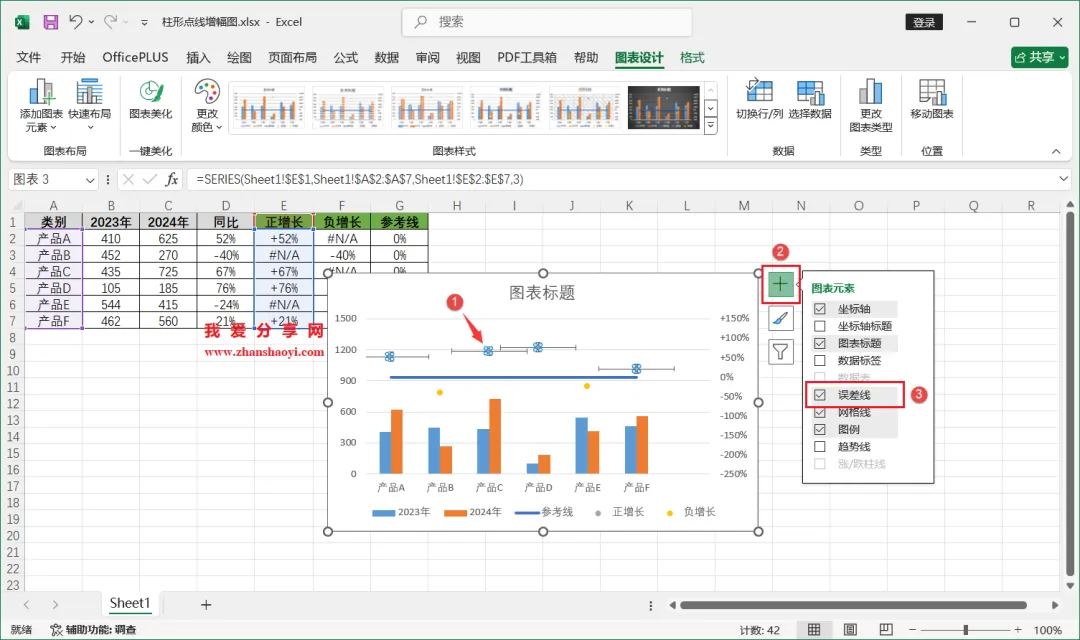
12、第四步,添加误差线,首先选中正增长系列,点击图表右上角【+】按钮,再勾选【误差线】
▎网络版(仅个人使用):
13、鼠标右击横向误差线选择【删除】;
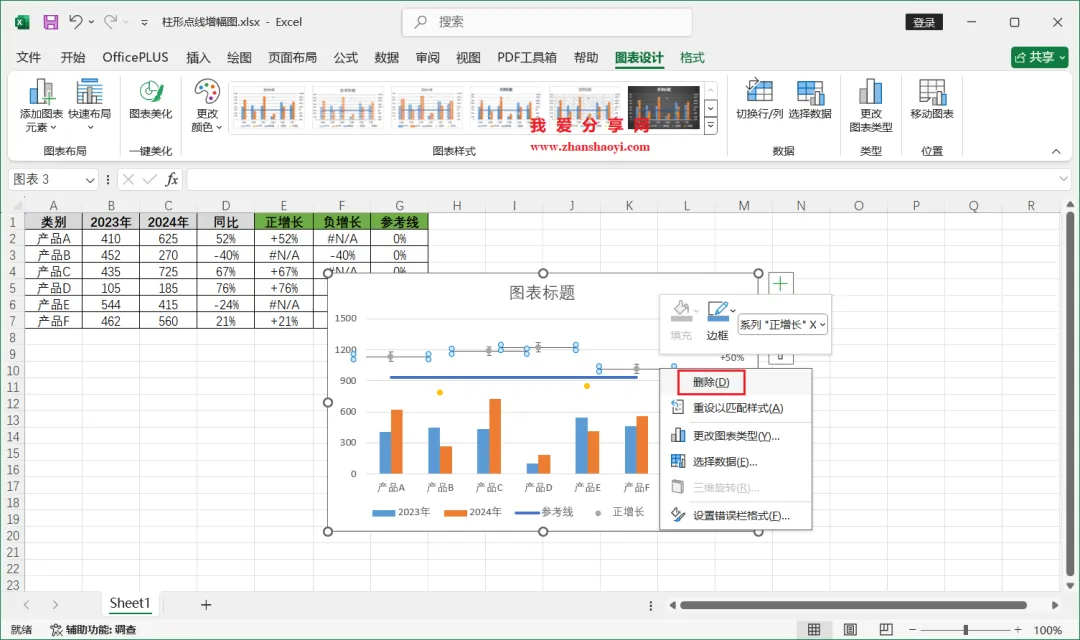
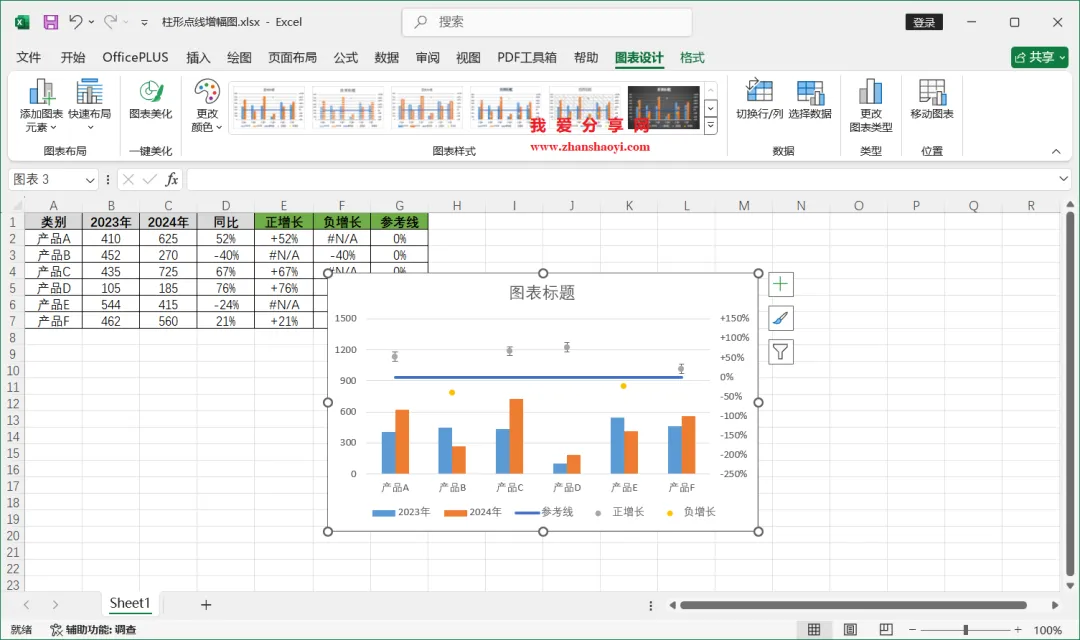
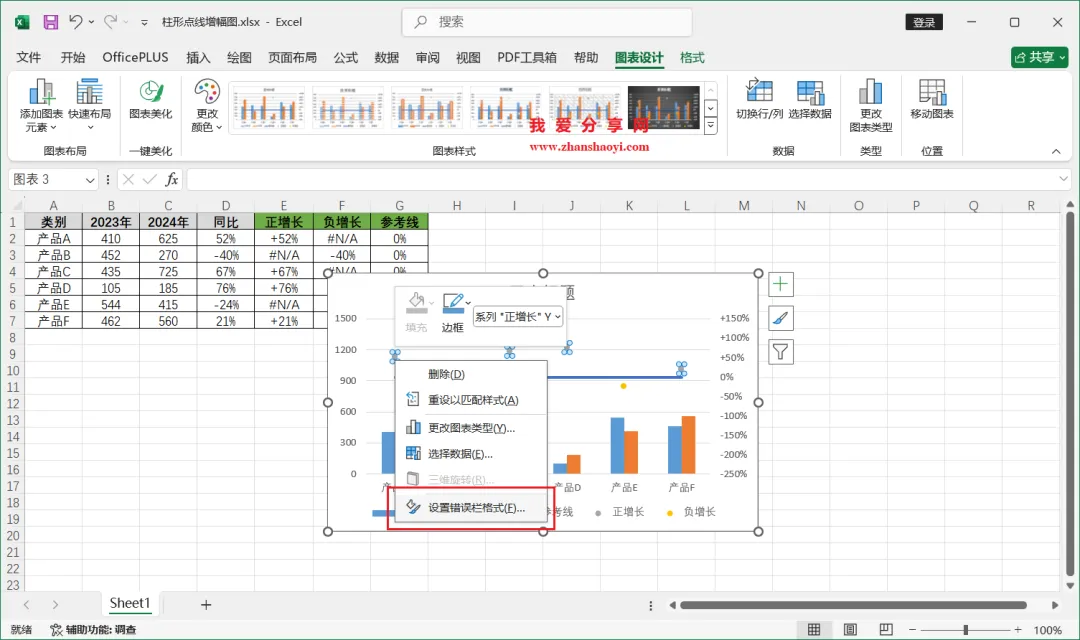
14、鼠标右击竖向误差线选择【设置错误栏格式】;
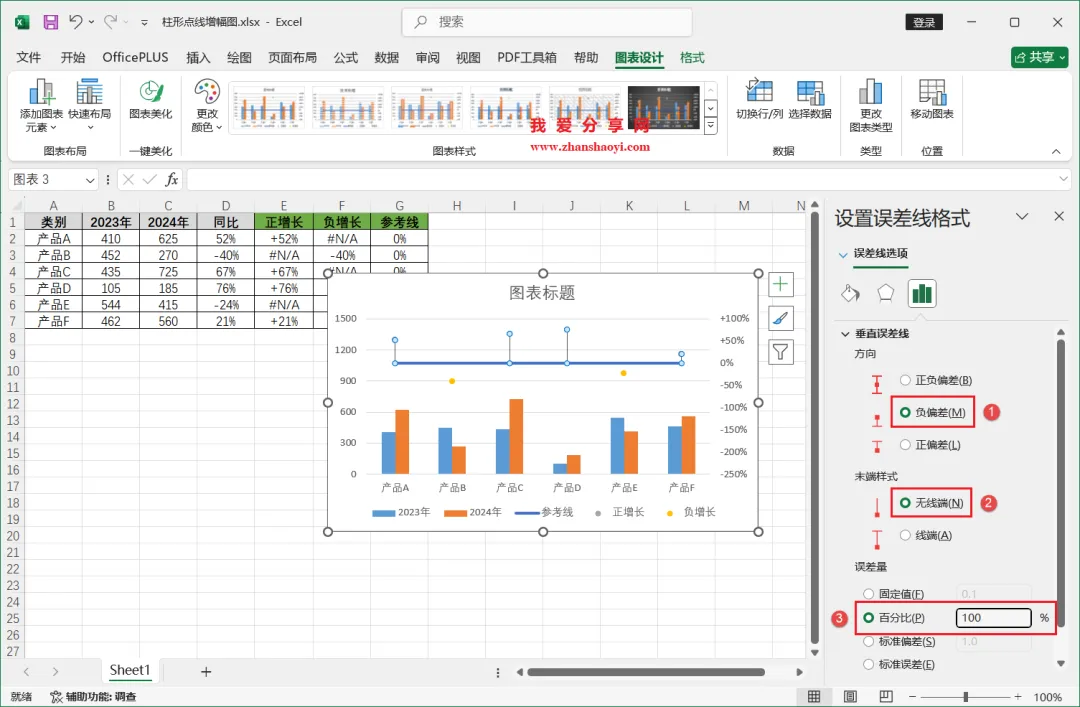
15、依次勾选【负偏差】、【无线端】,误差量选择百分比:100%;
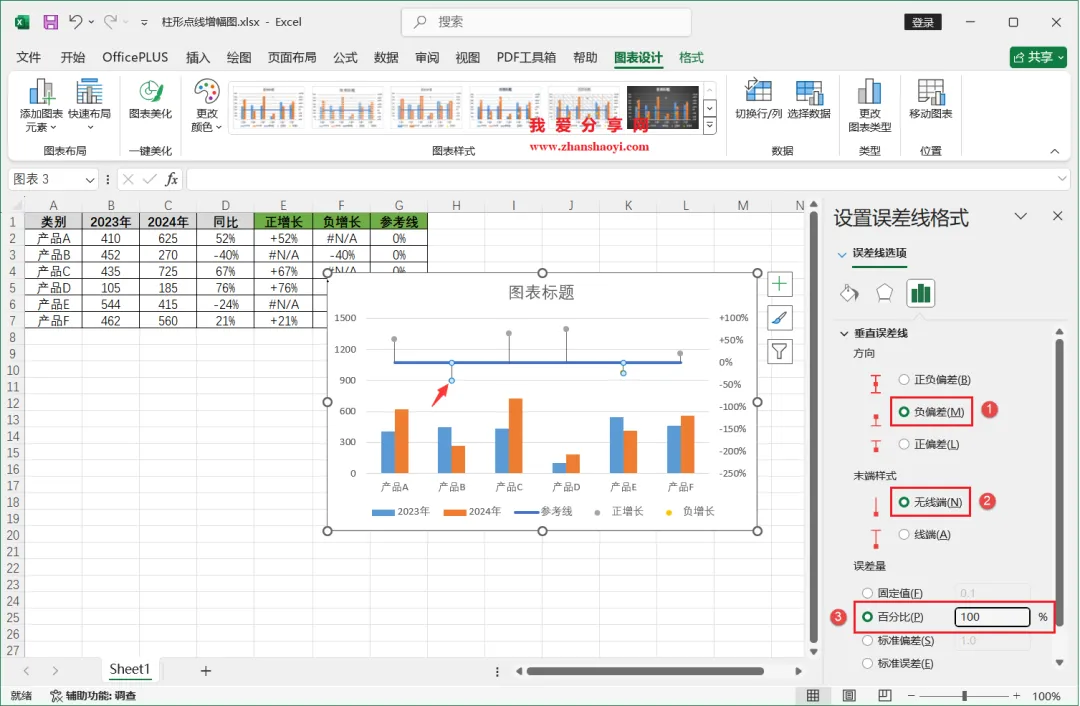
16、类似的方法对负增长系列添加竖向误差线;
17、再对正增长和负增长系列的数据标签,位置分别设置为靠上和靠下;
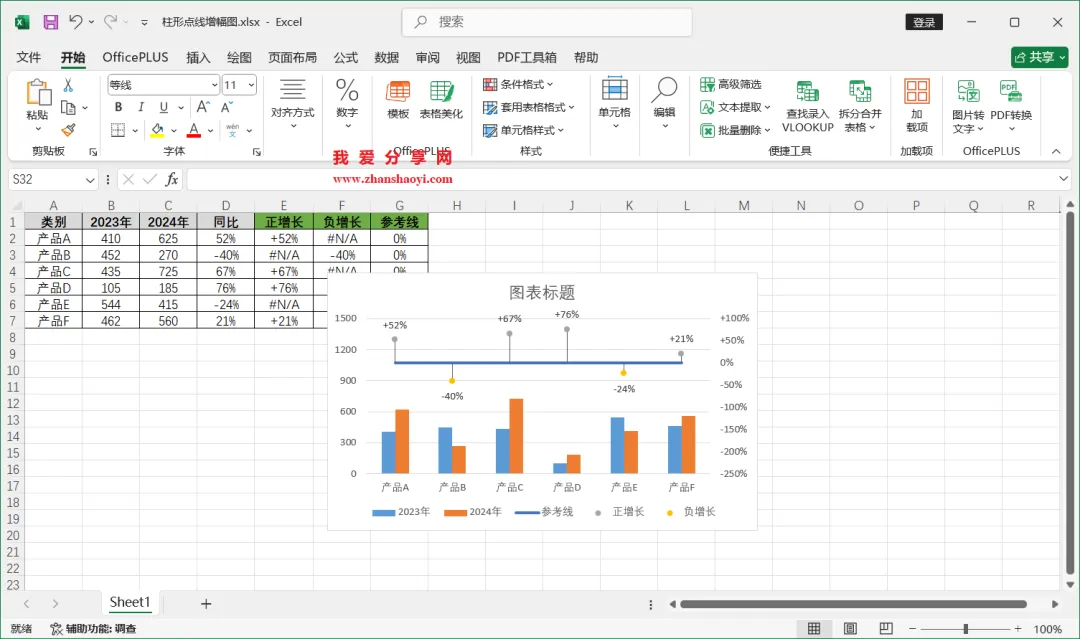
18、第五步,添加垂直网格线,点击图表右上角【+】按钮,在点击网格线右侧【>】按钮,勾选【主轴主要垂直网格线】,同时取消【主轴主要水平网格线】前面的勾选;
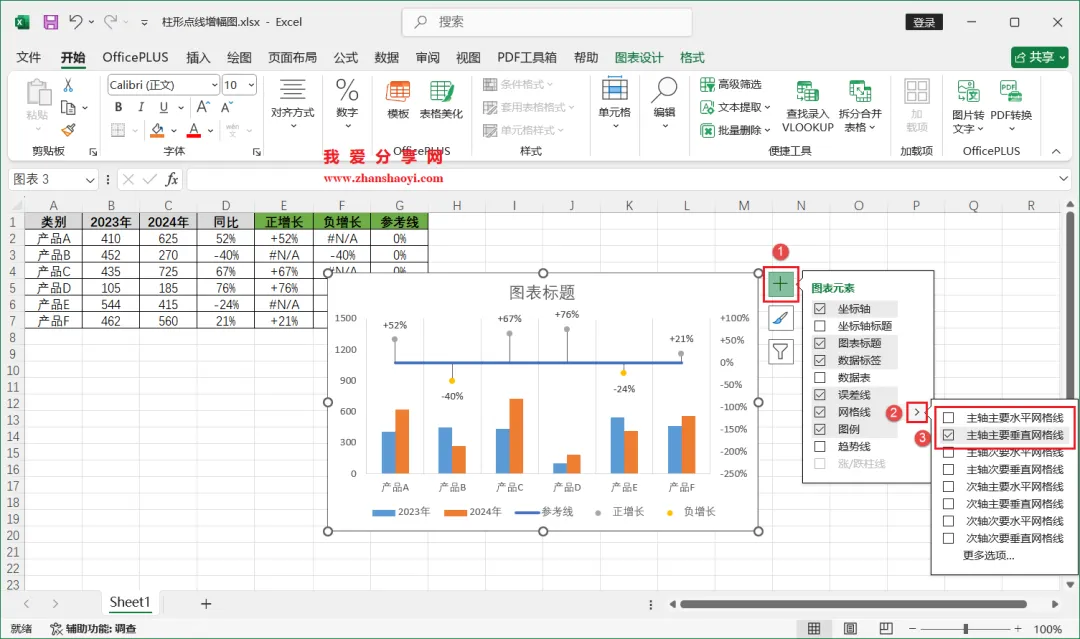
19、第六步,设置柱形间隙,鼠标右击柱形选择【设置数据系列格式】;
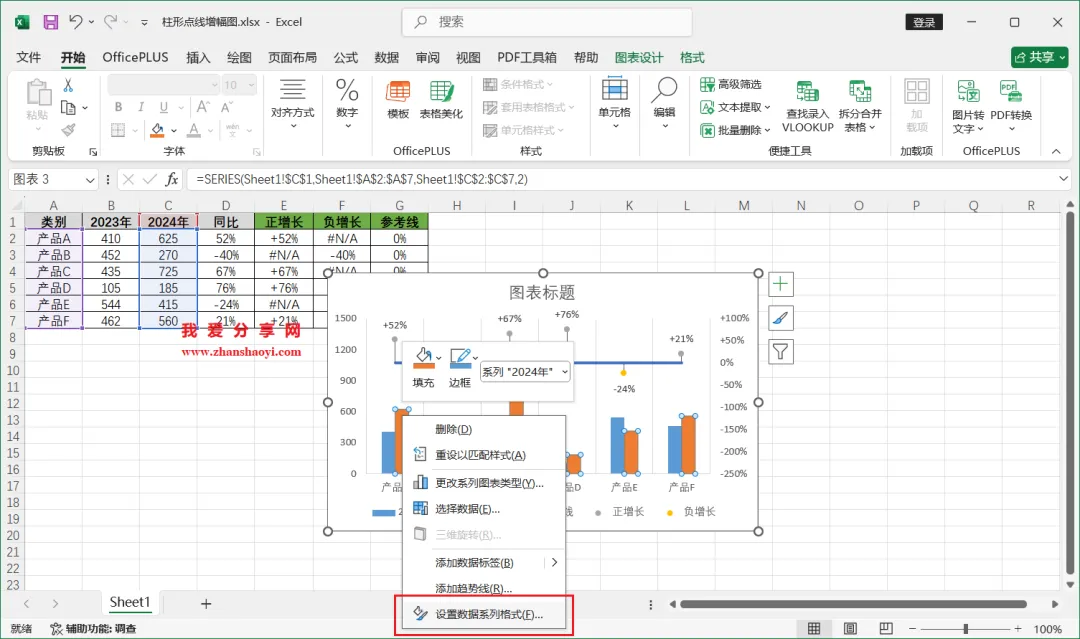
20、将系列重叠设置为-50%,可根据实际合理调整;
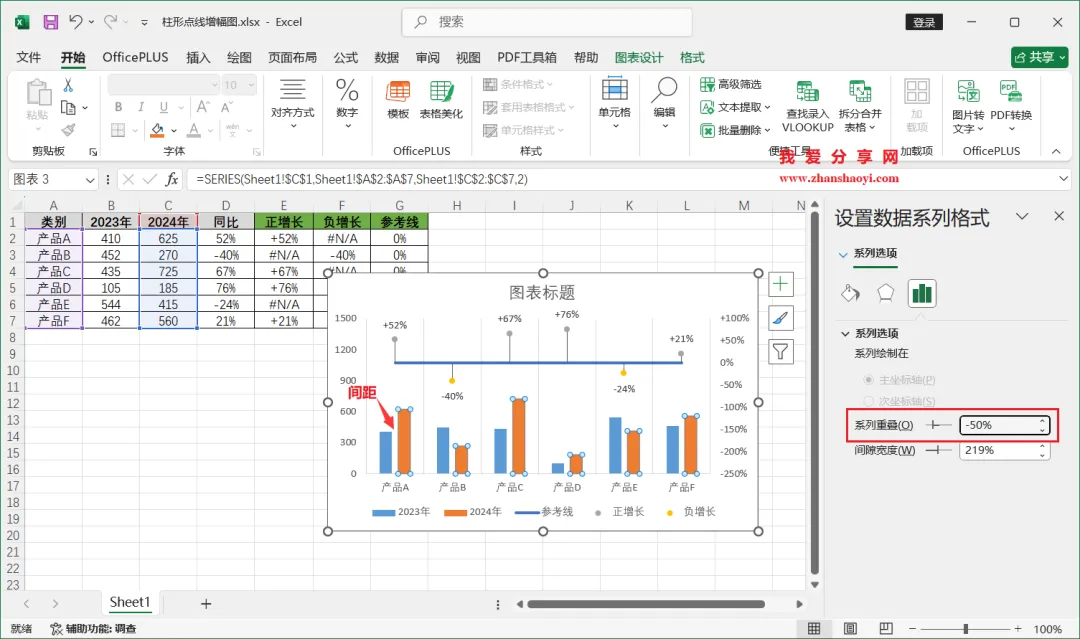
21、最后,修改标题、调整图例位置和调整散点颜色,完成柱形点线增幅图效果如下,希望本文分享的内容对你有所帮助~~
END
如果觉得好用欢迎分享给身边的小伙伴!

软 件 智 库
安装 · 学习 · 技术 · 创新

·↑长按此二维码可关注 ↑·
微信号:rjzkgzh

