别再手动判断了!Excel IF函数万能用法,职场数据处理一键搞定
- 2026-04-06 17:47:18
别再手动判断了!Excel IF函数万能用法,职场数据处理一键搞定做Excel的时候,你是不是总在重复做这些事: 挨个看员工业绩,手动标“达标/未达标”; 逐行核对成绩,手写“及格/不及格”; 对着订单表,一个个分“已完成/待付款”; 遇到阶梯提成、等级评定,算到眼花还容易错…… 其实这些繁琐的条件判断工作,根本不用手动做! Excel里的IF函数,就是专门解决逻辑判断的神器,堪称职场人必学的“函数入门王”,学会它,让表格自动出结果,效率直接翻10倍! 今天就把IF函数从基础到进阶、实战到避坑全讲透,零基础也能秒懂,看完直接套用~ IF函数,是Excel最经典的逻辑判断函数,核心逻辑就是“如果满足某个条件,就返回一个结果;不满足,就返回另一个结果”,完美对应我们日常“是非判断”的需求。 不管是Office Excel还是WPS表格,全版本通用,公式简单好记,是职场数据处理的刚需函数。 =IF(判断条件, 条件成立返回值, 条件不成立返回值) 翻译成人话:如果A,那么B,否则C 举个最简单的例子: 判断A2单元格成绩是否≥60分,公式就是 =IF(A2>=60,"及格","不及格") 满足≥60,显示“及格”;不满足,就显示“不及格”,一秒出结果! 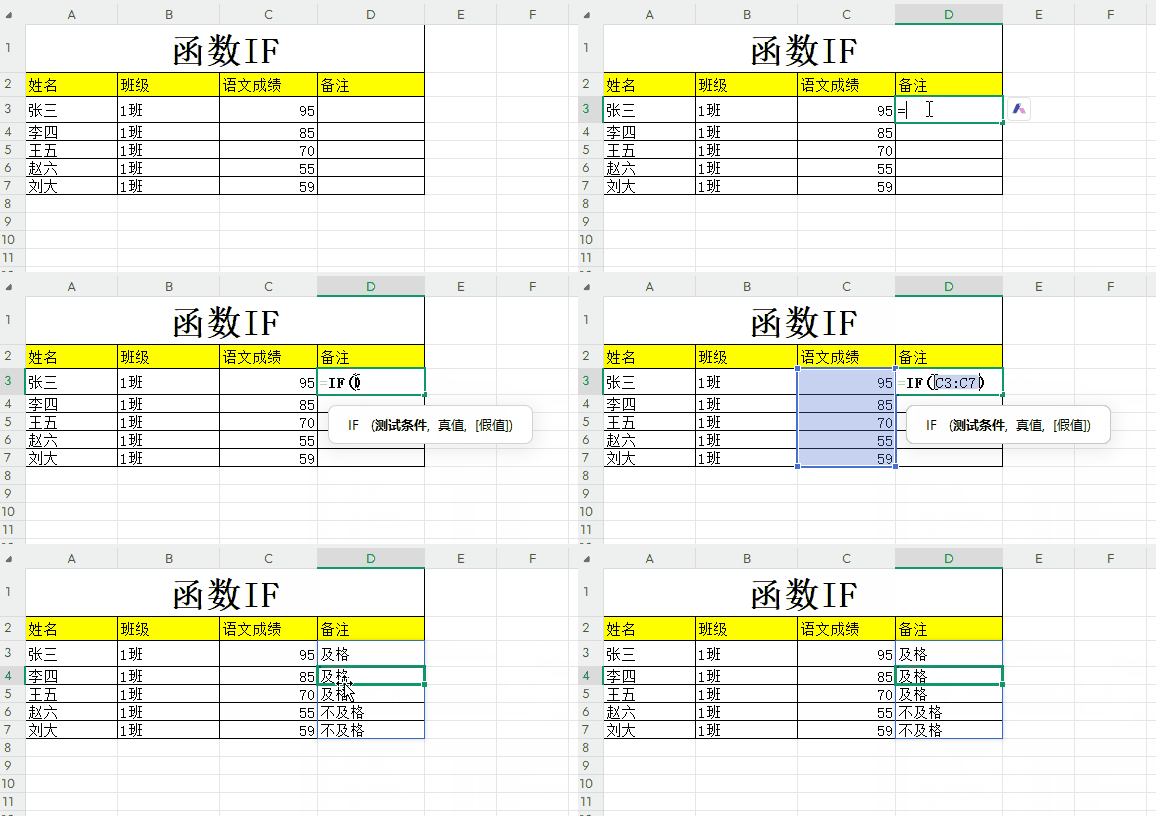
⚠️ 超重要小提醒: 公式里所有括号、逗号、双引号,必须是英文格式,中文符号会直接报错!返回文本内容要加英文双引号,返回数字则不用~ 先从最简单的单条件判断入手,这3个用法覆盖职场90%基础场景,直接抄公式就行。 适用场景:业绩达标、成绩及格、库存预警、考勤判断 ✅ 员工业绩判断:≥5万达标,否则未达标 =IF(B2>=50000,"达标","未达标") ✅ 库存预警:≤10件需补货,否则充足 =<=10,"需补货","库存充足") ✅ 考勤判断:晚于9点打卡算迟到 =IF(D2>TIME(9,0,0),"迟到","正常") 适用场景:订单状态、部门分类、人员状态筛选 ✅ 订单分类:已付款为有效订单,否则无效 =IF(E2="已付款","有效订单","无效订单") ✅ 部门判定:销售部标记“外勤”,其他“内勤” =IF(F2="销售部","外勤","内勤") 适用场景:阶梯提成、税费计算、奖金核算 ✅ 阶梯提成:销售额≤3万提3%,超过提5% =<=30000,G2*0.03,G2*0.05) 遇到多个等级、多层条件(比如成绩分优秀、良好、及格、不及格),单个IF不够用,就用IF嵌套——在IF的返回值里再套一个IF,实现多维度判断。 =IF(条件1,结果1,IF(条件2,结果2,IF(条件3,结果3,其他结果))) ≥90分→优秀;80-89分→良好;60-79分→及格;<60分→不及格 =IF(A2>=90,"优秀",IF(A2>=80,"良好",IF(A2>=60,"及格","不及格"))) ≥10万→S级;≥8万→A级;≥5万→B级;<5万→C级 =IF(B2>=100000,"S级",IF(B2>=80000,"A级",IF(B2>=50000,"B级","C级"))) 💡 小技巧:嵌套时条件从高到低写,避免逻辑混乱,括号要成对出现,少一个都会报错! 有时候需要同时满足多个条件,或满足任意一个条件,搭配AND/OR函数,功能直接翻倍! 适用场景:双重条件筛选,比如业绩达标+出勤率合格 ✅ 优秀员工判定:业绩≥6万 且 出勤率≥95% =IF(AND(B2>=60000,C2>=0.95),"优秀员工","普通员工") 适用场景:单一条件达标即可 ✅ 奖金发放:业绩≥10万 或 全勤 =IF(OR(B2>=100000,C2=1),"发放奖金","无奖金") 1. 符号用中文:括号、逗号、双引号必须是英文,否则显示#NAME?错误 2. 条件写反:多条件嵌套没按高低排序,导致结果错误 3. 文本漏加引号:返回文字没加英文双引号,函数无法识别 4. 单元格格式不对:数字是文本格式(左上角有绿三角),判断失效,需转数值格式 5. 嵌套过多:超过7层嵌套(旧版Excel)易出错,高版本可用IFS函数替代 IF函数看似简单,却是职场Excel高效办公的基石,不用死记硬背,记住**“如果…那么…否则…”**的逻辑就行: ✅ 简单是非判断:基础IF公式 ✅ 多等级分类:IF嵌套 ✅ 多条件筛选:IF+AND/OR 从今天起,告别手动判断数据,把繁琐工作交给函数,下班准时走真的很简单~ 你平时用IF函数最常解决什么问题?还有哪个Excel函数想学,评论区留言,下期安排! 💬 收藏+转发,同事再也不用问你怎么判断数据,一起高效办公不加班~ #Excel技巧#职场办公#Excel函数#IF函数
一、10秒搞懂:IF函数到底是什么?
🔎 基础语法(超通俗版)
二、新手必学:3个基础用法,解决80%日常需求
1. 数值条件判断(最常用)
2. 文本条件判断
3. 计算结果判断
三、进阶玩法:IF嵌套,搞定多条件复杂判断
📌 嵌套公式逻辑
🔥 职场高频嵌套案例
案例1:成绩等级划分
案例2:员工绩效评级
四、王炸组合:IF+AND/OR,多条件精准判断
1. IF+AND:同时满足所有条件
2. IF+OR:满足任意一个条件
五、避坑指南:这5个错误,90%的人都踩过
六、最后总结
本文来自网友投稿或网络内容,如有侵犯您的权益请联系我们删除,联系邮箱:wyl860211@qq.com 。


