PPT背景图添加内容,用毛玻璃背景框显得很高级!
- 2026-11-09 15:51:33
PPT背景图添加内容,用毛玻璃背景框显得很高级!
大家好,我是九部! 假如你报告里有一页PPT,背景是一张图片,要添加文字内容,既不想直接画一个纯色长方形框,又想让PPT排版显得自然高级。 今天给大家分享一个方法--毛玻璃背景框,简单好用易上手,1分钟就能轻松搞定,做出高级感拉满的PPT! 先看一下成品效果图,原稿和成品对比!👇 原稿: 
改稿后: 
接下来我讲一下制作步骤: 
提示:虚化效果在艺术效果第二排最右侧,如下图。 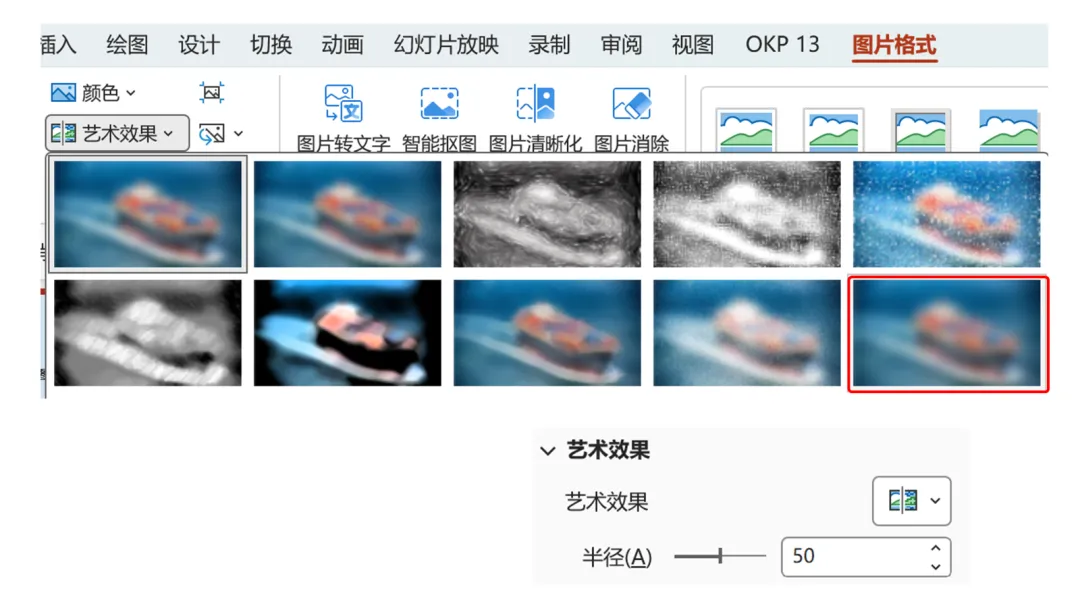
✅裁剪虚化背景框至合适尺寸,位置保持不变。 
提示:选中虚化背景,直接点击【裁剪】,拖动裁剪边框调整到合适大小即可。 ✅提升亮度:设置图片格式-校正-亮度/对比度(将亮度调整为+20%) 
提示:亮度提升位置在校正-亮度/对比度,第二行,右边数第二个,如下图。 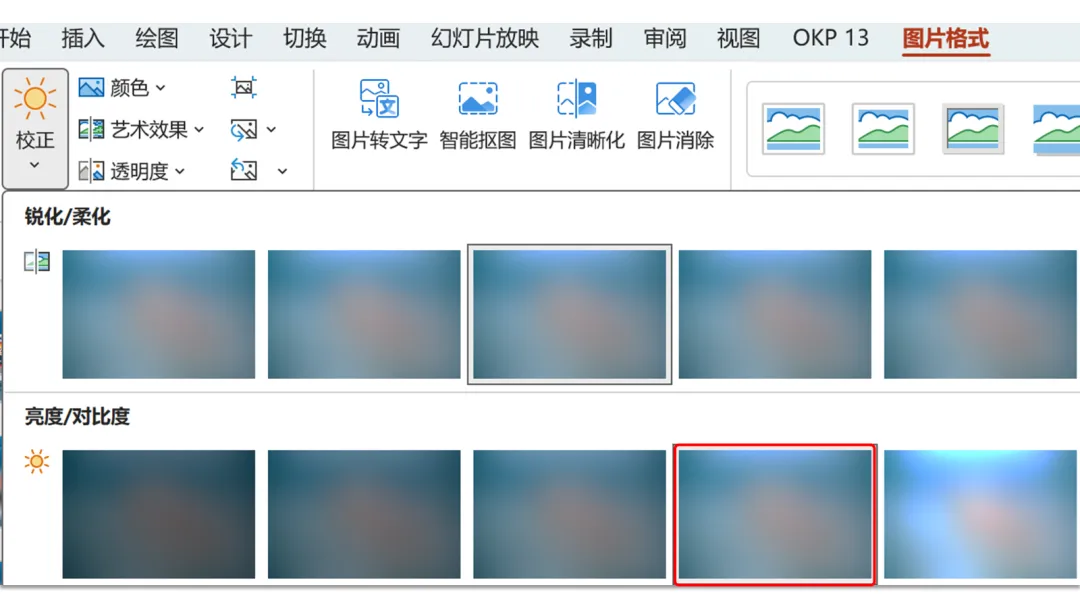
✅添加文字、图标、装饰等,调整好位置和布局。 
✅添加白色边框、将直角改为圆角。 
提示:直角改圆角操作(图片格式-裁剪-裁剪为形状)! 复制背景图→虚化→裁剪→提升亮度→添加文字→调整边框! 内容不难,主要还是要多练多用,可以在不同场景里灵活运用毛玻璃技能。 一个小小的PPT技巧,也是我们职场路上的小底气,一起加油✨ 本期关键词:毛玻璃背景框 也欢迎分享给身边需要做PPT的朋友~ 关注我,每天解锁一个超实用的PPT小技巧,新手也能轻松做出高级感PPT! 更多PPT技巧,请查看历史文章: PPT圆形底座教程 | 告别扁平,质感提升! PPT布尔运算|1分钟做出媲美设计师的图标库 10个免费高清图库|PPT配图再也不用愁! #PPT技巧 #PPT教程 #职场干货 #PPT排版 喜欢就关注哦 
动动小手点个赞 
点在看最好看 
第一步:背景虚化
✅复制1份背景图片,设置图片格式-艺术效果-虚化,调整艺术效果半径为50。
第二步:裁剪背景框尺寸
第三步:提升背景框亮度
第四步:添加内容,调整格式
总结 回顾一下刚刚的操作步骤:
赞是一种鼓励/分享是最好的支持
本文来自网友投稿或网络内容,如有侵犯您的权益请联系我们删除,联系邮箱:wyl860211@qq.com 。

