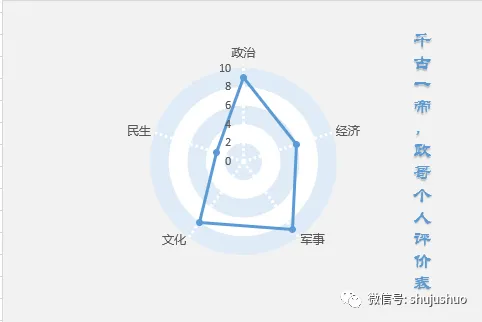
棒棒哒,年终考核回报总结就靠它了.Excel多颜色圆环雷达图制作教程,雷达图如何设置坐标轴射线.
- 2026-06-04 05:40:20
那些年一起打过的卡
2、80个必学必会Excel常用函数教程合集(已坚持打卡80天)
5、Power Query 15天速成营(已坚持打卡15天)
好看好用的图表52篇
第12天 雷达图
技巧1:雷达图的使用场景
技巧2:多颜色圆环雷达图制作步骤
练习软件:office Excel 2016
01
雷达图

雷达图是excel中专门用来进行多指标体系比较分析的专业图表,因为其由内至外一层一层扩散的多边形网格线,与雷达射线波段相似,所以被称为雷达图。从雷达图中可以看出指标的实际值与参照值的偏离程度,从而为分析者提供有益的信息。
雷达图一般用于成绩展示、效果对比量化、多维数据对比等等,只要有前后2组3项以上数据均可制作雷达图,其展示效果非常直观,而且图像清晰耐看。而实质上,雷达图是表现不同数据系列值相对于中心点的距离情况!通常以中心点为0值,越外层的网格线代表越高的值,当然,根据不同需求,雷达图的中心点可以设置为指定的标准值或参照值。
雷达图的主要优势有以下三点:
1.它能够较为清晰地反映多项指标在同一空间中的相对位置。
2.通过对数据系列值和参照值的比较,可以发现各项指标的偏离或异常情况。
3.具体而言,雷达图对于分析和比较不同产品在多个指标上的表现也非常有用。
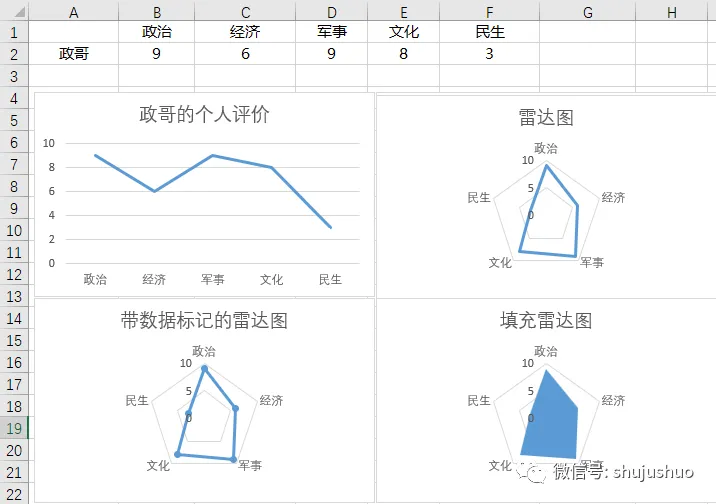
在Excel 2016版本中,雷达图有三种类型,分别是雷达图、带有数据标记的雷达图和填充雷达图。示例中可以明显看到雷达图的展示效果优于折线图或者柱形图,当然要配得上咱政哥的威名,这些初级的雷达图还远远不够,继续往下,寻找高级的雷达图做法。
02
多颜色圆环雷达图

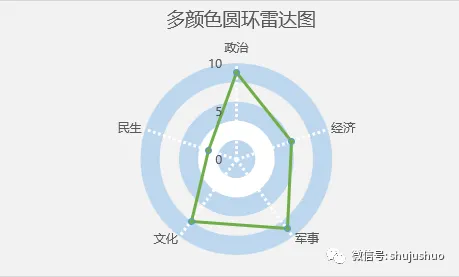
今天的目标是把网格形状的雷达图,改成圆环形的,也叫多颜色圆环雷达图。
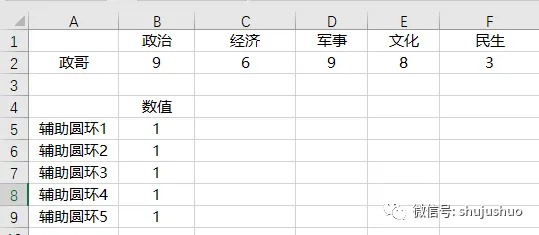
第一步,还是老规矩准备图表数据。这次的数据比较简单,除了政哥的评价的数据 ,还有就是5个辅助圆环的图表数据。
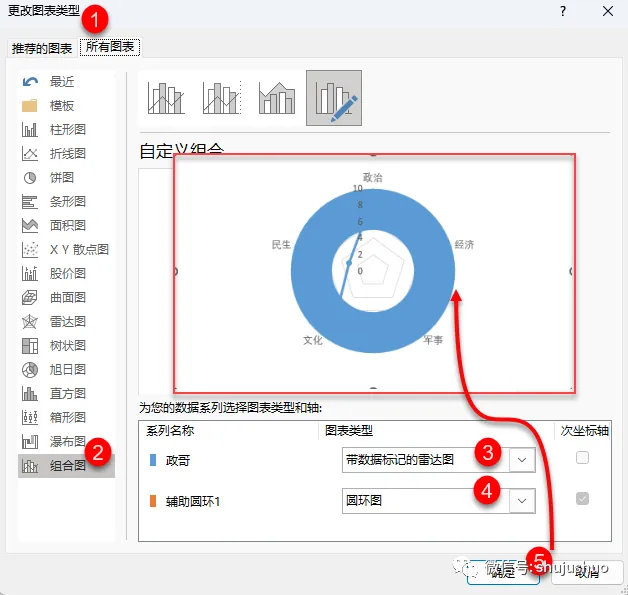
第二步,先创建一个带数据标记的雷达图,在雷达图基础上插入一个辅助圆环图,然后图表功能区,【更改图表类型】→【组合图】,将“政哥”系列设置为带数据标记的雷达图,“辅助圆环1”系列设置为圆环图。
为啥不一次性添加5个圆环,因为Excel组合图只能同时放两个,所以只好先改一个,再添加后续4个辅助圆环,再更改图表类型为圆环图。
五个辅助圆环添加完成后,把“政哥”数据系列调整到图表最前面,也就是下移到最后。
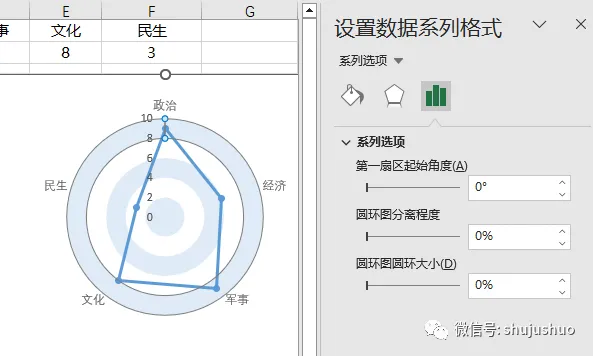
第三步,设置圆环图圆环大小为0,也就是说不要中间的圆环留空,然后设置填充色。
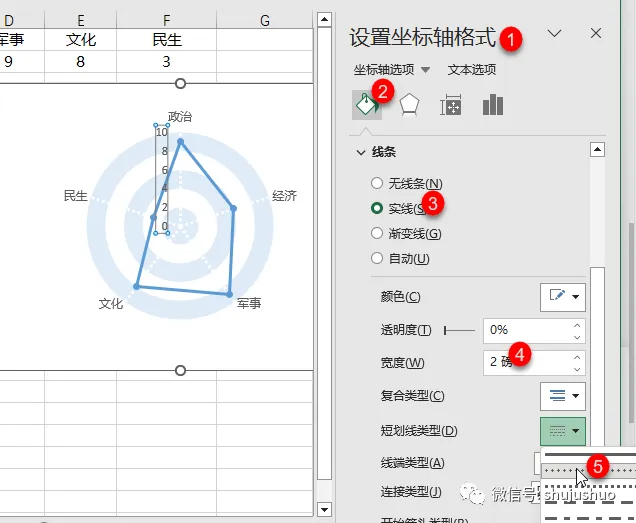
第四步,为雷达图添加坐标轴射线,【设置坐标轴格式】选项卡→【填充与线条】→【线条】,设置线条为实线,宽度为2磅,短划线类型为圆点。
最后,添加标题,设置图表填充色,政哥的个人评价表就做好了。