今天继续学习隐藏0值的另外两个技巧。
三、条件格式:视觉上的隐藏
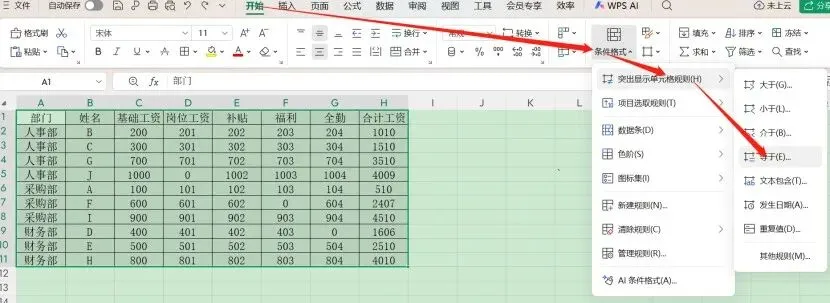
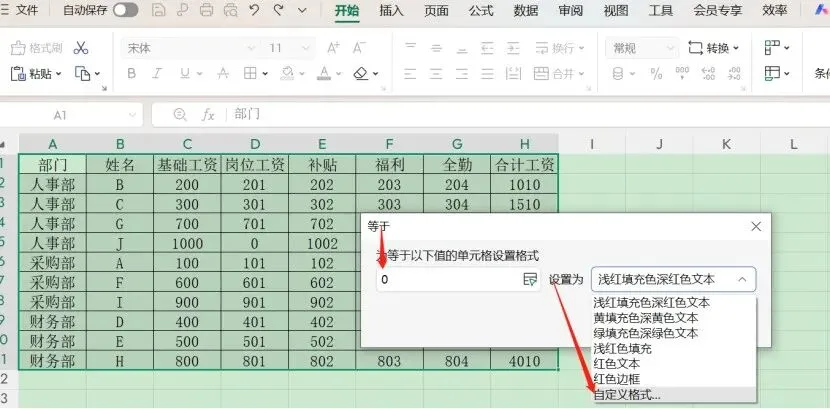
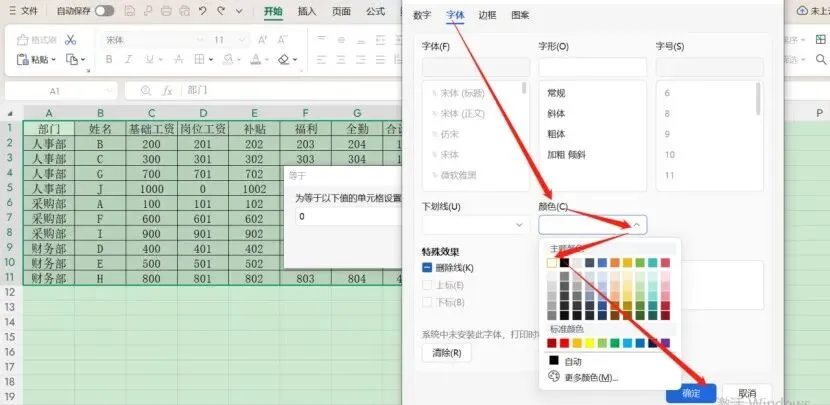
选中需要隐藏0值的区域,点击【开始】→【条件格式】→【突出显示单元格规则】→【等于】输入0→【设置为】→【自定义格式】→【字体】→【颜色】设为白色→【确定】。
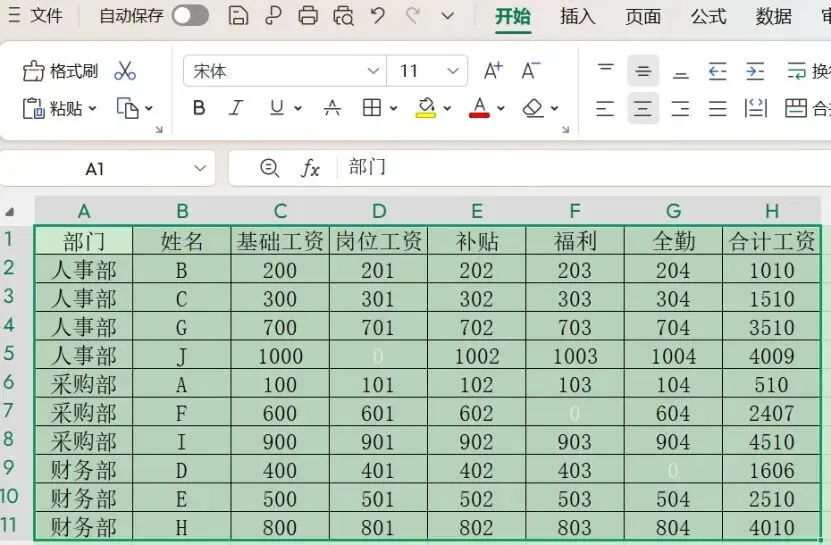
这样,0值变成了白色,就像隐形了一样,当然文中的数据有背景色,所以白色的0值才会看起来显眼,如果数据表本身无颜色,如此设定,0值完全隐身了。
此技巧操作简单,方便快捷,不用记代码, 不过这只是视觉上的隐藏,0值本身还是存在的,若表格背景色改了,0值的颜色就得重新设置。
四、公式法:用IF函数彻底隐藏0值。
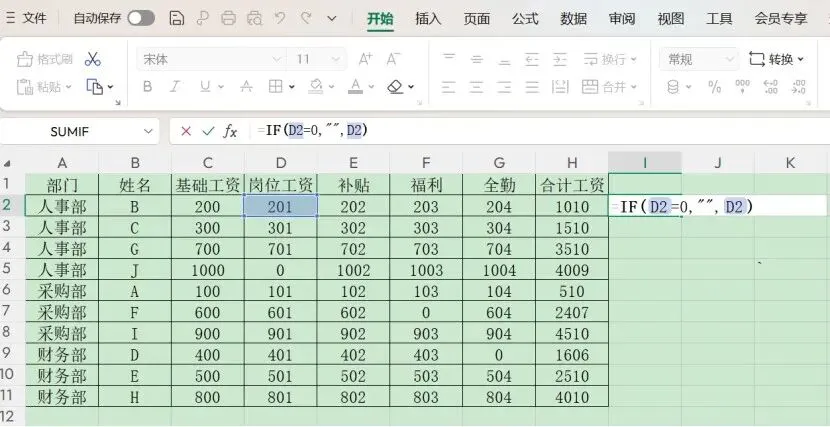
首先在空白单元格输入公式 =IF(原单元格=0,"",原单元格) ,比如下图,因为D列有0值,我们拿D列做个示范,在I2这个空白单元格,输入公式=IF(D2=0,"",D2)。
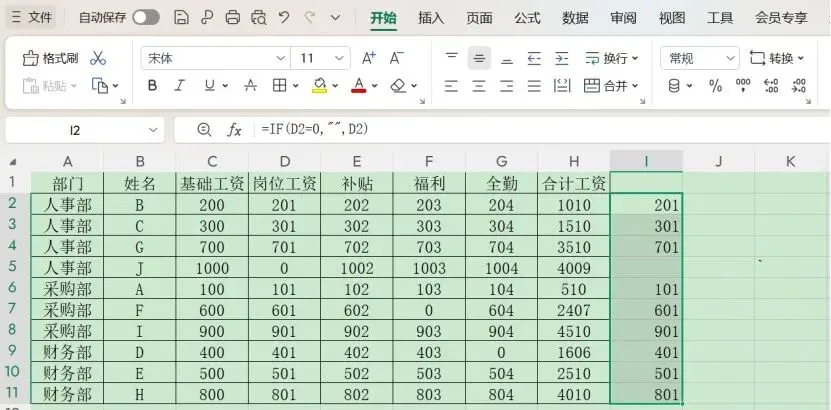
按下回车键,得到第一个结果(非 0 值显示原数据,0 值显示空白),如下图所示,第一个结果就是原数据201。
接着将鼠标放在I2单元格(即201数据)的右下角,当出现黑色粗十字填充柄时, 向下拖动批量应用公式。
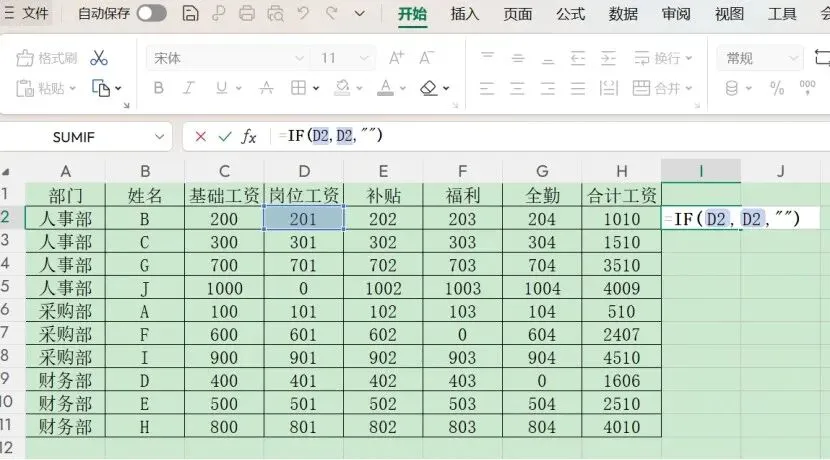
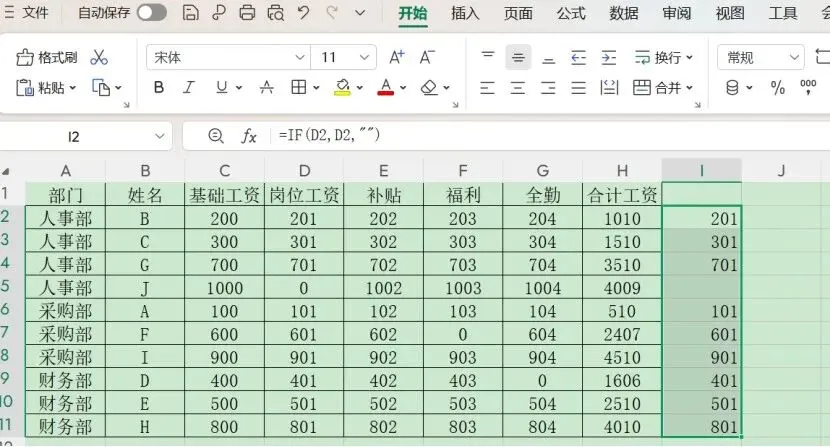
还有个公式 =IF(原单元格,原单元格,"") ,在I2空白单元格,输入公式=IF(D2,D2,""),也能隐藏0值。
这两个公式都可以用,只是前一个公式更加标准,更加严谨。
此技巧能彻底隐藏 0 值,适合不看原始数据的人,不过缺点是生成了新的数据列。
总的来说,这4个小技巧都可以隐藏0值,各有千秋~
使用好了,无论是日常办公还是汇报总结,都能提升工作效率。
第1个技巧,能快速整表隐藏,一步到位;
第2个技巧,能局部精准隐藏,保存数据;
第3个技巧,能临时隐藏,方便截图数据;
第4个技巧,能彻底隐藏,导出干净数据。