面对密密麻麻的数据表,如何快速找到想要的信息?筛选功能就是Excel里最实用的工具之一。从按条件筛选数字,到按颜色筛选标记,再到精确筛选文本内容,掌握这四种常见筛选方法,你就能在海量数据中精准定位,再也不用一行一行去找了。
表姐整理了552页《Office从入门到精通》,关注后私信【教程】即可领取!↑↑↑

一、基本筛选
基本筛选是最常用的筛选方式,适合从多类别中勾选想要的项目。
操作步骤
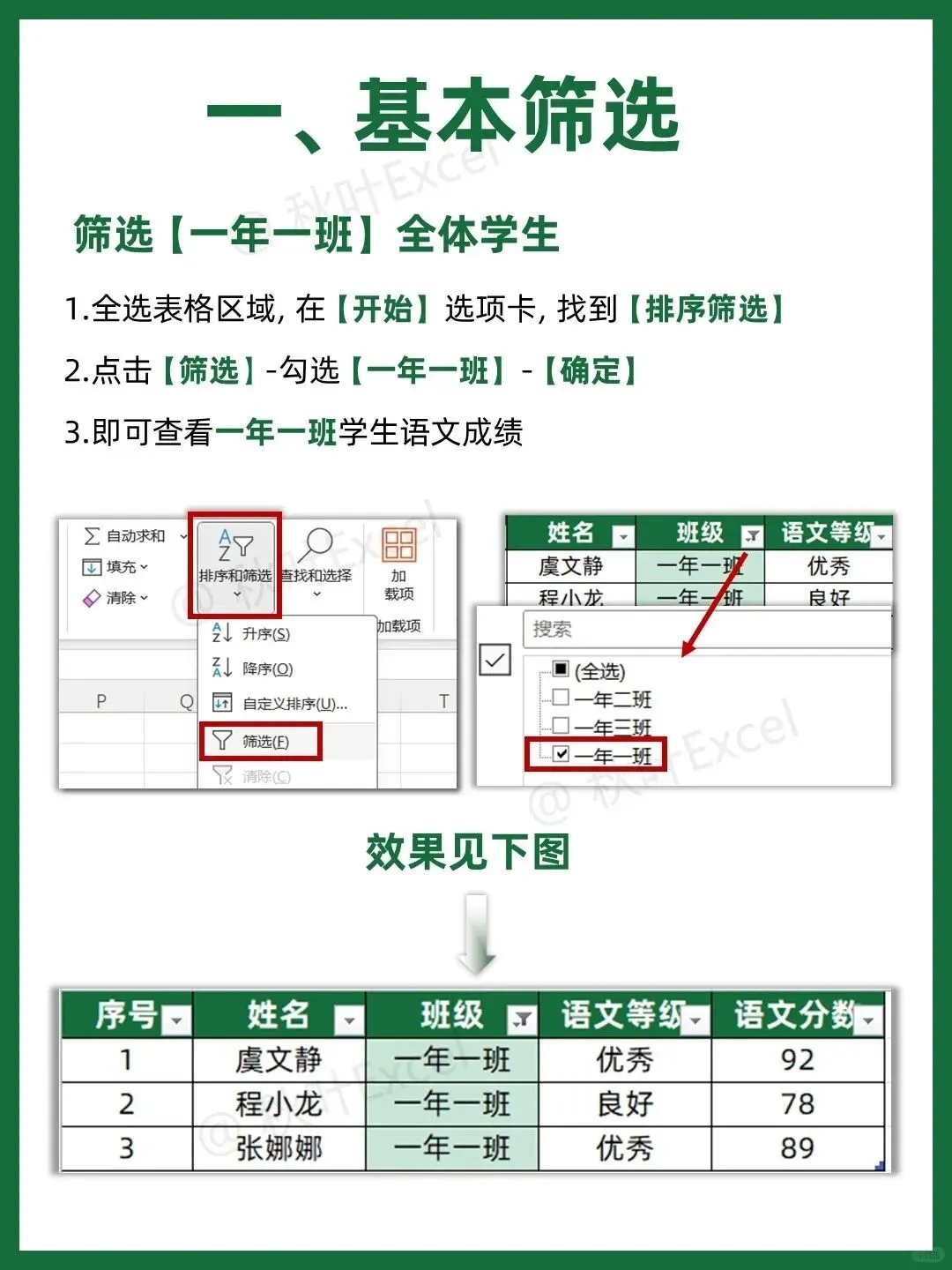
全选表格区域,在【开始】选项卡中找到【排序和筛选】,点击【筛选】。此时表头会出现下拉箭头。点击需要筛选的列(如“班级”)的下拉箭头,在列表中取消勾选“全选”,然后只勾选想要筛选的班级(如“一年一班”),点击【确定】。表格就会只显示该班级的所有学生信息。
适用场景
从多个类别中单选或多选特定项目,比如只看某个班级、某个部门的数据。
二、数字筛选
当需要按数值范围筛选时,数字筛选功能非常实用。
操作步骤
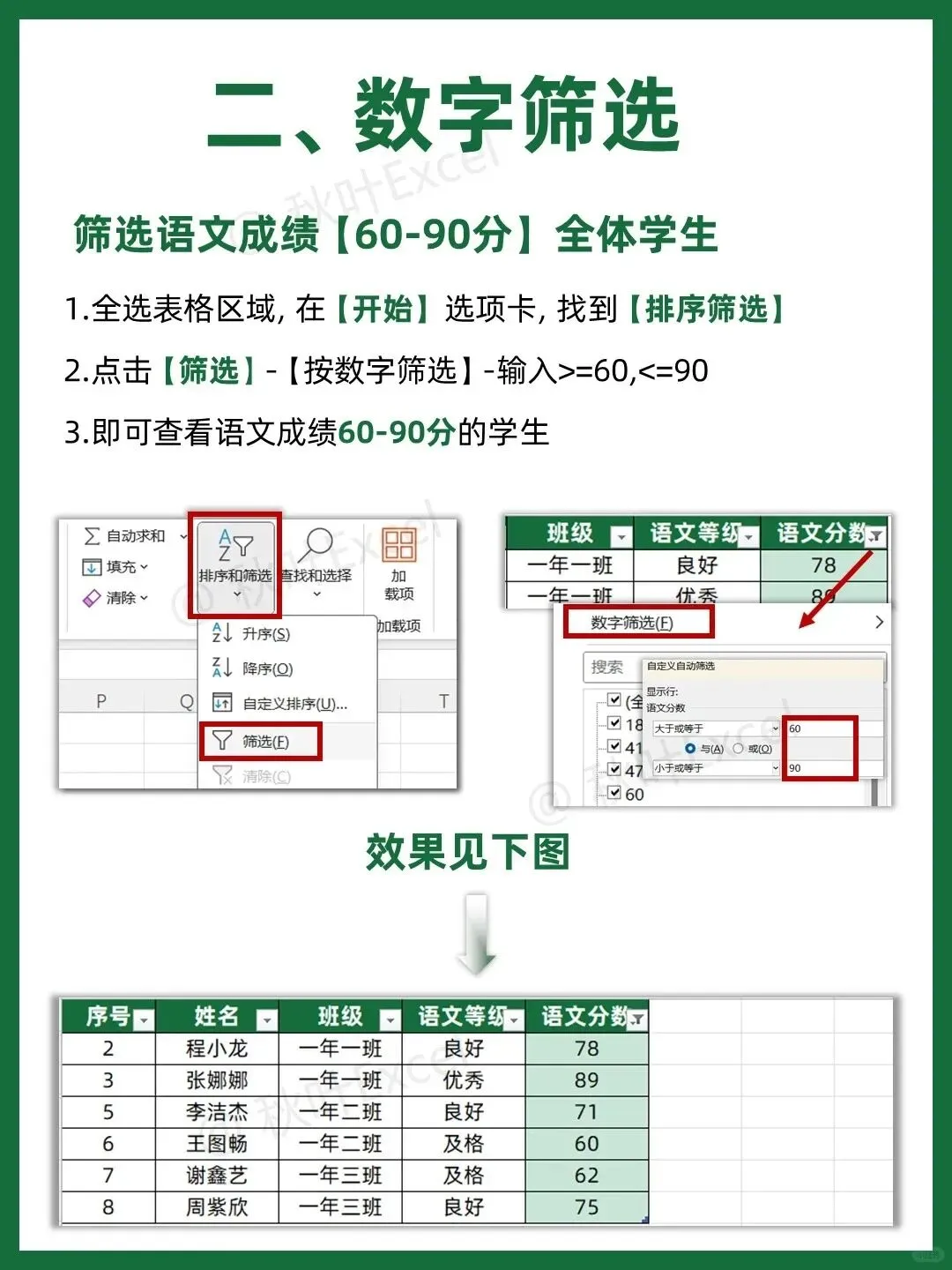
全选表格区域后,点击要筛选的数值列(如“语文分数”)的下拉箭头。在菜单中选择【数字筛选】,然后根据需求选择条件(如“介于”)。在弹出的对话框中设置范围,例如“大于或等于60”且“小于或等于90”,点击【确定】。系统会立即筛选出所有分数在60到90分之间的学生。
适用场景
统计某个分数段的学生、某个金额区间内的订单等。
三、颜色筛选
如果表格中用颜色标注了重点数据,可以通过颜色快速筛选。
操作步骤
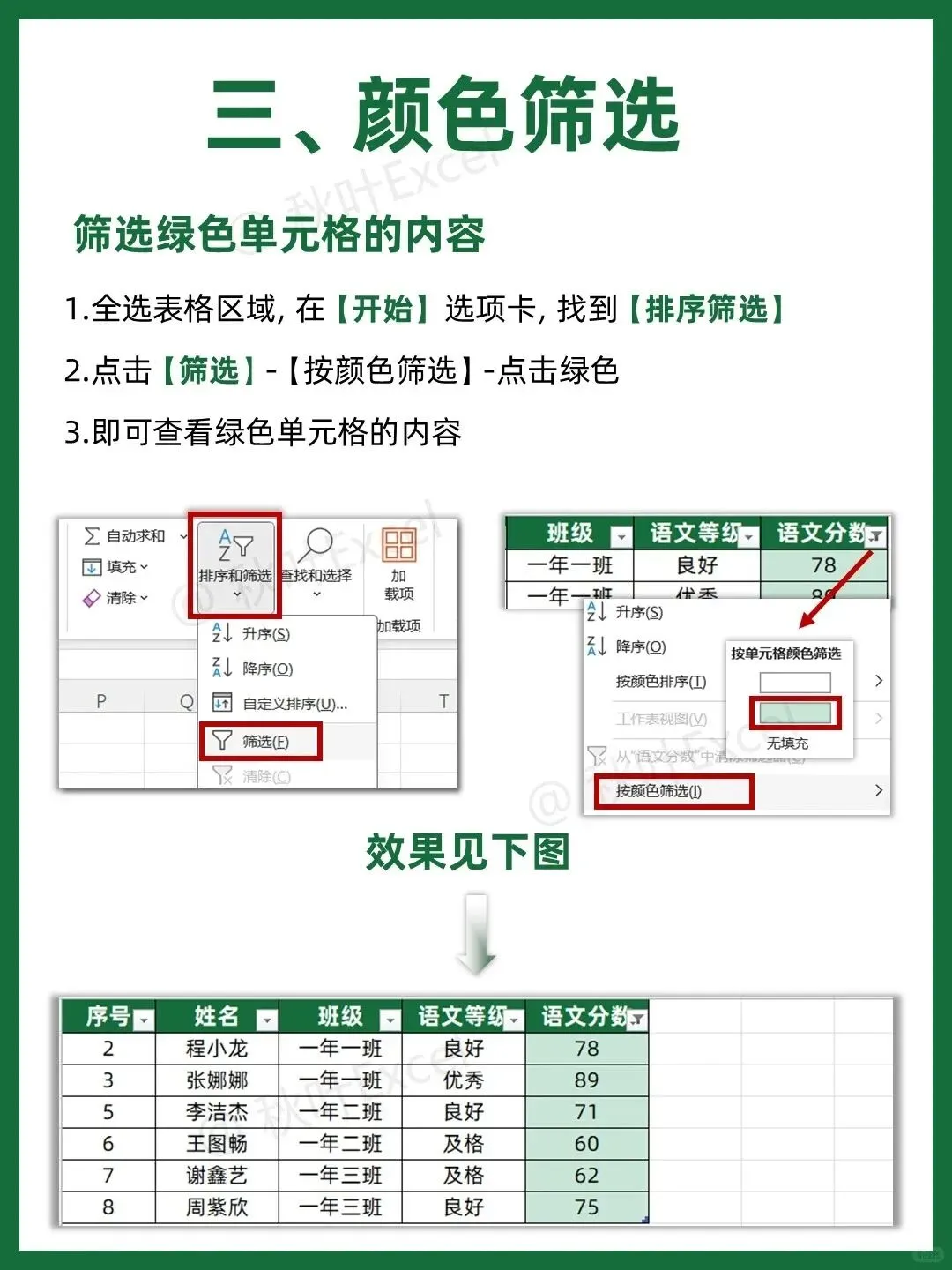
全选表格区域后,点击需要按颜色筛选的列的下拉箭头。在菜单中选择【按颜色筛选】,然后↓
选择目标颜色(如绿色)。表格会立刻筛选出所有该颜色填充的单元格所在行。
适用场景
筛选用颜色标记的异常数据、高亮记录或重点跟踪项。
四、内容筛选
当需要精确匹配某个文本内容时,内容筛选是最便捷的方式。
操作步骤
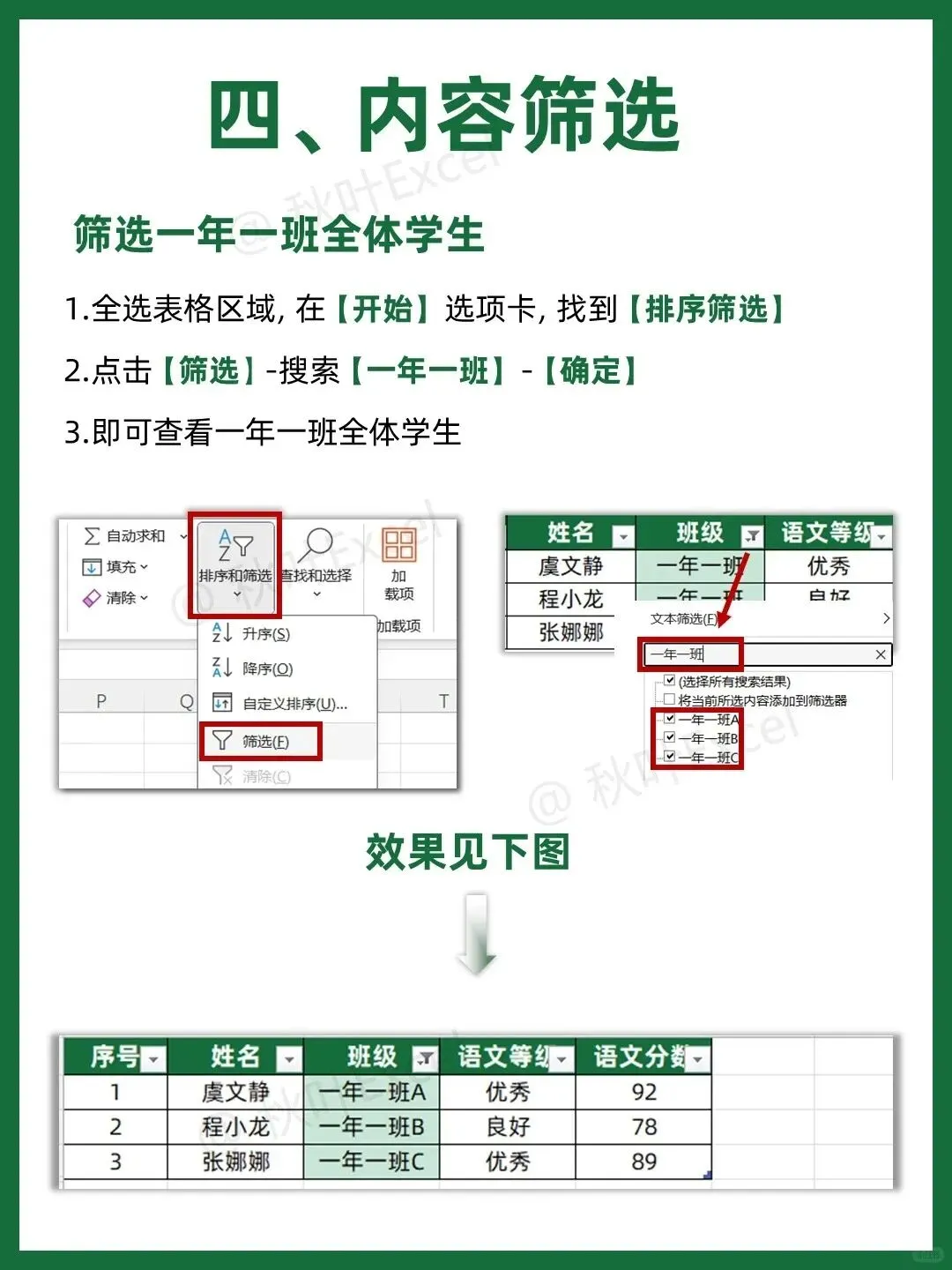
全选表格区域后,点击要筛选的文本列的下拉箭头。在搜索框中输入要查找的内容(如“一年一班”),然后勾选下方搜索出的匹配项,点击【确定】。表格会显示所有班级为“一年一班”的学生。如果想模糊匹配,也可以只输入关键词,系统会列出包含该关键词的所有选项。
适用场景
查找特定文本内容,支持精确匹配和关键词模糊匹配。
以上四种筛选方法覆盖了日常工作中最常见的筛选需求。无论是按数字范围、按颜色、按文本内容,还是按多类别勾选,都能在几秒钟内完成。熟练掌握它们,你的数据查找效率将大幅提升。
#优质图文扶持计划#
✨ 一门课=8大办公软件=职场效率翻倍↓↓↓
📊 Excel 300课 + Word 60课 + PPT 55课 + 透视表50课
🎨 PS 30课 + PR 20课 + DeepSeek AI 40课 + Python 42课
📚 600节精讲视频,从零基础到高手,一套全搞定!
⏳ 原价99元,限时特惠仅需39元!名额有限,手慢无!
点击抢购,从此告别加班👉


