用Genspark做PPT,还能直接下载修改!这个AI工具太香了
- 2026-11-10 20:35:59
用Genspark做PPT,还能直接下载修改!这个AI工具太香了与NotebookLM不同:Genspark不太会画图 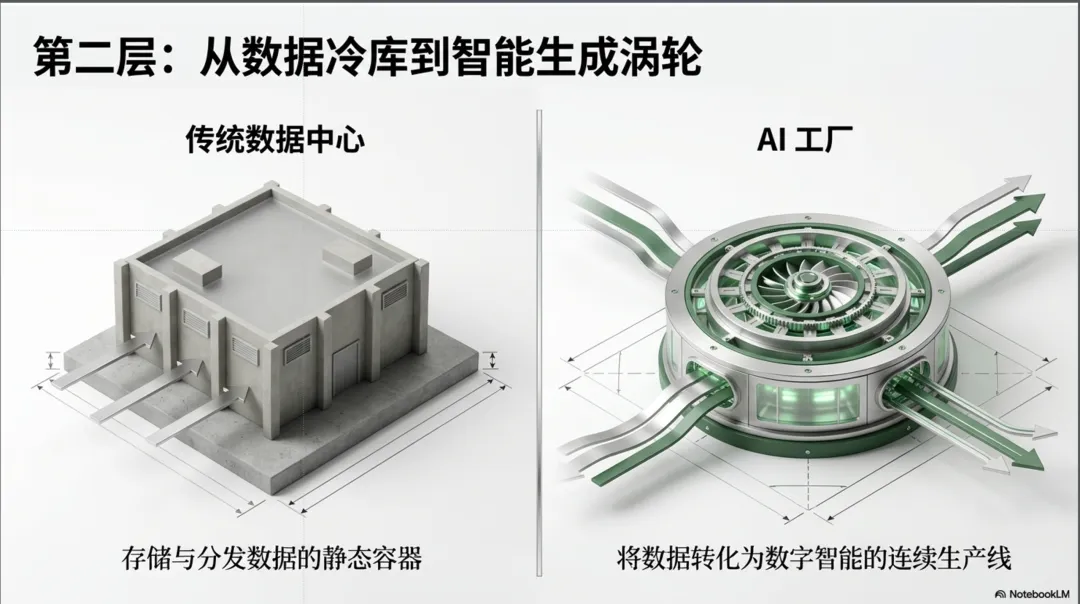
Genspark PPT 的使用方法 01 访问官网: 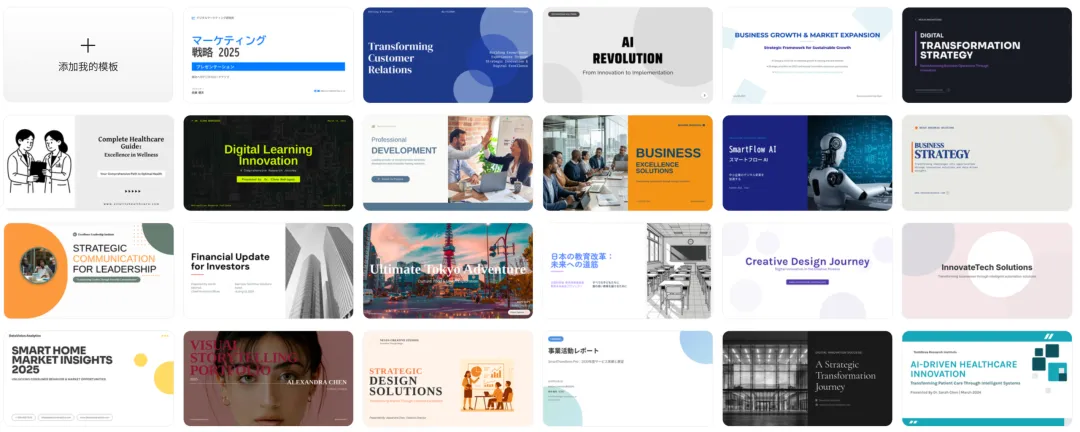
02 输入需求 比如,我输入了一篇有关卫星通信的文章: 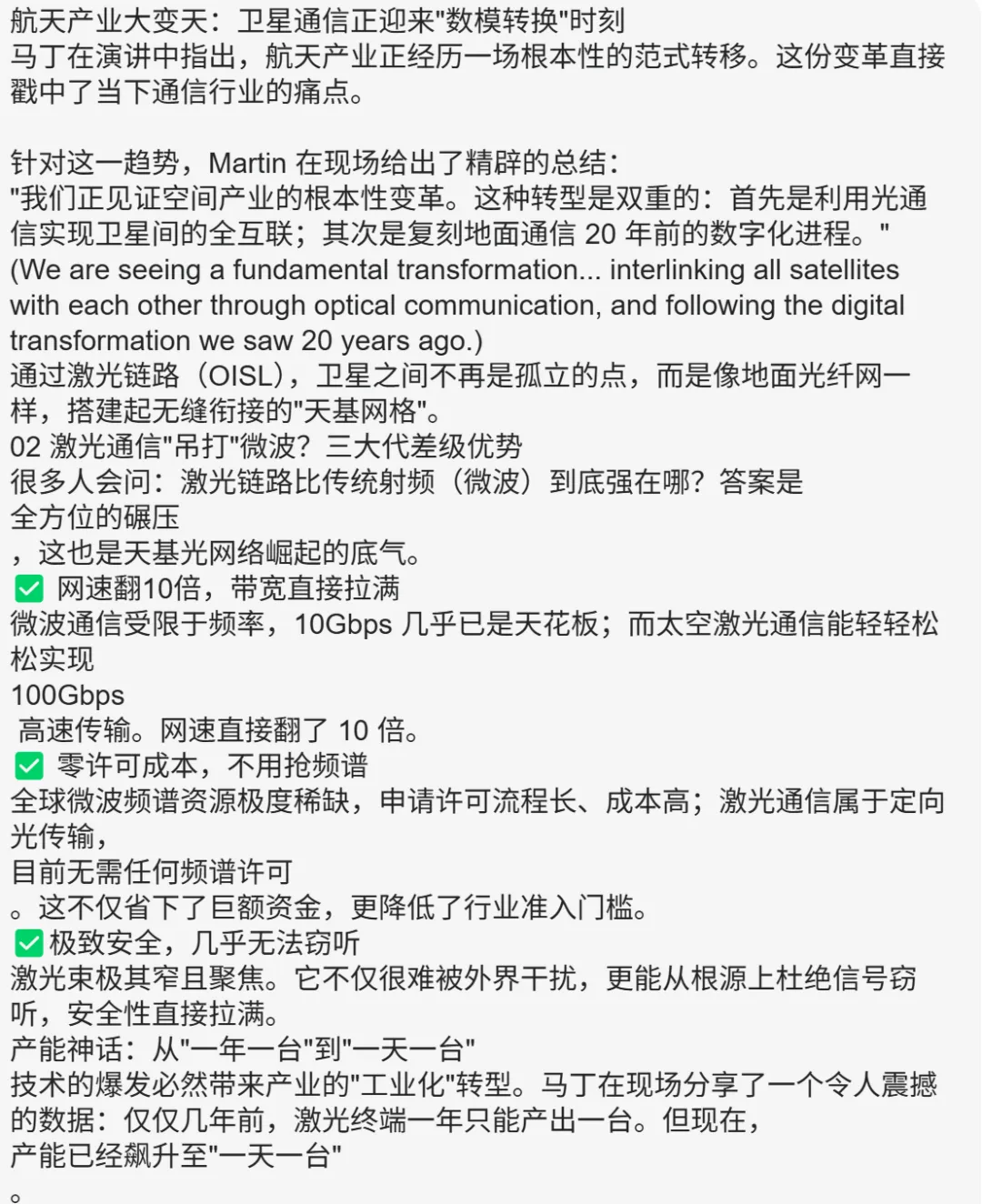
于是,Genspark开始认真思考结构: 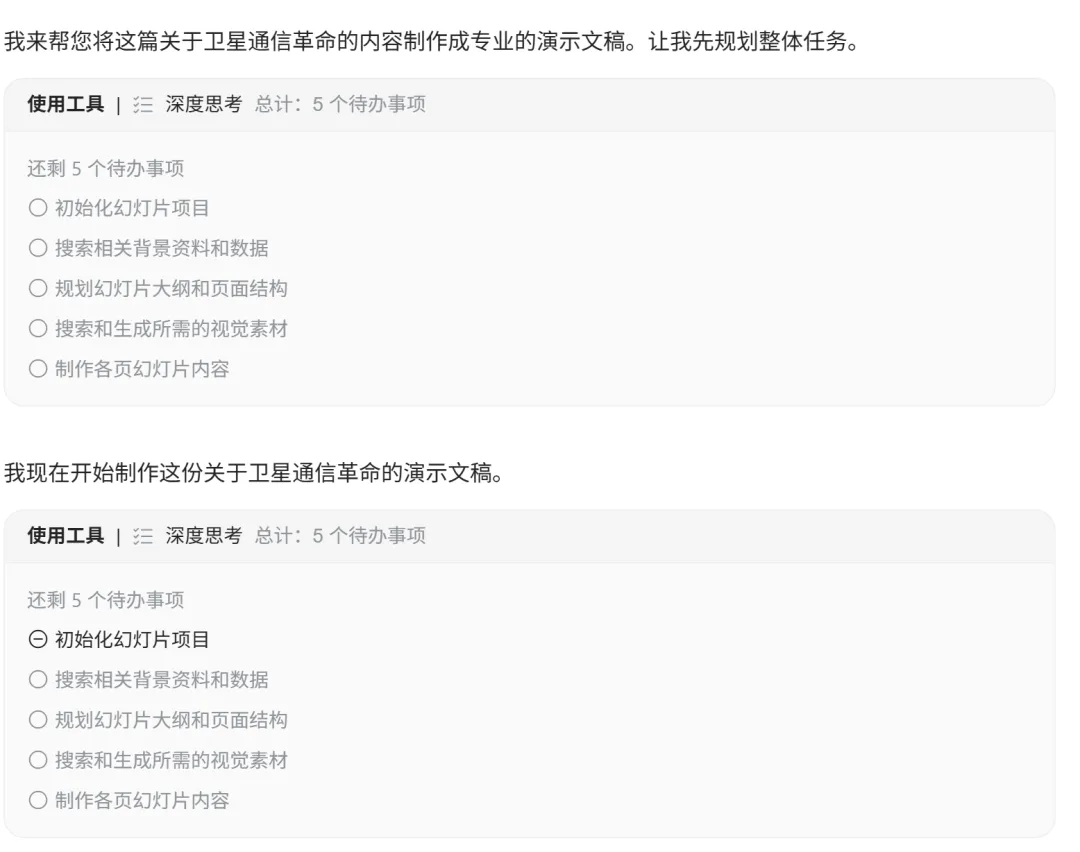
03 交互修改 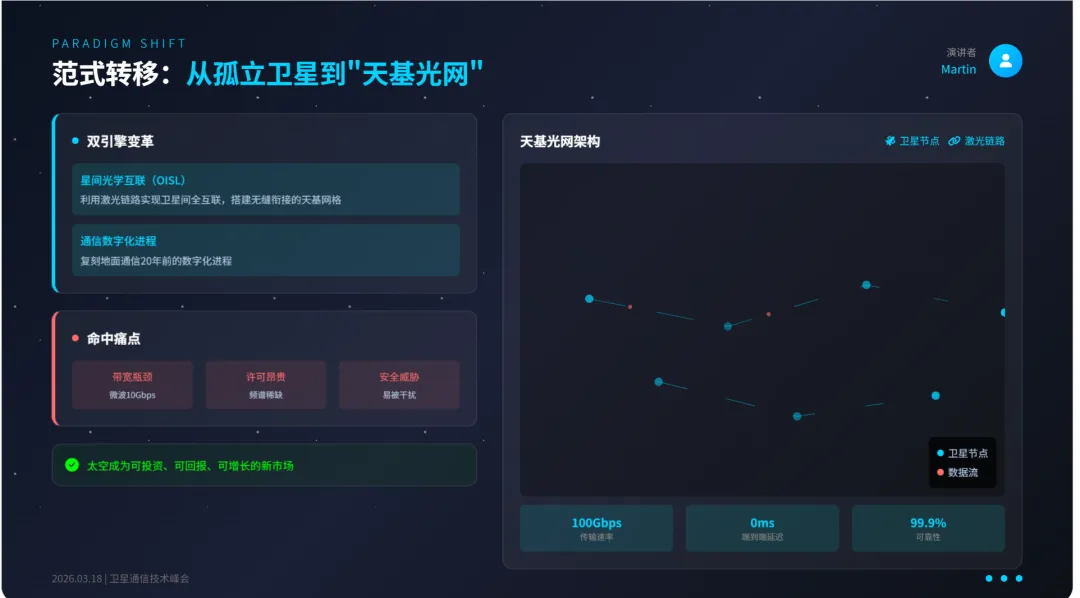
04 下载使用 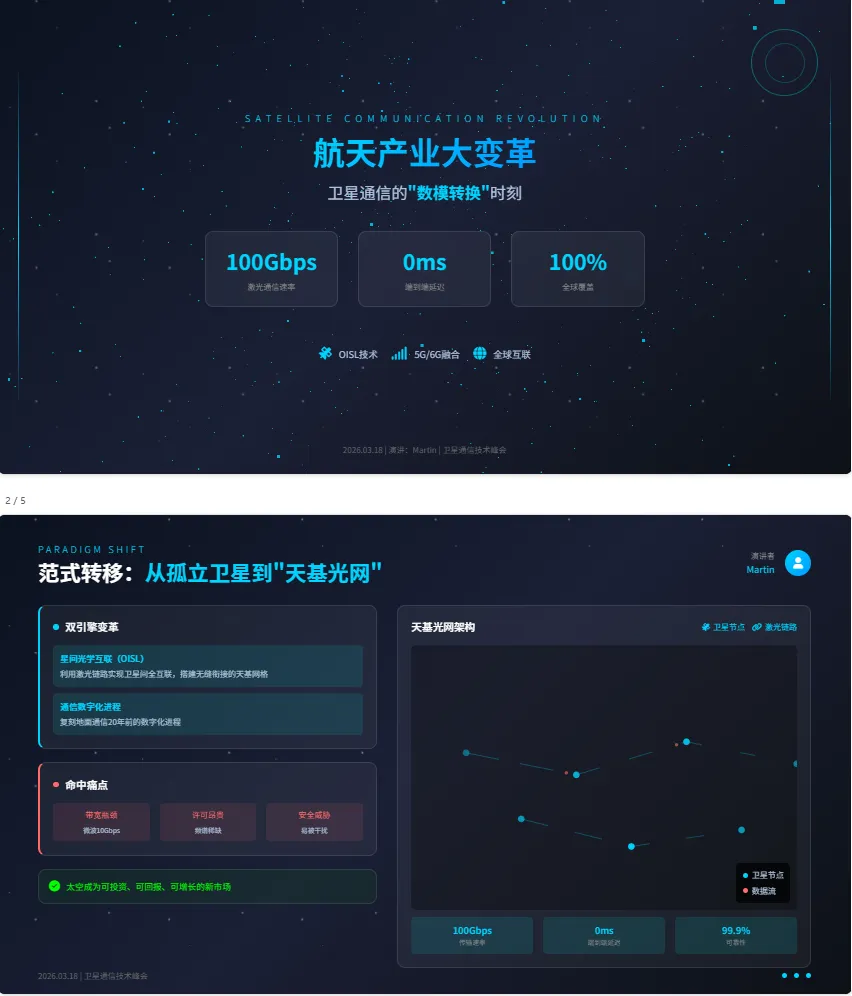
它不只是把文字搬上去 总结
前几天为大家推荐了用NotebookLM做PPT,《只需要3分钟!用NotebookLM搞定GTC 2026演讲总结PPT》,但其实真正用在工作上,我们更多地使用Genspark。
相信大家都见过NotebookLM画的图,真心十分惊艳:
但是,在职场上,我们其实不太需要惊艳"设计感",只需要一套能表达内容的PPT而已;而且,NotebookLM生成的PPT都是图片格式,难以修改。
而GenSpark的PPT功能,恰恰解决了这个痛点。
核心亮点:说句话就能生成PPT,不满意还能交互修改,最后直接下载!
打开 https://www.genspark.ai/ ,找到「幻灯片」功能。你会发现,内置了很多PPT模板,找个你喜欢的就好。
你可以:
直接输入主题,比如"帮我做一份产品介绍PPT" 拖入文档,它会自动提取内容 甚至直接发一个视频链接,让它帮你总结成PPT
生成过程中或生成后,你可以直接对话修改:
"合并第3、4张图表" "把摘要压缩成一句话" "换成深色背景"
它真的能听懂并秒级响应,不用再手动拖拽调整。
最关键的一点来了——生成的PPT可以直接下载!
下载后就是标准的PPT文件,你可以随意修改、二次编辑,完全符合办公场景的需求。比如我这篇短文,它生成了5页PPT,基本都是可以用的。
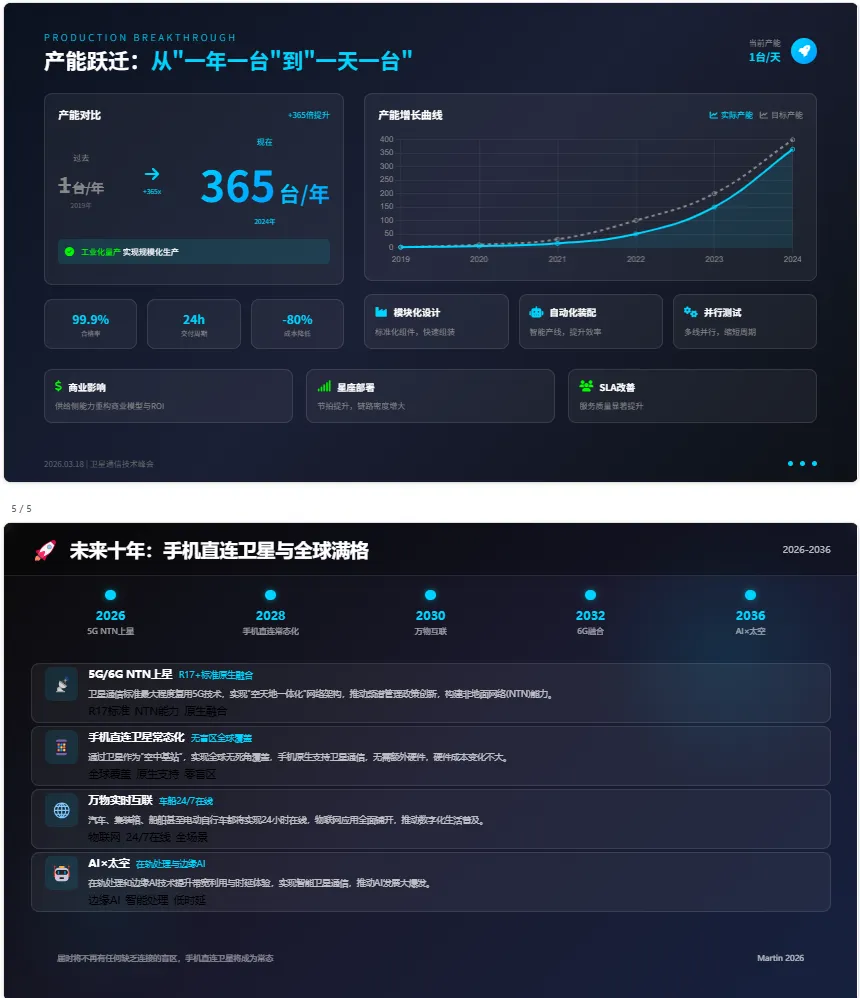
你可能会担心:AI生成的PPT会不会很粗糙?
根据我的体验,GenSpark在生成PPT时,会:
自动补充数据:缺信息的地方会引用公开资料 推荐相关图片、视频、图表:不只是干巴巴的文字 先思考推理再生成:避免AI幻觉和信息错误
换句话说,它在"边做内容边做设计",而不是简单地把文字堆上去,非常适合:
职场汇报PPT 产品介绍 教学演示 商业计划书 任何需要快速出PPT的场景
尤其适合时间紧、要求不高、但需要快速出活的情况。
GenSpark的PPT功能,解决的核心问题是"快速把想法变成可用的PPT"。
它不需要你懂设计,不需要你花大量时间排版,只需要告诉它你要做什么,一套像样的PPT就出来了。
实测体验:确实好用,推荐大家试试。
本文来自网友投稿或网络内容,如有侵犯您的权益请联系我们删除,联系邮箱:wyl860211@qq.com 。

