【Excel】数据清洗04|6大日期清洗场景,告别乱码、计算报错,考勤对账效率翻倍!
- 2026-04-21 18:08:13
做人事、财务、行政、销售的职场人,处理Excel数据时,最头疼的莫过于【日期清洗】。
从不同系统导出的日期,日期格式千奇百怪,各种问题层出不穷。
今天格子间为大家整理了:最常见的6大日期乱象,每个场景都有对应专属解决方法!
✨温馨提示(必看!)
①所有原始数据备份,避免数据丢失/出错,数据清洗通常会对原数做较大改动;
②删除无用的空格,可以用之前分享的【TRIM函数】率先清洗隐藏的空格。
场景1:纯数字/文本
适用场景:系统导出的日期是8位纯数字或纯文本(如20260316),Excel识别为数值或文本,无法进行日期计算或筛选。
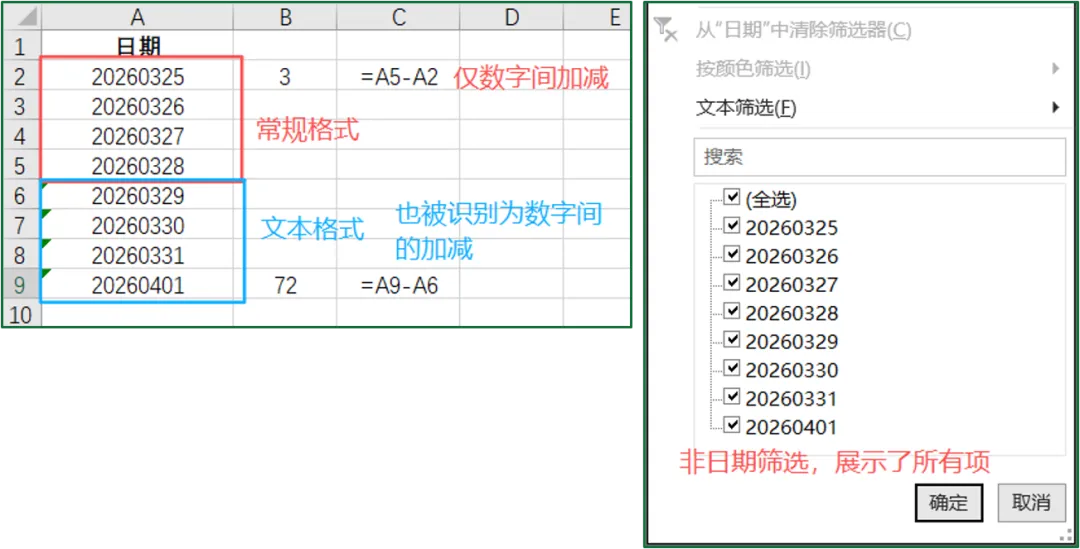
方法1:数据分列法
①选中备份后的数字日期列,依次点击【数据-分列】;
②在弹框中选择【分隔符号-下一步】;
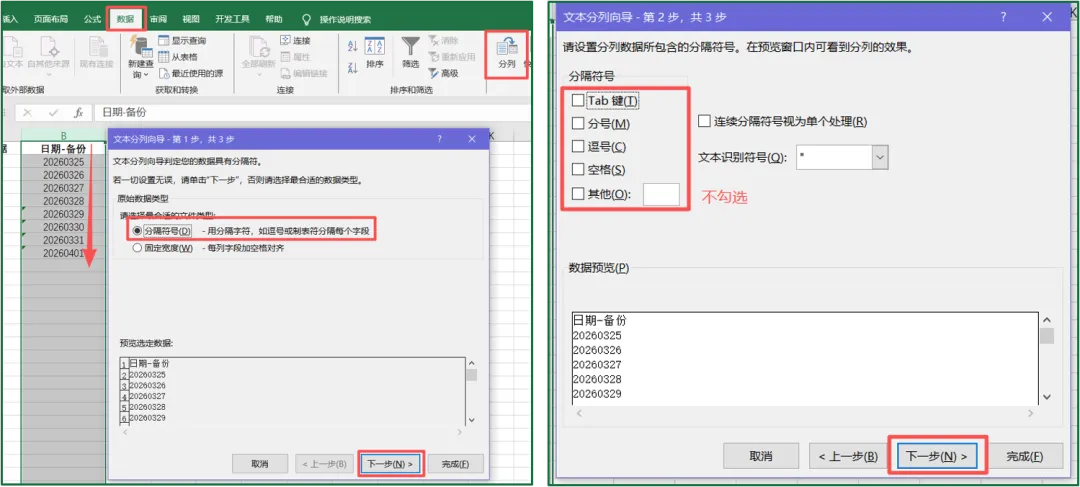
③然后不勾选任何分隔符,点击【下一步】;
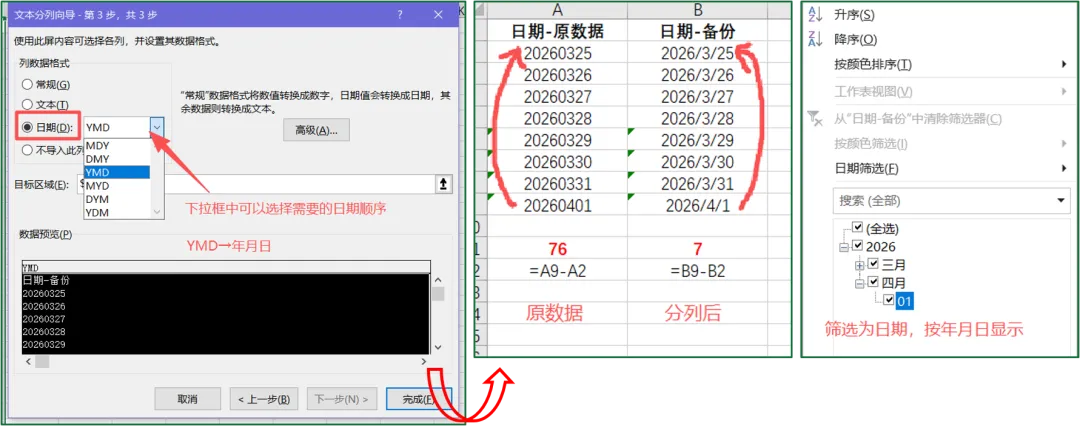
④在列数据格式选择【日期-YMD-完成】(即年月日,也可以在下拉框中选择需要的格式)。
方法2:公式法
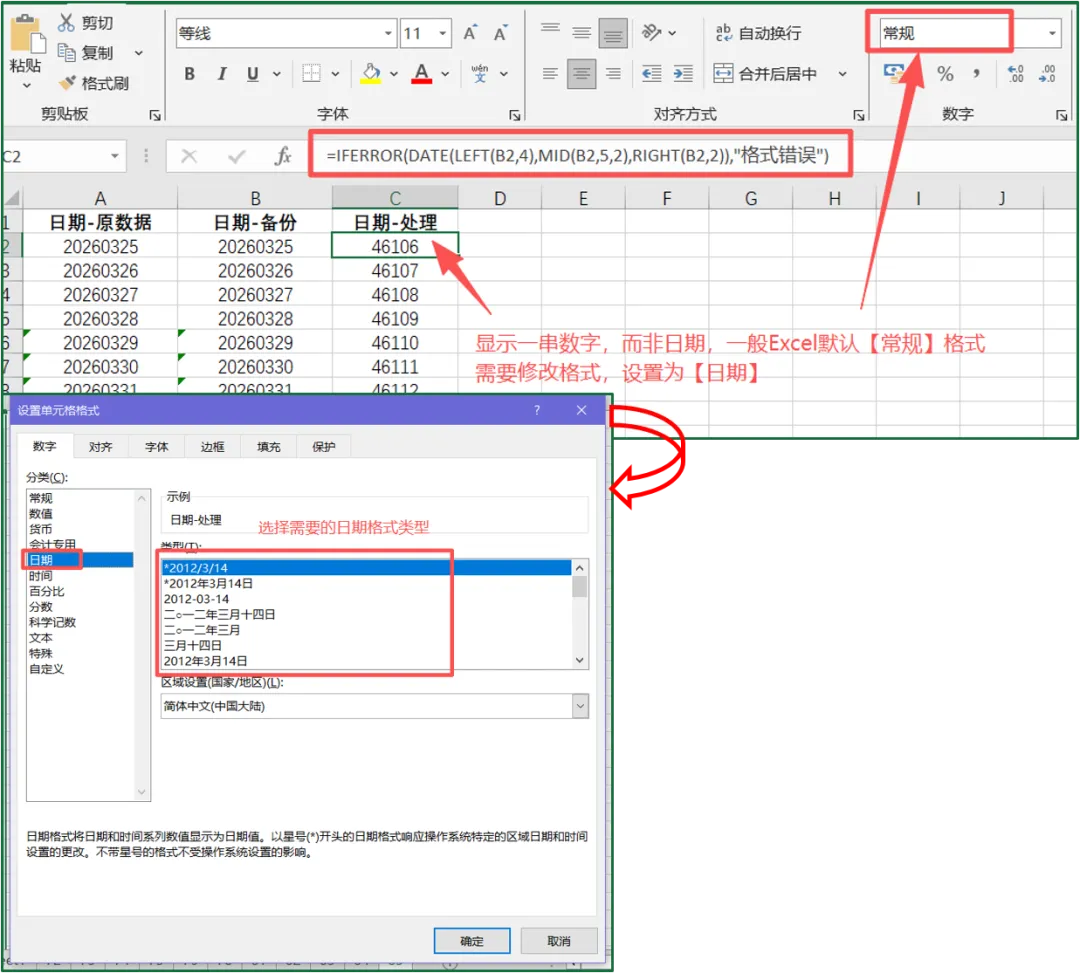
①输入公式:
=IFERROR(DATE(LEFT(B2,4),MID(B2,5,2),RIGHT(B2,2)),"格式错误")
②使用DATE函数后,显示的是日期代表的序列数,需要将格式改为日期格式;
③选中处理后的日期,【右击-设置单元格格式】,选择需要的日期格式。
场景2:带符号/文字的文本
适用场景:文本格式的日期,带点、斜杠、文字(如2026-03-16,2026/3/16,2026.3.16,2026年3月16日)。
方法1:数据分列法
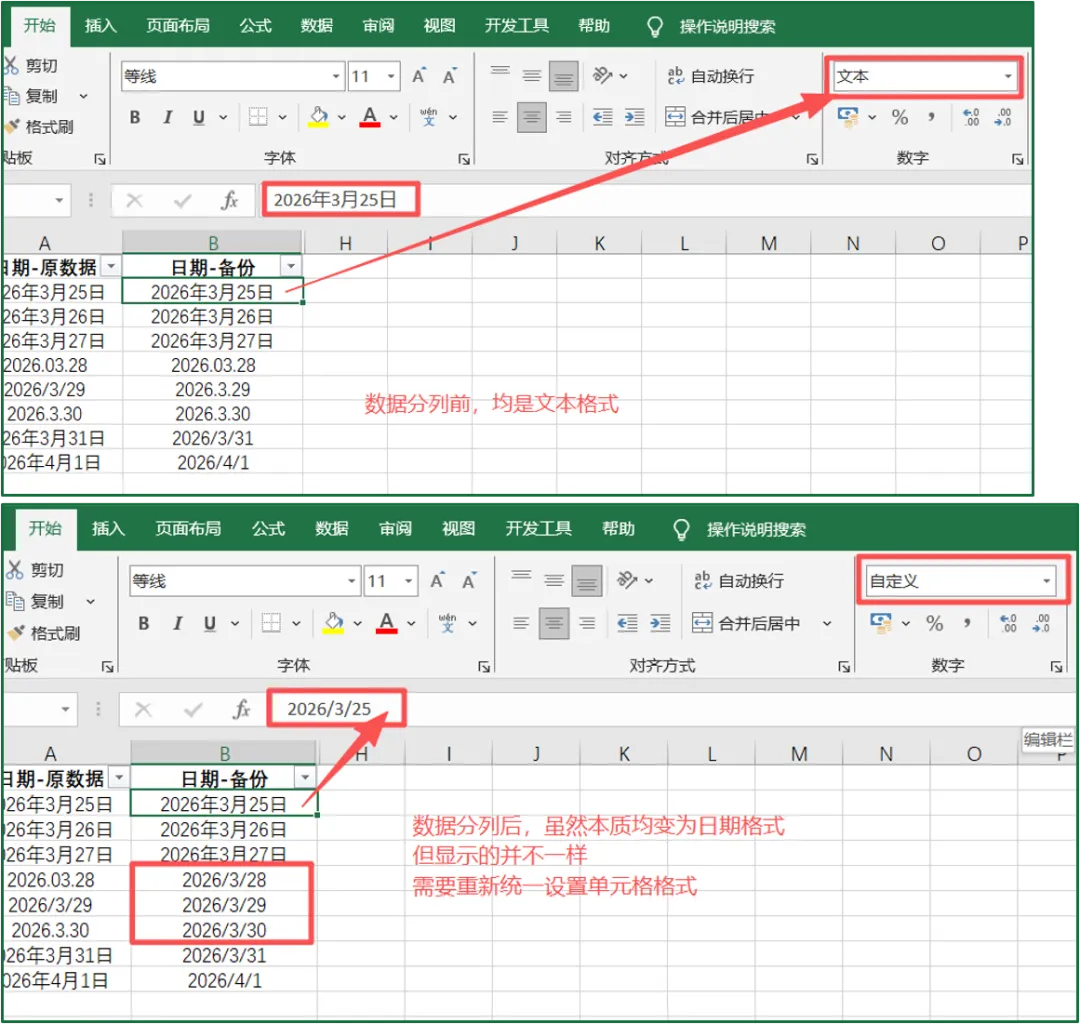
参考场景1,依然适用。但分列结束后,带文字的日期,仍然显示汉字的年月日形式,若想显示也改变,需要重新设置单元格格式。
方法2:公式法
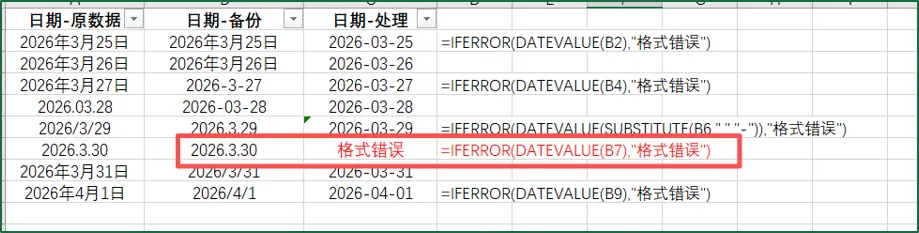
带符号或文字的文本日期,可以分成两种情况,分别是:
①带点的文本日期(2026.3.16)
=IFERROR(DATEVALUE(SUBSTITUTE(B2,".","-")),"格式错误")
②带【-】【/】【年月日】的文本日期(2026-03-16,2026/3/16,2026年3月16日)
=IFERROR(DATEVALUE(B2),"格式错误")
注意:公式处理后的日期,也可通过【右击-设置单元格格式】,选择日期格式。
场景3:英文文本
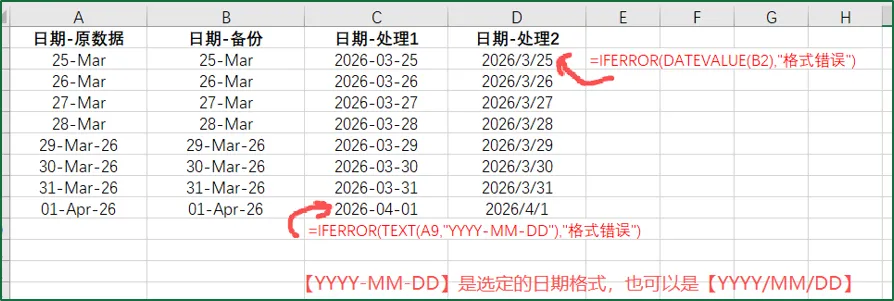
适用场景:外贸、跨境销售导出的日期,经常是英文缩写格式,不符合国内办公习惯。
公式法
①直接转换,写公式时就可以选定日期格式
=IFERROR(TEXT(A2,"YYYY-MM-DD"),"格式错误")
②使用公式后,通过设置单元格格式,选定日期格式
=IFERROR(DATEVALUE(B2),"格式错误")
场景4:将各种日期格式转为文本
可参考往期内容:【Excel】如何将不同的日期格式转换为文本?
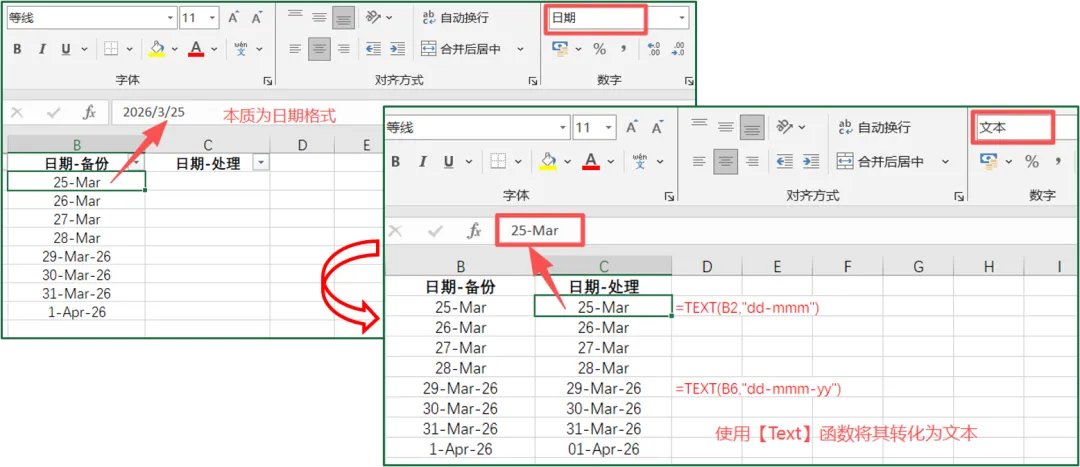
本期新增:将英文日期转为文本
公式法:
=TEXT(B2,"dd-mmm")
=TEXT(B6,"dd-mmm-yy")
注意:
①公式输入后,需要将其复制粘贴为文本;
②理论上,使用TEXT函数可以将标准的日期格式,转换为任何你想要的文本形式,大家可以动手试试~
场景5:日期错位
适用场景:导出国外或特殊系统数据,如日期格式为【月-日-年】,分两种情况介绍。
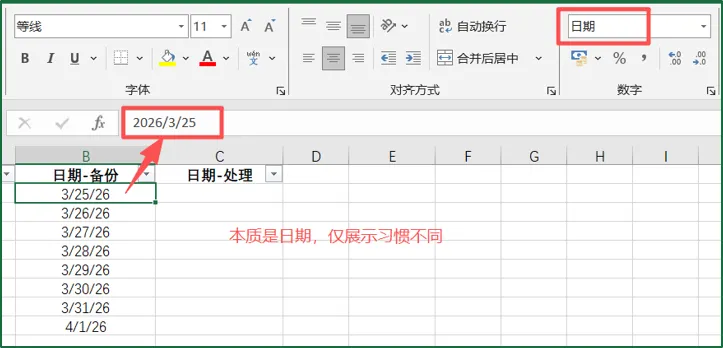
情况1:原数据为日期格式,转换成习惯的日期格式
【右击-设置单元格格式】,设置成需要的显示格式即可。
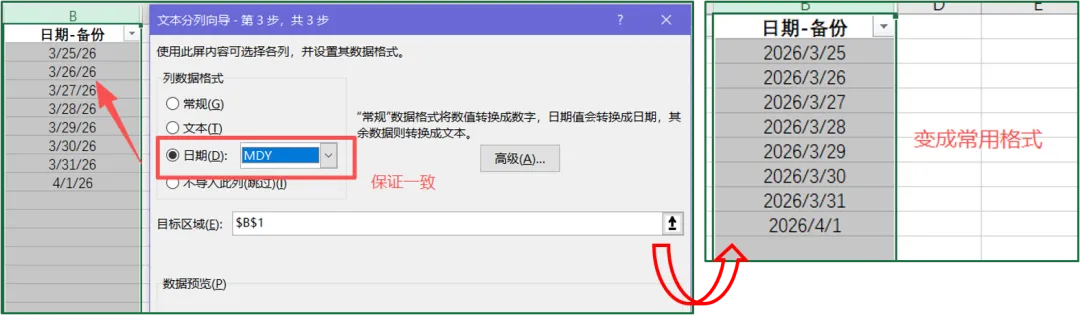
情况2:原数据为文本格式,转换成习惯的日期格式
参考场景1,适用【数据分列】,但是日期下拉框需要选择【MDY】,保证和文本的年月日顺序一致。
场景6:带时分秒的日期
适用场景:考勤表、打卡记录导出的日期,经常会带多余的时分秒,下面依然分两种情况。
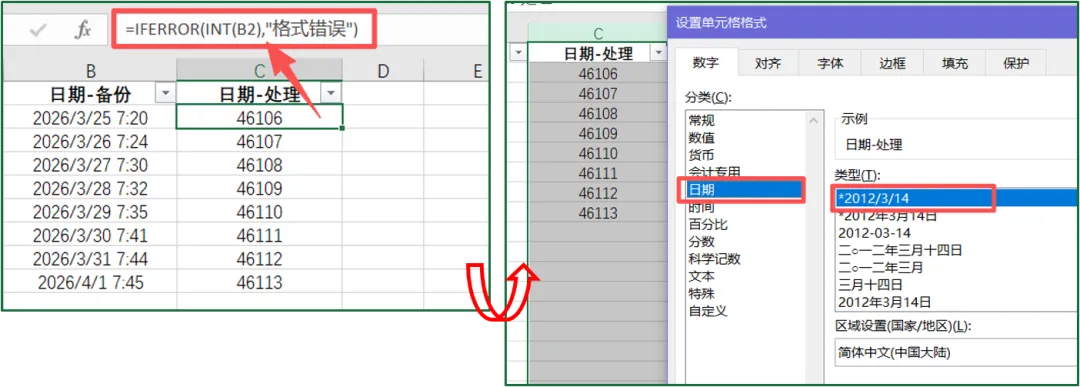
情况1:原数据为日期格式,去掉时分秒
①公式:
=IFERROR(INT(B2),"格式错误")
②公式处理后,【右击-设置单元格格式】,将单元格设置为日期格式。
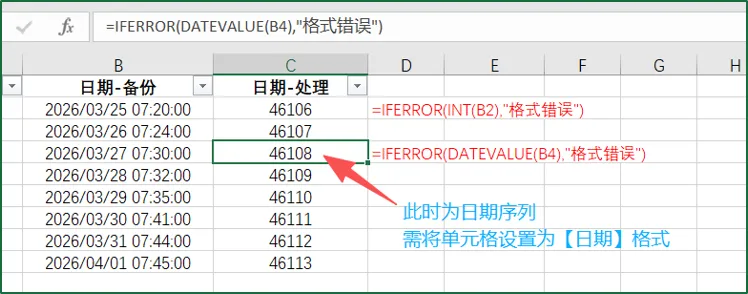
情况2:原数据为文本格式,去掉时分秒
①依然可以使用上述公式:=IFERROR(INT(B2),"格式错误")
②也可以使用公式:=IFERROR(DATEVALUE(B4),"格式错误")
③公式处理后,【右击-设置单元格格式】,将单元格设置为日期格式。
避坑指南
1、转换为日期格式后,可以使用【筛选】功能进行检查,是否仍然存在“脏数据”;
2、单元格中若出现“####”,可以通过双击列宽或手动调整列宽,可能是单元格宽度不足;
3、公式法处理后,一定要【复制→粘贴为值】,避免后续移动单元格,公式出错;
📌系列追更:
本篇为Excel数据清洗 第5篇,下期讲解【空值批量处理】~
往期数据清洗内容:
【Excel】数据清洗02|一键提取括号/逗号内指定内容,1秒搞定几百条数据!
【Excel】数据清洗03 | 快速删除多余空格,3种方法让你告别“空格焦虑”!
💬评论区说说:
你平时处理日期,最常遇到哪种乱码?还有其他“日期乱象”吗?欢迎评论区共享~
👇关注格子,学习更多办公实用技巧,2026争取少加班、早下班!


