4步搞定PPT多图点击放大,以后修改只需3秒
- 2026-04-15 14:47:40
4步搞定PPT多图点击放大,以后修改只需3秒
多张图片要怎么展示比较好?多张图片单击放大展示,以前做过一个比较复杂的,在同一页PPT里面做,加了很多个“进入”和“退出”的动画,维护起来比较麻烦。 今天,菜鸟菌跟大家一起来学习一个比较简单的实现方法,就是拆分为几张PPT页面,这样以后修改维护容易很多。制作起来也轻松很多,下面是本次的详细教程: 1 添加图片 图片素材准备好,做好排版。把需要展示的图片裁剪好统一比例(相片以前默认的比例是4:3,大家可以参考,不一定要这个比例),右边一个半透明色块作为放缩略图的容器方框,还有深色小色块表示选中图片缩略图。菜鸟菌做了简单的示例,大家可以看看。 
有点简陋,意在展示功能,大家自己做PPT还是要丰富一下。 2 制作第二页 复制第一页PPT页面,改动一下大图片和右边的半透明深色小色块(菜鸟菌称之为:"滑片",即右边深色一点的半透明色块),效果如下: 
3 添加动画 在第二张PPT中,为大图添加"擦除"动画,效果"向下",开始那里设置为"上一动画之后",时间设置具体看大家需要,配合整体PPT的节奏即可(菜鸟菌这里采用的是默认的时间)。 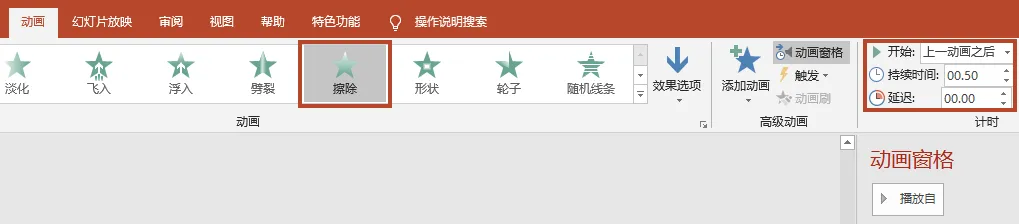
4 制作三四页 复制第二页,把大图替换掉,把"滑片"移下来,对齐。这样,第三页就做好了。第三页和第四页制作方法一样。效果如下: 

最后完成后,效果如下: 
GIF图时间有点长... 如果在制作过程中遇到什么问题或者有什么建议,大家可以留言/私信。菜鸟菌看到了,会及时回复。如果觉得文章内容不错,希望大家可以点赞/分享/推荐/收藏, 感谢支持菜鸟菌。
 补充一句:对于网盘链接经常失效的问题,是百度网盘的缘故,好像太多人访问了,就会失效。遇到这个问题的同学,麻烦反馈一下,菜鸟菌会回复新的链接,谢谢。 · End · 
公众号私信“放大”,免费获取文中PPT案例 推荐阅读: 
↑点击上方“菜鸟PPT”关注,教你玩转PPT!
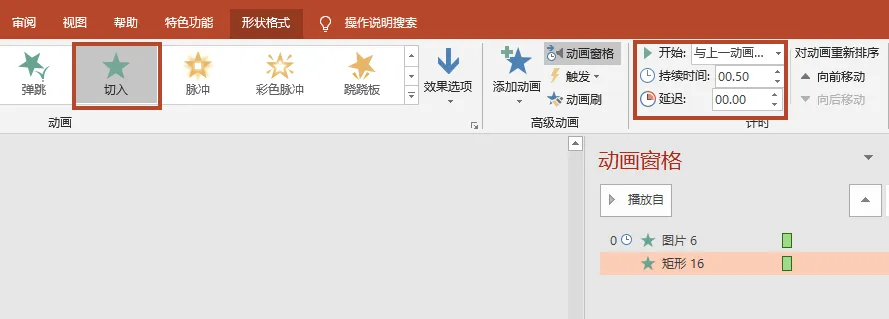
右边的"滑片",也需要设置动画。添加"切入"的动画,开始那里设置为"与上一动画同时"。时间方面的设置根据大家需要设置,不讲究的话就使用"默认设置"。
感谢支持菜鸟菌。>>5张"丑PPT"改造全过程曝光 顶
本文来自网友投稿或网络内容,如有侵犯您的权益请联系我们删除,联系邮箱:wyl860211@qq.com 。


