“研”途办公指南(二)| 解锁PPT中那些隐藏的办公效率神器
做演示文稿时,你是不是也总卡在“细节优化”上?其实不用反复调整,掌握几个关键技巧就能事半功倍。
从母版设置到批量修改,从矢量图处理到快捷键组合,今天的「“研”途百宝袋」,带你解锁Office和WPS里PPT的隐藏潜力,让每一次汇报都简洁专业、重点突出。
这些组合键是PPT的“效率密码”,记住就能省一半时间。
「Ctrl+N」一键新建空白文档,不用在菜单里找半天。
「Ctrl+D」复制并粘贴当前元素/页面,做统一版式超方便。
组合元素:Ctrl+G
取消组合:Ctrl+Shift+G
撤销:Ctrl+Z
恢复:Ctrl+Y
重复上一步操作(如复制):F4
选中多个元素,按住Shift+【图片工具】→【对齐】,选“横向/纵向分布”,间距自动均等,告别手动拖拽。
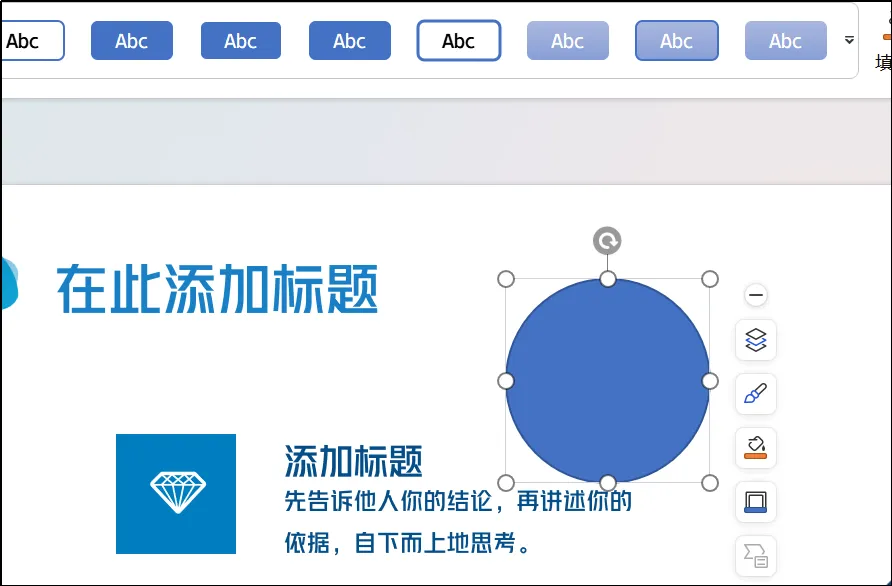
插入形状时按住Shift再画,直接画出正圆、正方形,不用后期调整比例。
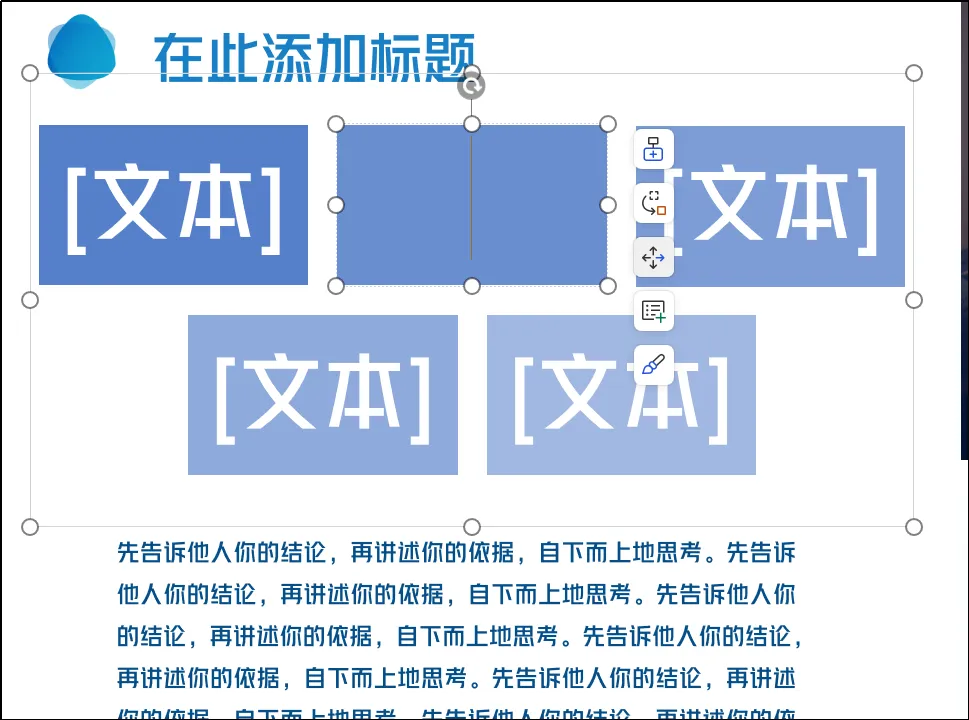
把同层级文字设为同一级别,点【转化为SmartArt】,大段文字直接变逻辑清晰的流程图/列表,汇报时观众一眼看懂。
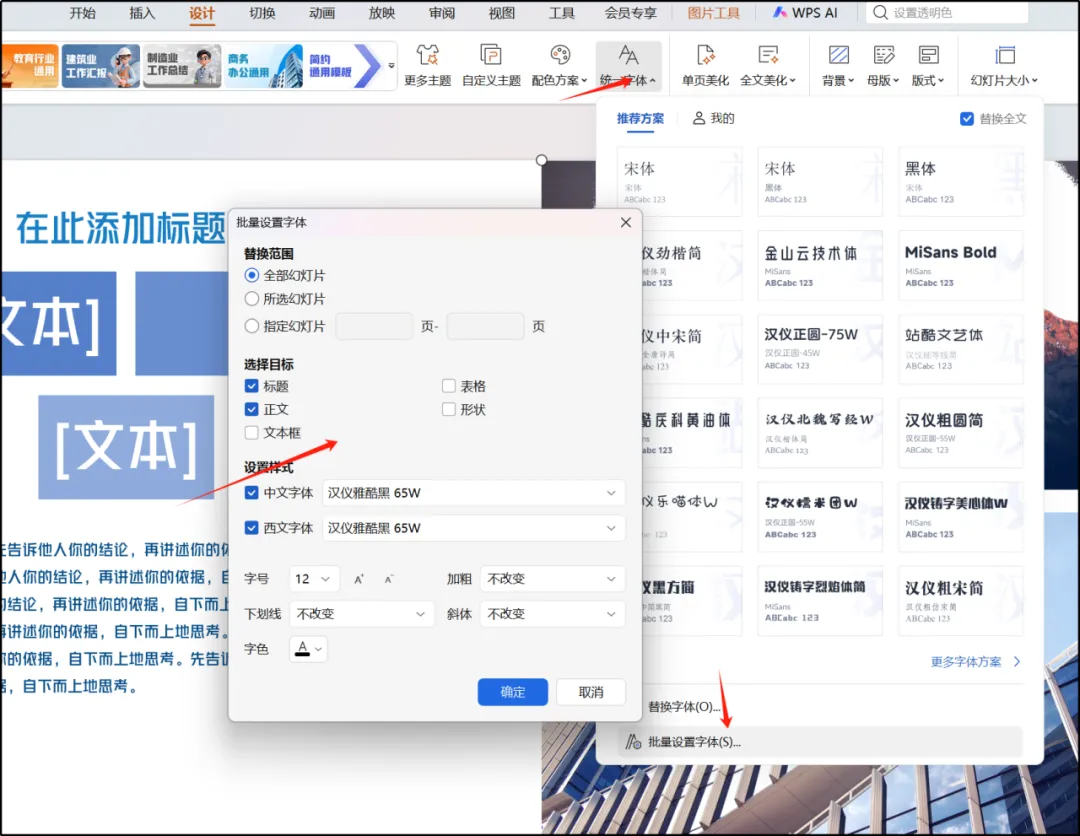
统一字体:【设计】→【统一字体】→【批量设计】,一键改所有标题/正文字体。
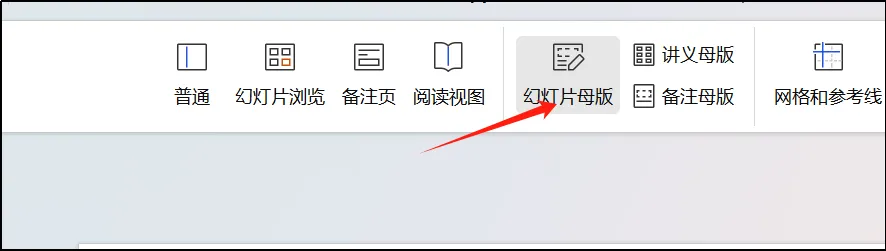
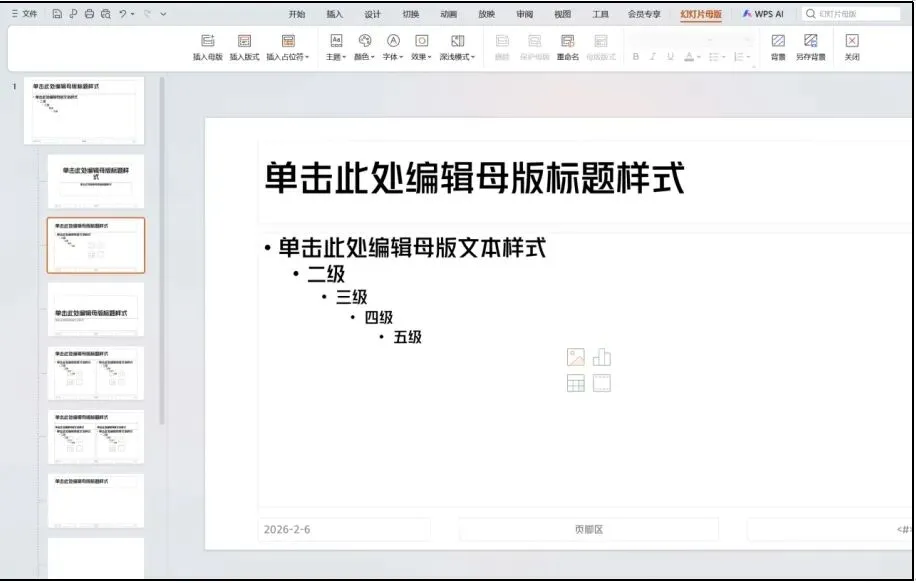
批量加LOGO:【视图】→【母版视图】,在母版页插入LOGO,所有幻灯片自动同步,不用逐页粘贴。
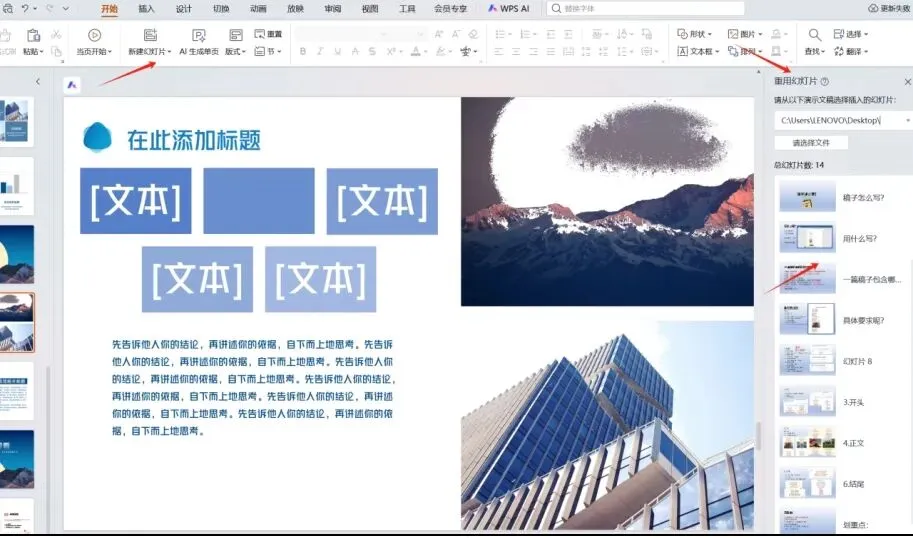
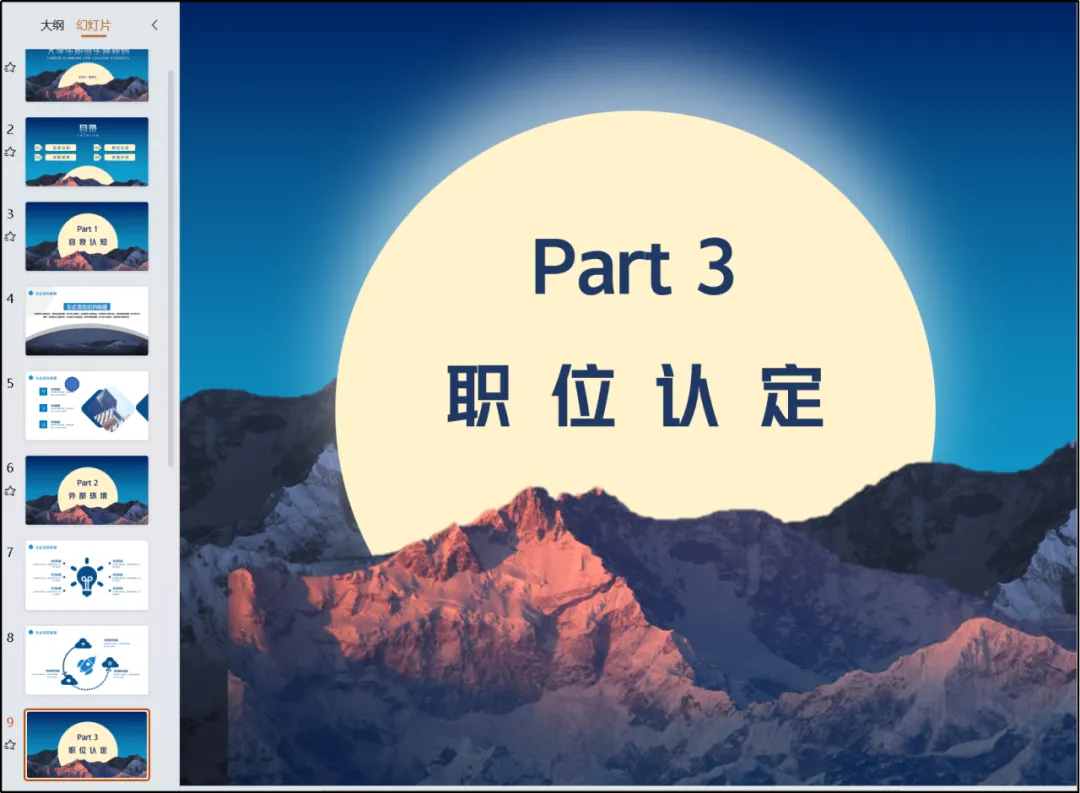
【开始】→【新建幻灯片】→【重用幻灯片】,选择要合并的文件,直接把其他PPT的页面导入当前文档,版式还能保留。
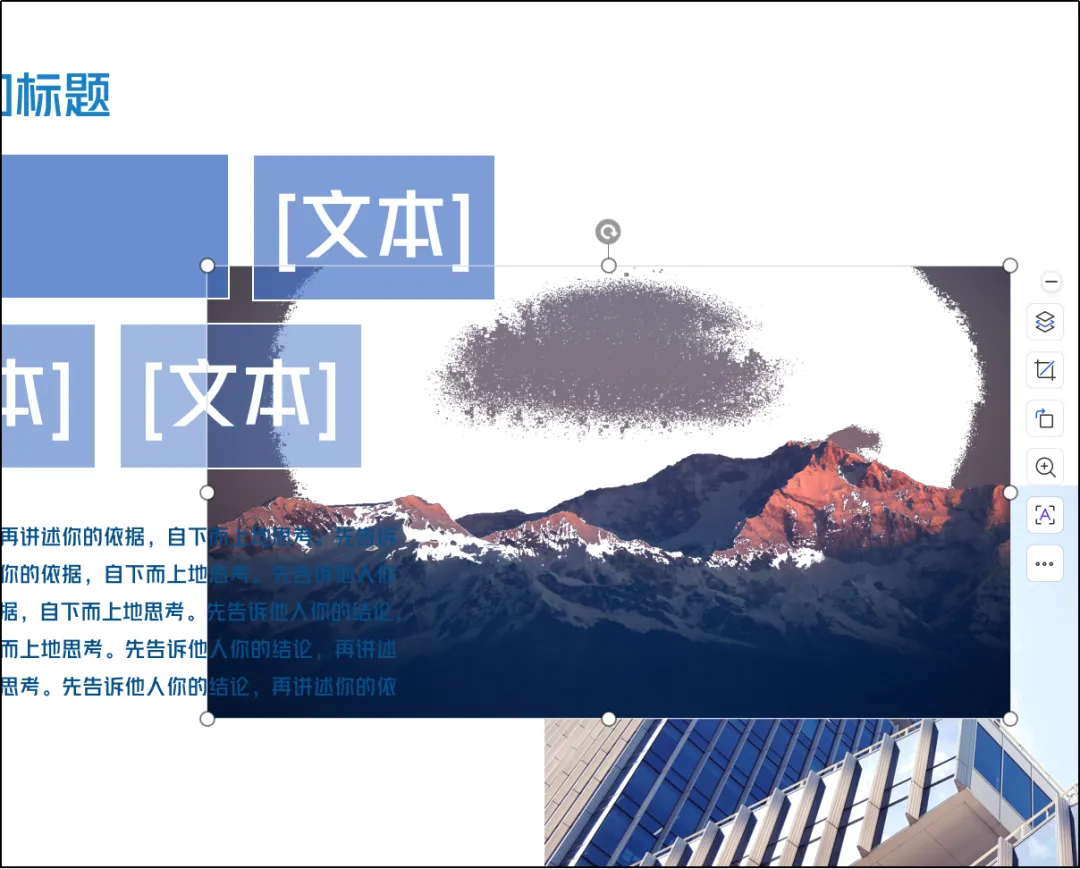
图片挡文字:右键图片→【置于底层】,一键让文字显示。
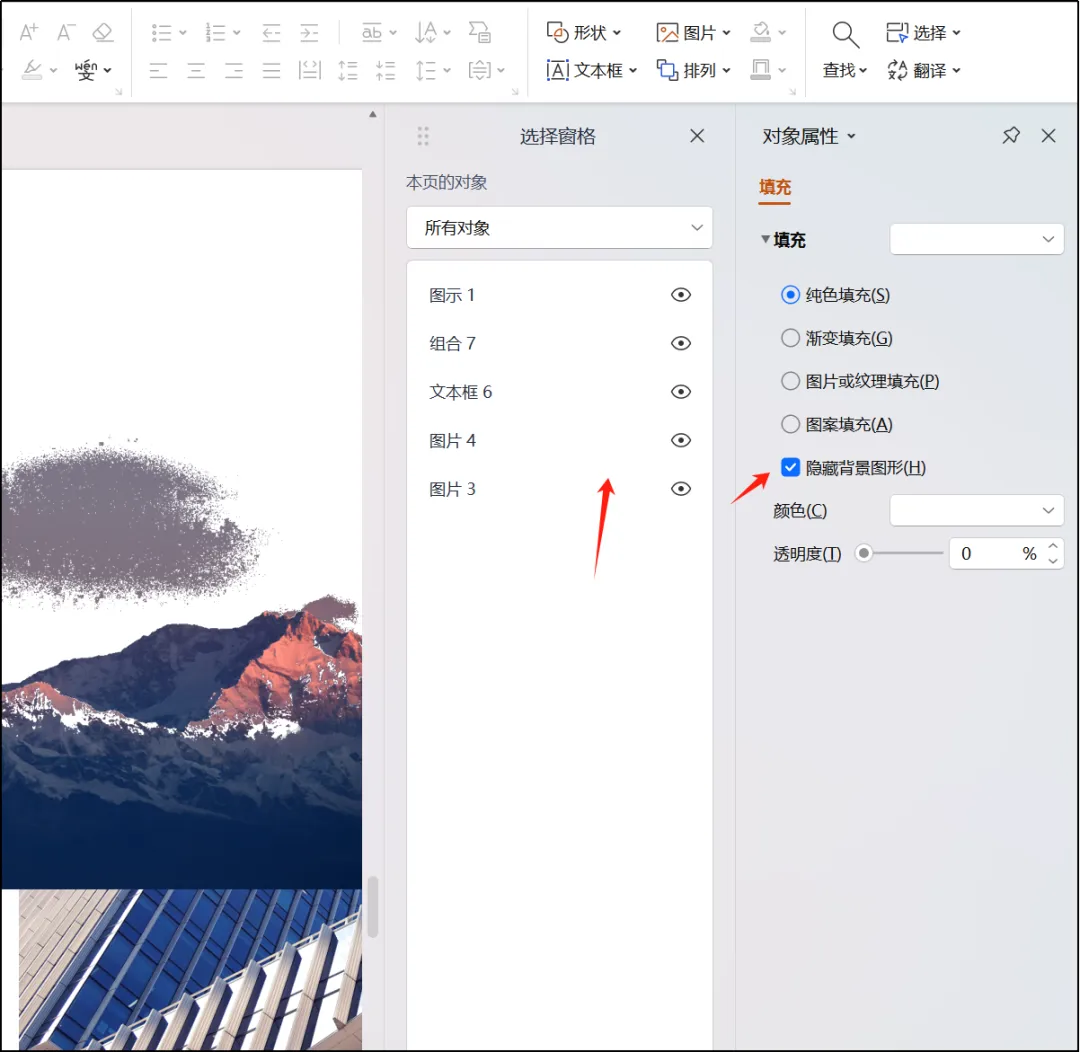
元素重叠不好选:【开始】→【选择】→【选择窗格】,直接点列表隐藏/选中元素,比点击页面方便10倍。
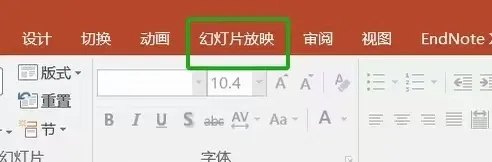
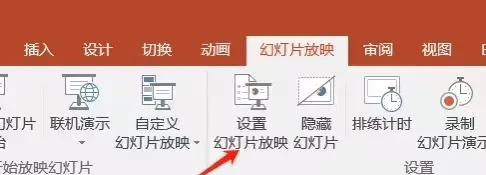
放映时输入页码+【Enter】,直接跳到对应页面,不用翻页找。
少即是多 避免复杂动画干扰内容。
推荐:淡入、浮入、平滑切换,用「平滑」动画提升流畅感。
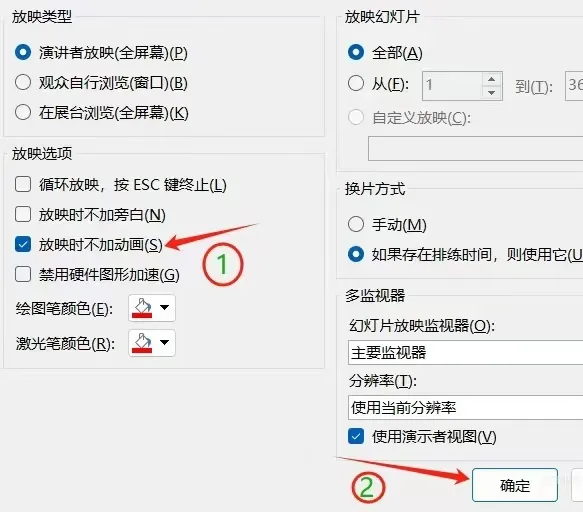
【一键PPT动画不显示】小技巧:
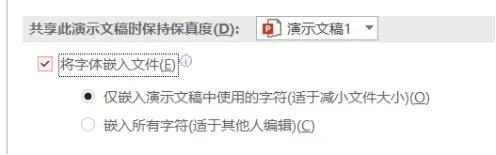
PPT拷贝到别的电脑上出现文本乱码打乱排版?
「文件-选项-保存」选择将字体嵌入文件,就再也不担心拷贝到别的电脑上打开都是乱码了。
文字过多:精简为关键词,用图表/图片代替
颜色混乱:全页颜色不超3种,避免刺眼对比
动画炫技:动画服务于内容,而非分散注意力
模板滥用:根据内容选择模板,避免风格冲突
PPT的魅力
就在于用最清晰的方式
表达最复杂的想法
今天分享的这些小技巧
希望能帮你在未来的每一次展示中
都能自信从容,让观众眼前一亮
高效表达,从现在开始
图文 | 卫琳舒 陈星宇
编辑 | 卫琳舒
值班编辑 | 高翔菲
责任编辑 | 胡瑞 孙抒祺 陈巧巧
审核 | 刘 星 张晓红
聚焦科研就业 服务身心健康
建设政治可靠、植根同学、与时俱进的
西北工业大学研究生会