一、AI 一键生成 PPT,告别加班式排版
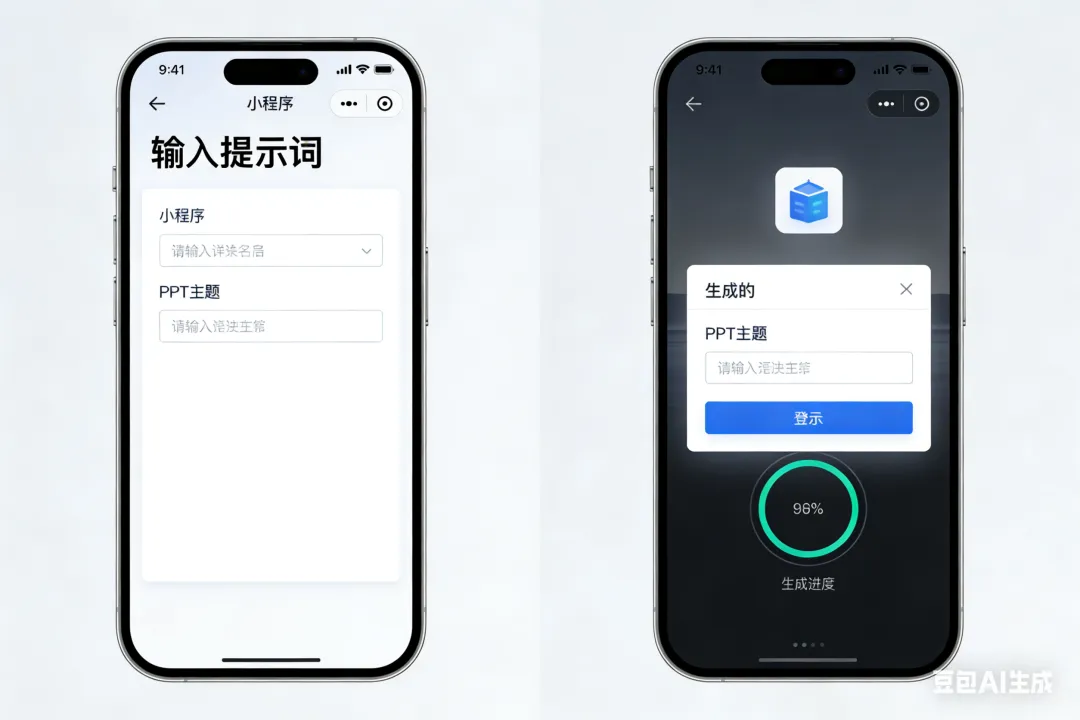
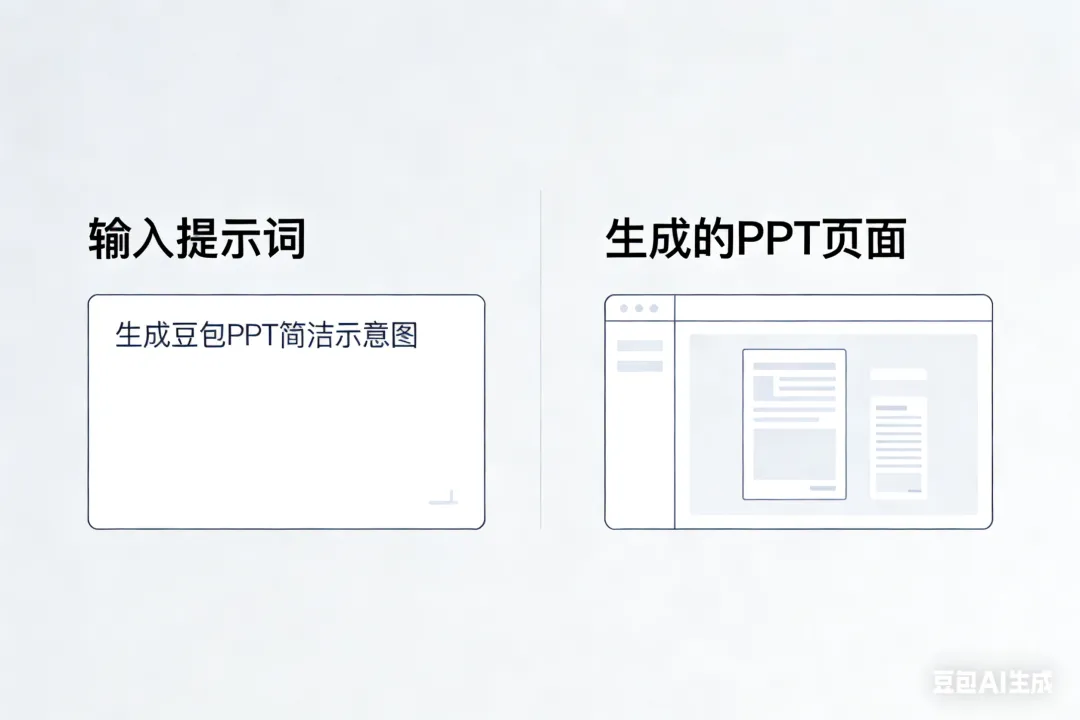
做 PPT 最耗时的就是搭框架、找内容、调排版,而 AI 工具能直接省去这些繁琐步骤,这里推荐豆包 PPT 助手和天工 AI,两款工具完全免费、中文友好,操作零门槛。🌟 豆包 PPT 助手(最适合新手,3 步速成)
打开工具
:手机 / 电脑打开豆包 APP 或网页版,直接在对话框输入 “PPT 助手”,进入生成页面。
输入需求
:清晰描述 PPT 主题、用途、页数,比如 “生成一份 8 页的 2026 年第一季度工作总结 PPT,包含工作成果、问题不足、后续计划,风格简约正式”。
一键生成 + 优化
:点击生成,AI1 分钟内就会输出完整 PPT,含封面、目录、内容页、封底,还能直接在线修改文案、更换配色和配图,不满意随时让 AI 重新调整。
🌟 天工 AI(速度超快,适合应急)
微信打开天工 AI 小程序,找到 “AI PPT” 功能。
输入 PPT 主题,比如 “校园读书分享会 PPT”,5 秒生成完整大纲。
点击 “一键生成 PPT”,30 秒就能得到带排版、配图的成品,直接下载使用即可。
小技巧:给 AI 的指令越详细,产出的 PPT 越贴合需求,记得加上使用场景、页数、风格、核心内容这几个关键信息哦!二、3 分钟出高质量海报,零基础也能做
设计海报不用再依赖设计师,用稿定设计和通义万相,输入文字就能生成,风格任选,高清导出超方便。🎨 稿定设计(AI 智能海报,拖曳就能改)
进入工具
:浏览器打开稿定设计官网,首页选择 “AI 海报”。
描述需求
:在输入框填写海报信息,比如 “制作一张春日露营活动海报,风格清新治愈,主色调绿色,包含活动时间、地点、报名方式,尺寸竖版朋友圈海报”。
生成 + 微调
:点击生成,AI 快速出图,双击可修改文案,一键更换背景、贴纸,还能上传品牌 Logo,调整完毕直接下载高清图片。
🎨 通义万相(创意海报,风格随心定)
打开通义万相网页,选择 “海报生成” 功能。
输入精准提示词,遵循 “主题 + 风格 + 色彩 + 元素” 公式,例如 “电商 618 促销海报,赛博朋克风,红黑配色,有折扣标签、产品图案,文字醒目”。
AI 几秒生成多张海报,挑选最喜欢的一张,简单调整后即可保存,适配朋友圈、公众号、宣传单等多种场景。
三、AI 生成避坑小贴士
生成 PPT 和海报时,尽量用简洁的中文描述,避免过于复杂的语句,AI 理解更精准。
免费工具生成的内容,可简单微调细节,让成品更贴合个人需求。
职场 / 正式场合的 PPT 和海报,选择简约、商务风格,更显专业;宣传类可大胆尝试创意风格。
以前花几小时做的 PPT 和海报,现在用 AI 几分钟就能高质量完成,彻底解放双手,效率直接拉满!不管是学生党还是打工人,赶紧把这些 AI 工具用起来,再也不用为做 PPT、设计海报头疼啦~快收藏这篇教程,下次需要做 PPT、做海报时,直接照着操作,轻松搞定所有设计需求!