Excel 怎么自动求和?1步搞定,算账、做工资表再也不用手动算
- 2026-04-22 03:30:46
Excel 怎么自动求和?1步搞定,算账、做工资表再也不用手动算--感谢点赞、转发和在看❤ 很多刚进入职场的朋友做Excel的时候,都遇到过这个问题: 算账、做工资表、统计数据,要一个数一个数手动加,不仅慢,还很容易算错,加错一个数,整个表都白做了,特别崩溃。 别担心!今天给大家分享Excel自动求和的方法,只要1步,就能瞬间算出结果,不会出错,算账、做表再也不用手动算了,新手也能一看就会。 这个方法是最简单的,不用输公式,不用记代码,只要点一下按钮,就能自动算出总和,超适合新手。 打开你的Excel表格,左键选中你要计算的数字,还有数字下面的空白单元格(用来放求和结果) 点击Excel上方「开始」选项卡,找到「自动求和」按钮(就是一个∑符号) 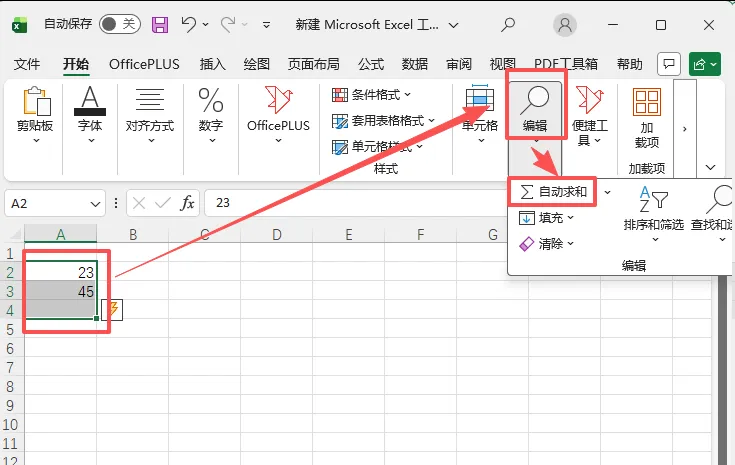
点击一下这个按钮,瞬间就会算出你选中的所有数字的总和,填在下面的空白单元格里 不管是一行数字,还是一列数字,都能用这个方法,1秒就算出来,绝对不会错 💡小提示:你要算1月份到12月份的工资总和,只要选中12个月的工资数字,还有下面的空白格,点一下自动求和,总和就出来了,不用一个数一个数加。 很多时候,我们要算的数字,不是连在一起的,是分散在表格里的,也能用自动求和,超简单。 先左键点击你要放求和结果的空白单元格 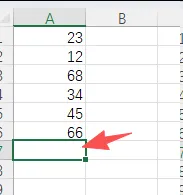
点击「自动求和」按钮,单元格里就会出现求和公式 =SUM() 按住键盘上的Ctrl键,用鼠标左键点击你要相加的所有数字单元格,一个一个点 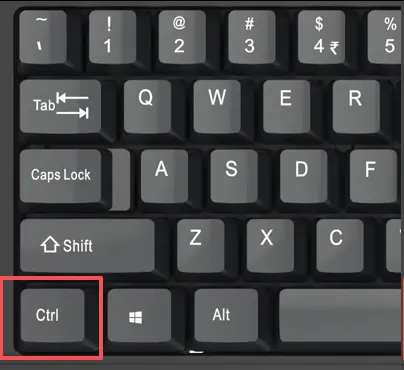
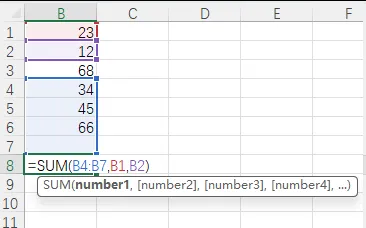
选完所有要加的数字,按一下键盘上的回车键,瞬间就会算出这些数字的总和 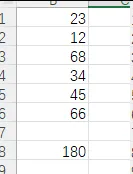
💡小提示:这个方法不管数字在表格的哪个位置,都能加在一起,就算是不同行、不同列的数字,也能准确算出来,特别实用。 除了算总和,自动求和按钮还能算平均值、最大值、最小值,做表、算账的时候超实用,不用记复杂的公式。 选中你要计算的数字,还有下面的空白单元格 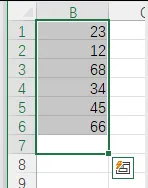
点击「自动求和」按钮旁边的小箭头,就会弹出菜单 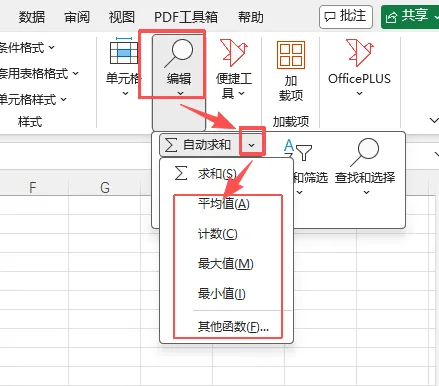
选择「平均值」,就能算出这些数字的平均分;选择「最大值」,就能算出最高的数;选择「最小值」,就能算出最低的数 点击一下,1秒就能算出结果,绝对不会出错 💡小提示:你要算班里学生的考试平均分、最高分、最低分,只要选中所有分数,点一下对应的选项,瞬间就出来了,不用手动算。 很多朋友说,我按步骤操作了,但是算不出来结果,或者结果是0,大概率是这两个原因: 你的数字单元格里,有文字、空格,或者数字是文本格式,Excel识别不出来。只要把单元格里的文字、空格删掉,把格式改成「数字」格式,就能正常算了。 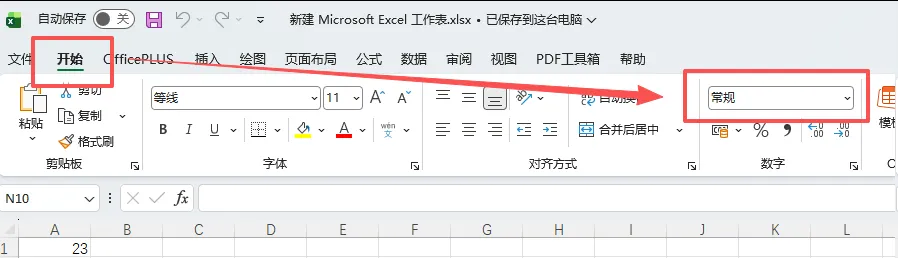
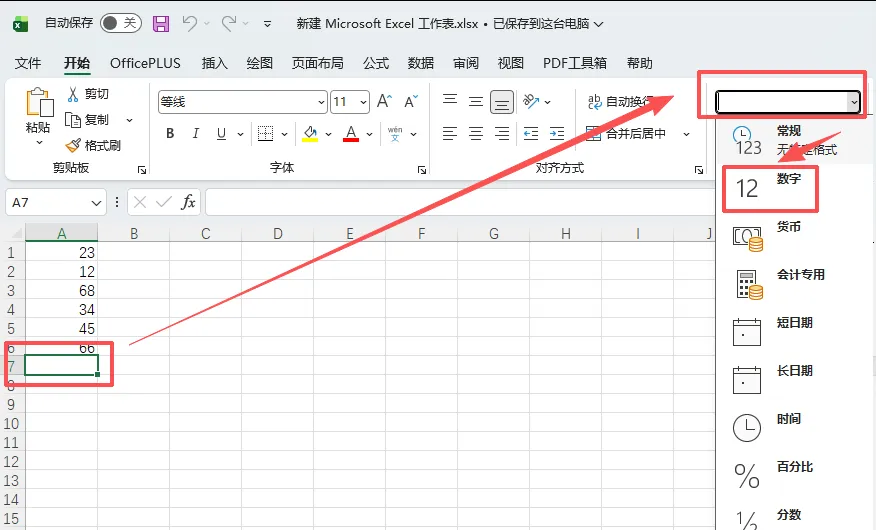
你选中的区域不对,没有把所有要算的数字都选中,或者把放结果的单元格也选进去了,导致算错。只要重新选中正确的数字区域,就能正常算了。 Excel自动求和,是不是超简单?不用记复杂的公式,只要点一下按钮,1秒就能算出结果,算账、做工资表、统计数据,再也不用手动算了,绝对不会出错。#Excel使用技巧#Excle求和#表格使用
先教大家最常用的:一键自动求和,1秒出结果
进阶用法:不相邻的数字,也能自动求和
超实用技巧:自动求和,还能算平均值、最大值、最小值
避坑提醒:自动求和算不出来?大概率是这2个问题
最后总结
👉关注我,每天给大家分享新的电脑操作小技巧。
感谢点赞、转发和在看❤
本文来自网友投稿或网络内容,如有侵犯您的权益请联系我们删除,联系邮箱:wyl860211@qq.com 。
随机文章
-
 10个月宝宝每天需要喝多少奶粉?
- 公众号插入 Word/Excel 附件超简单, 附件管家一键搞定
- 【通用】预防性侵主题班会ppt:呵护花开,预防性侵.(含逐字稿)
- 特种设备焊接工艺规程编制概述(PPT)
- 《清明诗画》课件ppt+教案+10款范画和线稿
- 【PPT】一例MILES术后切口愈合不良伴造口黏膜分离护理案例分享
- 3.18本子新型电子战机EC-2!PPT碾压全球!
- 【通用】自律自主、内驱力励志班会ppt:从“推着走”到“向前冲”.(含视频)
- 中学优秀班主任经验分享ppt:以热爱为舟,以方法为桨.(含讲稿)
- PPT人物简介不会抠图,这样排版也很高级!
- 【课件分享】小学美术PPT课件教案大全(含2026春新教材),人教版小学美术1-6年级上下册课件教案免费下载!1-6年级下册美术课件分享!

