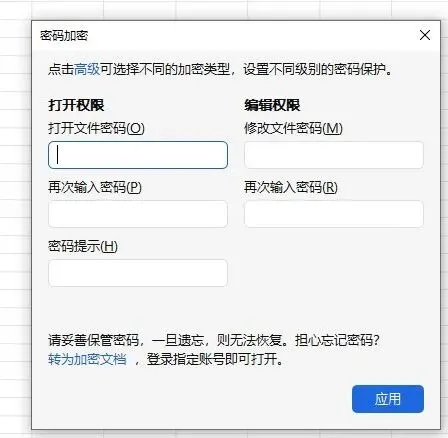
职场人必看!不管是存着员工薪酬的财务表,还是藏着客户报价的核心账单,Excel表格里的信息一旦泄露,轻则返工麻烦,重则承担责任,其实给Excel加密码超简单,不用复杂操作,新手跟着步骤来,3分钟就能搞定!
先分清2种常用加密方式,按需选择更精准,避免做无用功:一种是「打开密码」,外人没密码根本打不开文件,适合核心机密;另一种是「编辑密码」,别人能查看但不能修改,适合协同办公场景。
✅ 通用实操步骤
1. 打开需要加密的Excel文件,点击顶部菜单栏「文件」,找到「文档加密」选项,这一步是所有加密操作的基础,千万别找错位置哦。
2. 点击「密码加密」,弹出密码输入框,建议设置8位以上,搭配字母+数字+符号,避开123456、姓名等简单密码,防止被轻易破解。
3. 输入密码后点击「确定」,再重复输入一次确认,保存文件即可生效。关闭文件重新打开,就会弹出密码提示,输入正确才能查看或编辑啦。
✅ 关键避坑提醒(90%的人都踩过)
① 密码一旦忘记,微软官方也无法恢复,相当于文件直接报废,建议记在专用笔记本或加密云盘,别存在手机备忘录里。
② 若只需限制编辑、允许查看,可在「文档加密」选项卡点击「文档加密」,勾选允许的操作(如筛选数据),再设置密码即可。
③ 加密后别随意转发,传递密码优先用内部邮箱、私信,避免公共设备泄露密码,徒增安全隐患。
其实Excel加密就是这么简单,不用装额外软件,零成本就能守住数据安全。财务、HR、运营等常接触敏感数据的岗位,一定要养成给表格加密的习惯,一次操作,避免后续无数麻烦~
收藏这篇,下次需要加密时直接对照操作,再也不用到处问人啦!
不会使用电脑、想学习电脑基础+ 办公软件 或者想进群和大家一起交流学习的朋友,可以在公众号回复【进群】,然后长按识别二维码,就能直接入群一起学习啦!
想学习更多实用的电脑小知识,记得关注一下。