还在为重复输入相同数据而烦恼吗?学会这个技巧,让工作效率翻倍!
在日常工作中,我们经常会遇到这样的情况:制作公司花名册时,需要反复输入相同的部门名称;统计数据时,要不断填写固定的选项内容。不仅费时费力,还容易出错。
今天,我就教大家一个实用的小技巧——制作Excel下拉列表,让数据录入变得轻松又准确!
什么是下拉列表?
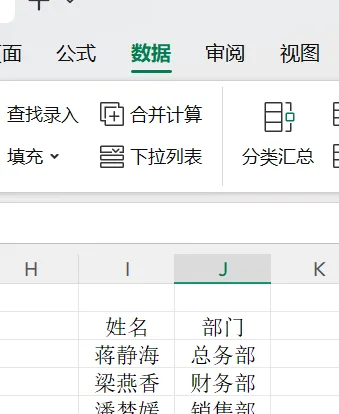
下拉列表就像点餐时的菜单,你只需要从预设的选项中选择即可,无需手动输入。比如下图中的"部门"列,点击单元格就会出现部门列表供选择:
3步搞定下拉列表
第一步:准备选项数据
首先,在表格的空白区域(比如D列)输入你想要的下拉选项内容:
第二步:选中目标区域
选中需要设置下拉列表的单元格区域,比如B2:B10(也就是"部门"列的数据录入区域)。
第三步:设置数据验证
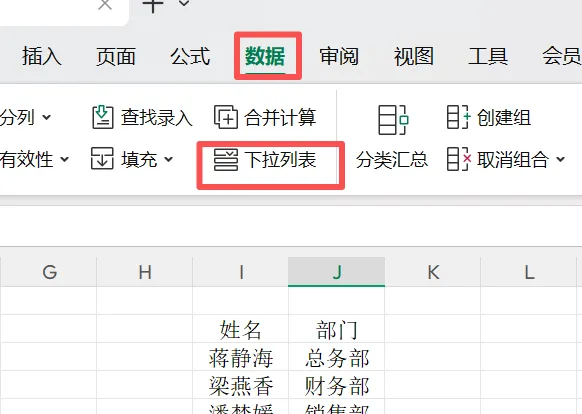
1. 点击Excel顶部菜单栏的【数据】选项卡
2. 找到并点击【数据验证】图标(部分版本显示为"数据有效性")
3. 在弹出的对话框中:
· 点击【允许】下拉菜单,选择【序列】
· 点击【来源】输入框,然后选中D2:D6区域
· 点击【确定】按钮
大功告成!现在点击B2:B10区域内的任意单元格,右侧都会出现下拉箭头,点击即可从预设的部门列表中选择。
更多实用技巧
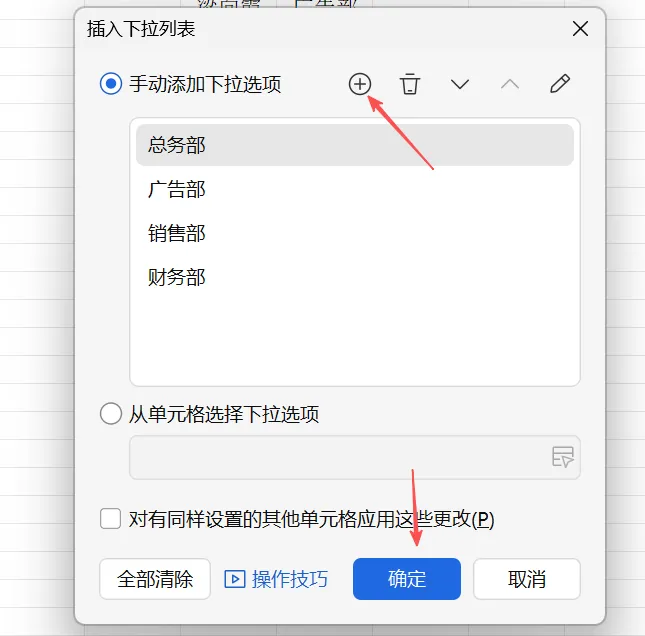
技巧1:直接输入选项
如果不想占用单元格存储选项,也可以在【来源】中直接输入,用英文逗号分隔即可:
技巧2:添加提示信息
在【数据验证】对话框中,点击【输入信息】选项卡,可以设置选中单元格时的提示文字,让其他使用者也知道该如何操作。
技巧3:出错警告
在【出错警告】选项卡中,可以设置当用户输入不在列表中的内容时弹出的提示信息,避免数据混乱。
应用场景举例
· 人事管理:员工状态(在职/离职/休假)
· 销售报表:产品类别、销售区域
· 项目管理:任务优先级(高/中/低)
· 财务统计:费用类型(交通费/餐费/办公费)
小结
Excel下拉列表是一个看似简单却非常实用的小功能,它能够:
✅ 提高数据录入效率
✅ 保证数据准确性
✅ 规范数据格式
✅ 减少后期数据清洗工作
掌握了这个技巧,相信你在处理Excel表格时会更加得心应手。快去试试吧,让重复输入成为过去式!
小互动:你在使用Excel时遇到过什么难题?欢迎在评论区留言,说不定下篇文章就会解答你的问题哦!
如果你觉得这篇文章对你有帮助,别忘了点赞、在看、转发给需要的朋友!
 10个月宝宝每天需要喝多少奶粉?

