当需要将包含较多字段的复杂表格合并时,我们可以借助 Excel 中的 Power Query 工具批量完成。下面结合一个实际案例,介绍使用 Power Query 进行多表合并的操作方法。某集团按地区划分有 100 家分公司,各家分公司的销售数据分散放置在 100 张工作表中,每张工作表中存放 1000 条销售数据。集团为了进行销售数据分析,要求将所有分公司对应的 100 张工作表中的数据合并到一起,总共 10 万条。
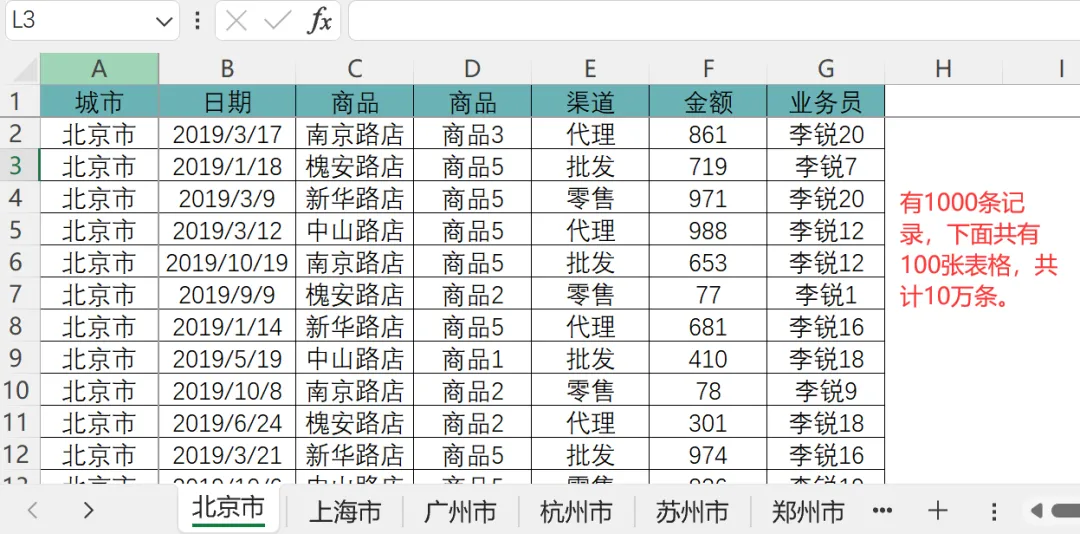
每家分公司的表格结构一致,以北京分公司为例展示,北京市销售数据表如下图所示。
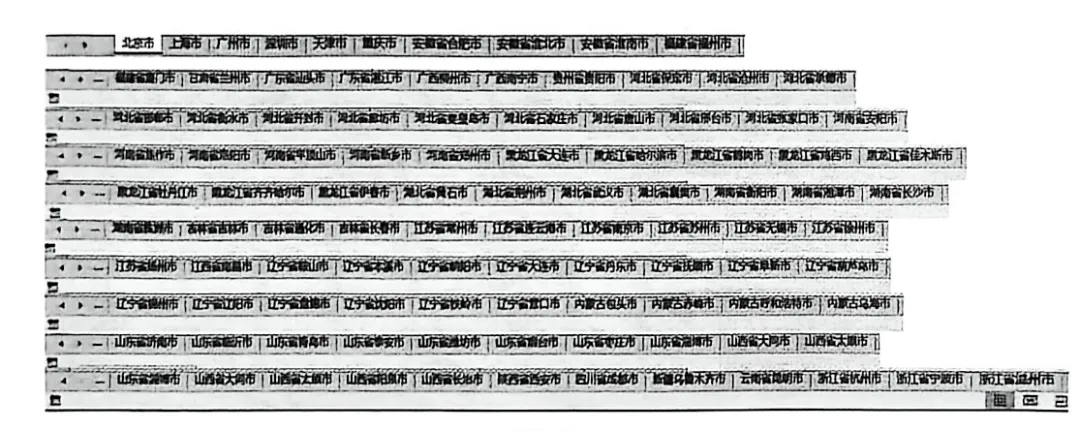
在此 Excel 工作簿文件中还包含另外 99 家分公司的数据,一共是 100 张工作表,如下图所示。
为了说明Power Query的使用,不能真的做100张表格。所以这里简化为6个表格来说明问题。
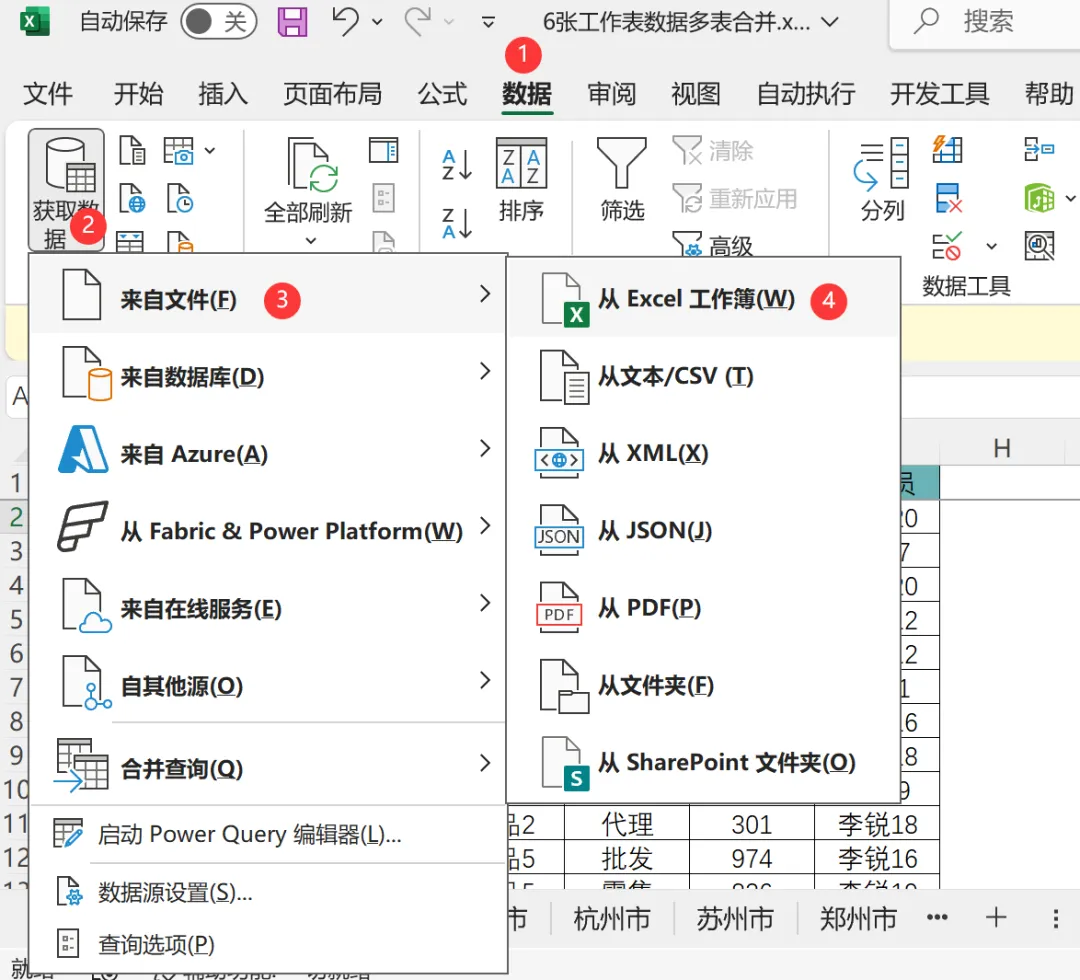
1) 打开包含集团6家分公司销售数据的工作簿,按照下图所示步骤操作。
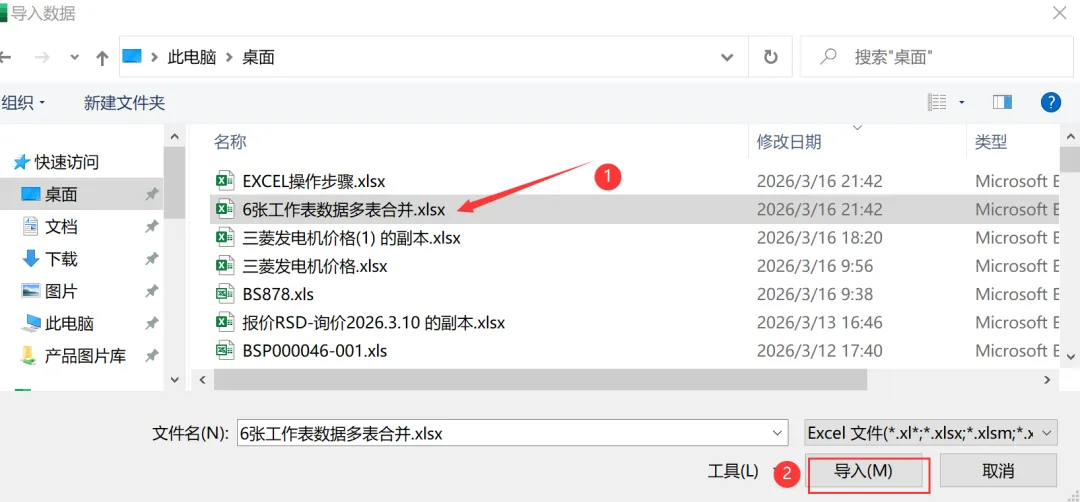
2)弹出 “导入数据” 对话框,选中数据所在的工作簿,单击 “导入” 按钮,如下图所示。
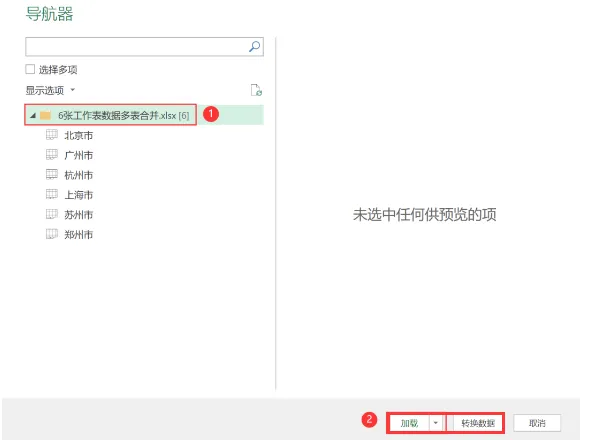
3)弹出 Power Query 导航器,选中工作簿,单击 “转换数据” 按钮,如下图所示。
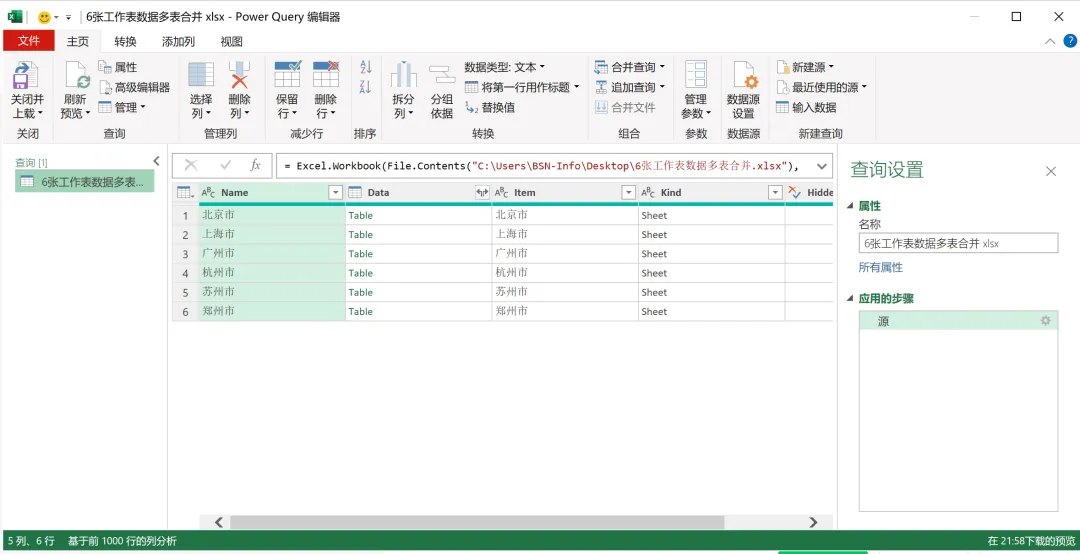
4)将数据导入 Power Query 编辑器后,效果如下图所示。
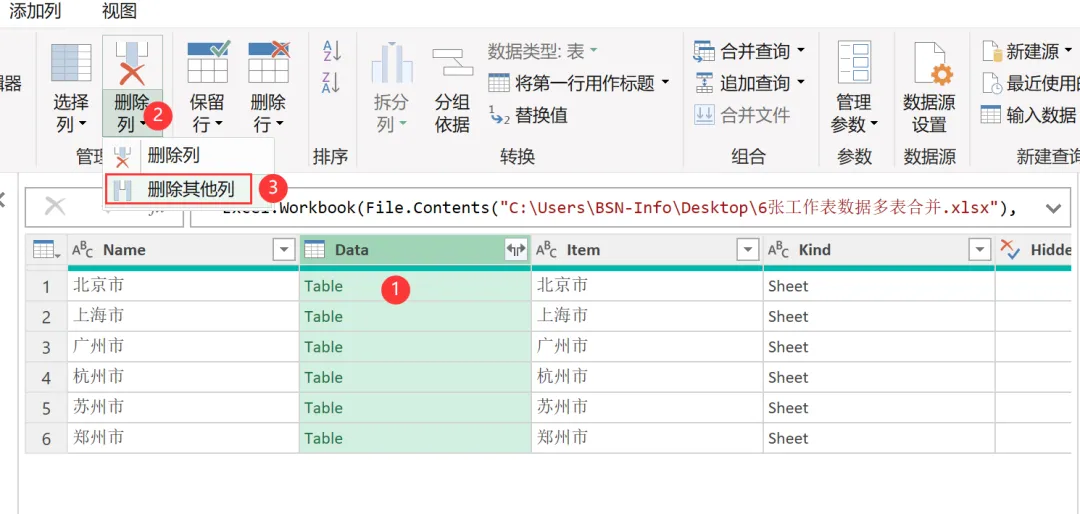
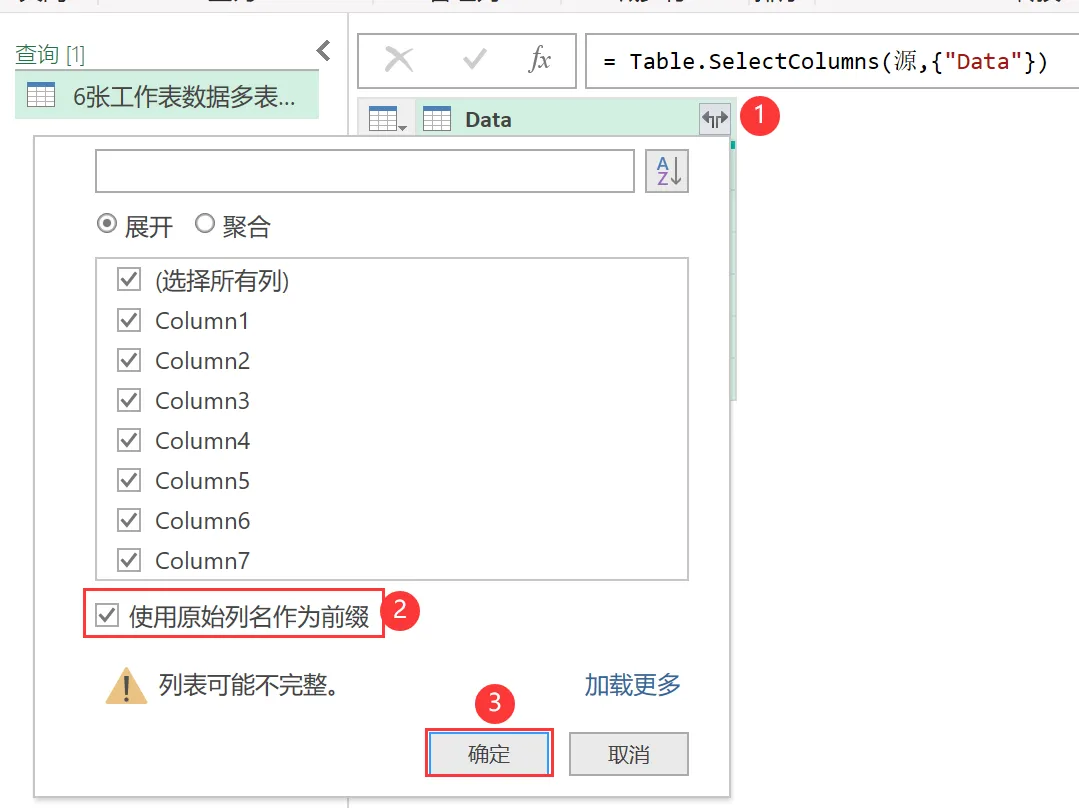
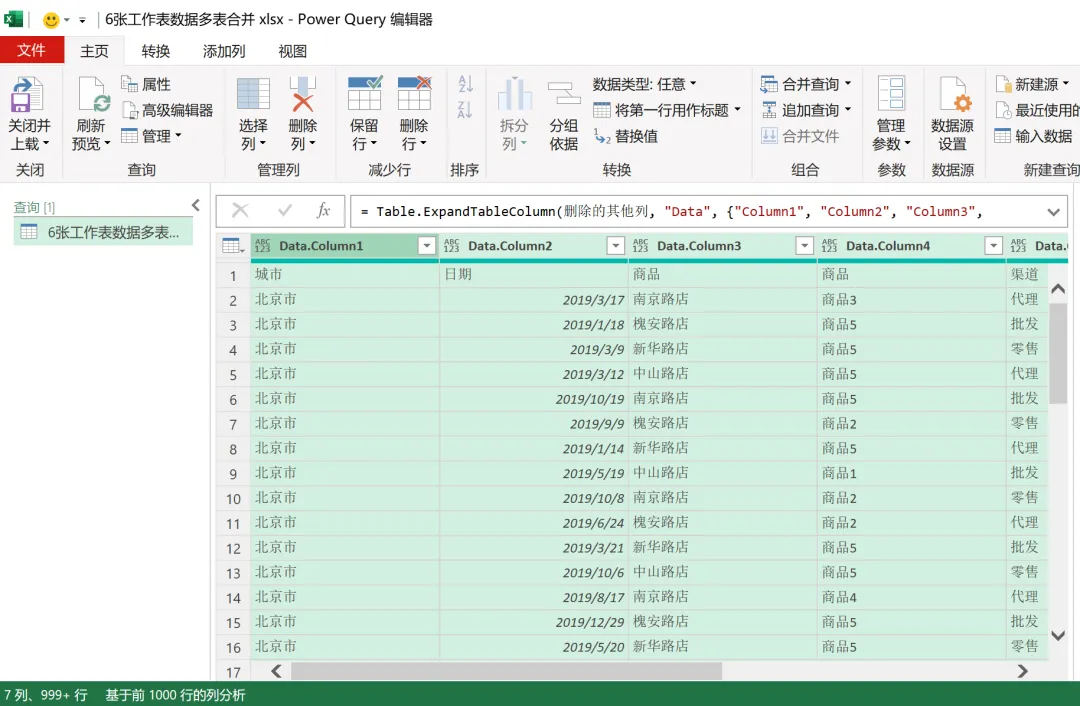
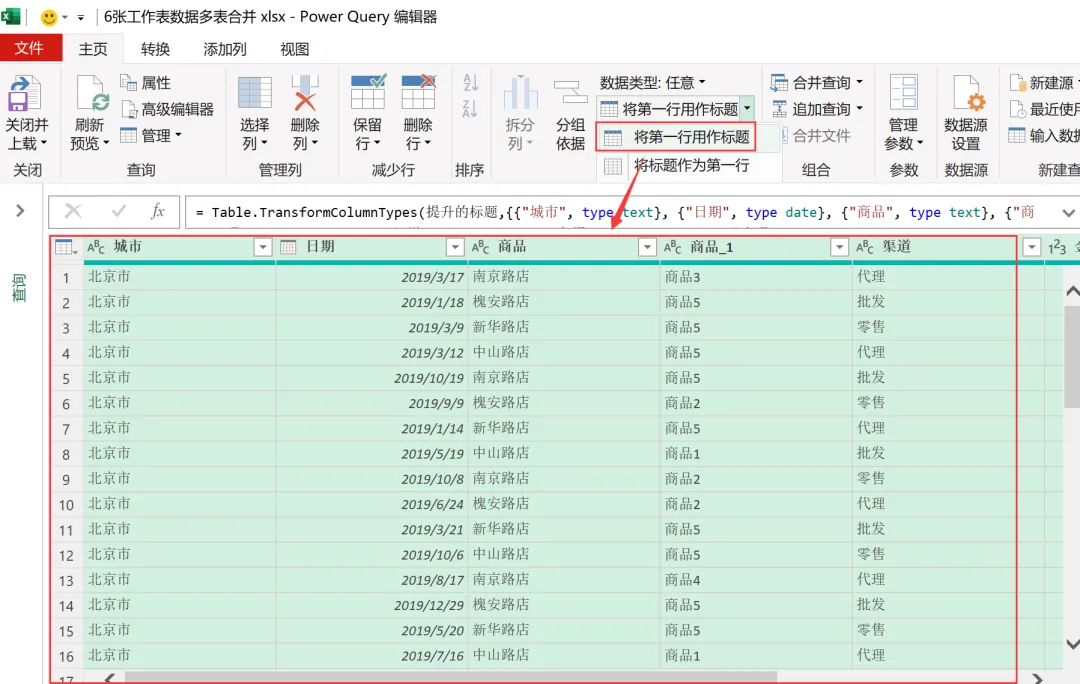
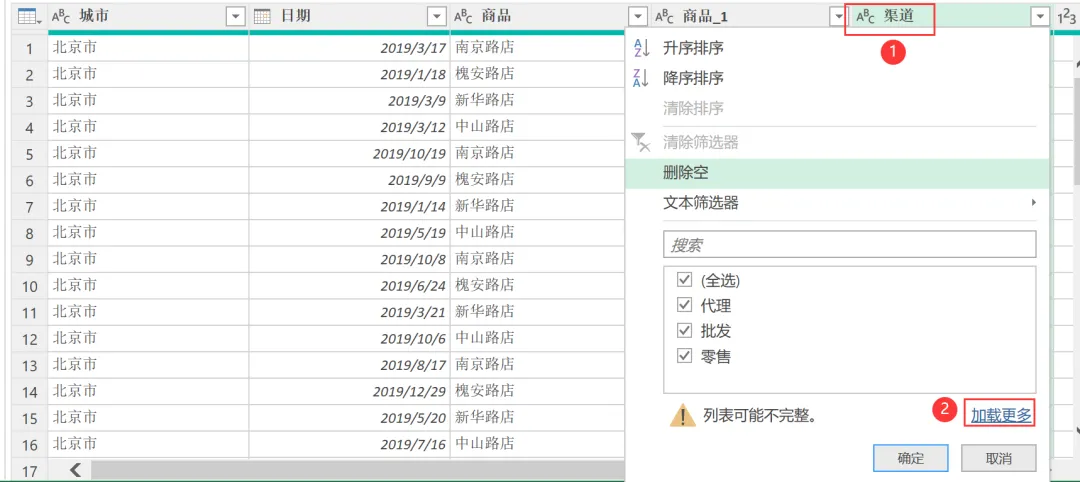
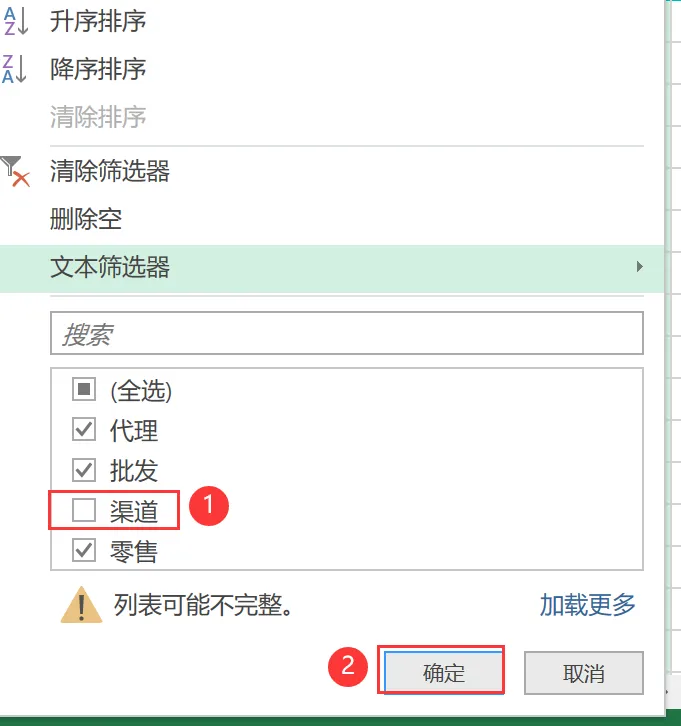
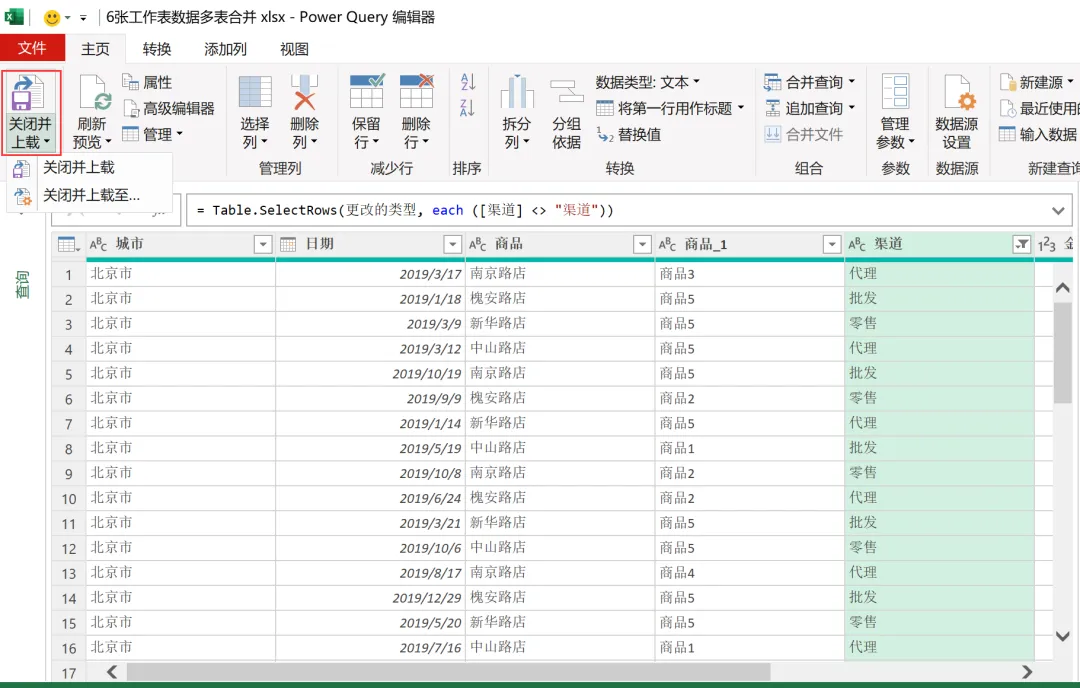
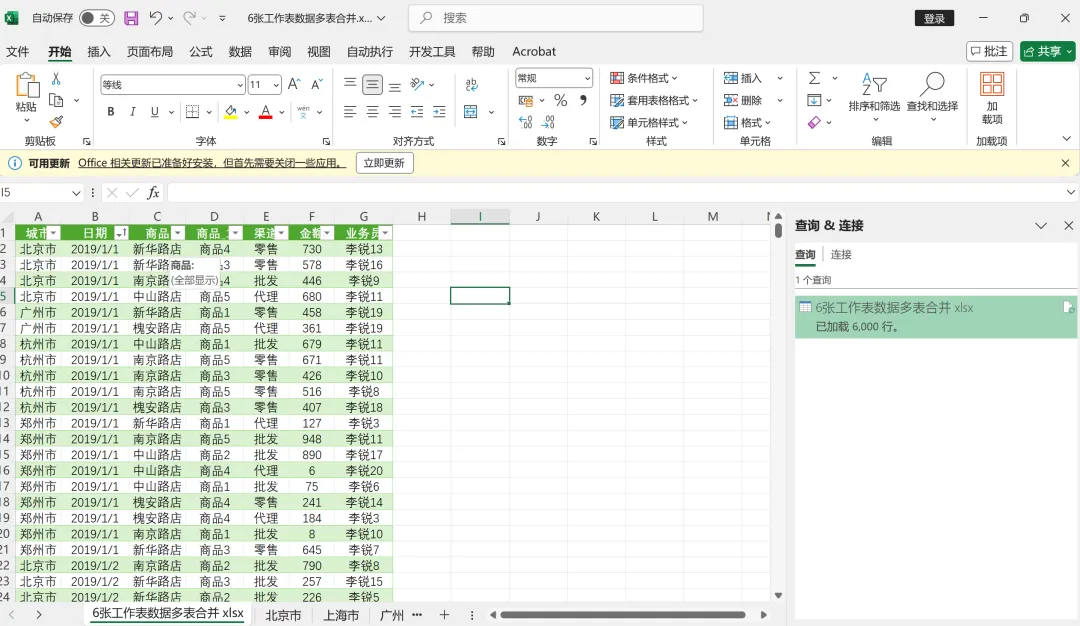
5)由于需要合并的数据都在 “Data” 列中,所以应该删除其他列,操作步骤如下图所示。6)单击字段 “Data” 右侧的扩展按钮,将数据表展开,操作步骤如下图所示。7)这样便可将6张工作表中的数据全部放在 Power Query 编辑器中展示,效果如下图所示。下面需要将 “城市”“日期” 等字段所在的第一行设置为标题行。8)单击 “将第一行用作标题” 按钮,如下图所示。由于此界面中的数据是由6张工作表合并而来的,每张工作表中都有一行标题行,所以这里面包含5行多余的标题行,可以按以下方法将重复的标题行批量清除。9)为了方便操作,首先选择一个下方分类项目较少的字段(如 “渠道”),使其处于筛选状态后单击 “加载更多”按钮,如下图所示。10)取消选中 “渠道” 复选框,如下图所示。这样就批量清除了所有的多余的标题行,得到了从 6张工作表中合并的6000条数据。11)将 Power Query 编辑器中的多表合并结果导入 Excel,如下图所示。6000条数据导入 Excel 仅需几秒,如果是100张表10W条记录也很快。效果如下图所示。综上,借助 Power Query 工具即可轻松完成 6张工作表中的6000条数据合并。如果是100张表10W条记录也一样。