【Excel】数据清洗|一键提取括号/逗号内指定内容,1秒搞定几百条数据!
- 2026-11-07 22:47:35
做报表、整理信息时最崩溃的就是:
一长串文字里,只想要括号里的内容,或者逗号前面/后面的内容;
比如:
 提取括号内的内容:产品名称(规格)→规格
 提取逗号前/后的内容:XX省,XX市,XX区→城市
 提取指定分隔符之间的内容:2026-3-15→3
 提取指定分隔符后的内容:姓名:张三→张三
几百条数据手动复制粘贴,至少半小时,还容易错。
今天格子间教你:3个方法,轻松提取括号内、逗号后、任意分隔符中的指定内容!
复制粘贴公式就能用,职场人必学!
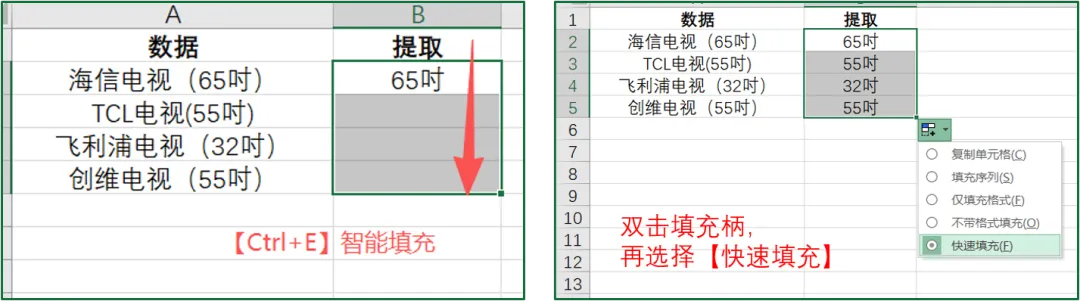
方法1:智能填充法(无公式)
①在【提取】列,手动输入想要提取的内容;
②同时选中手动输入的内容+所有需要提取的单元格,按【Ctrl+E】智能填充;
③或者双击填充柄,在填充选项中,选择【快速填充】。
方法2:函数公式法(更灵活)
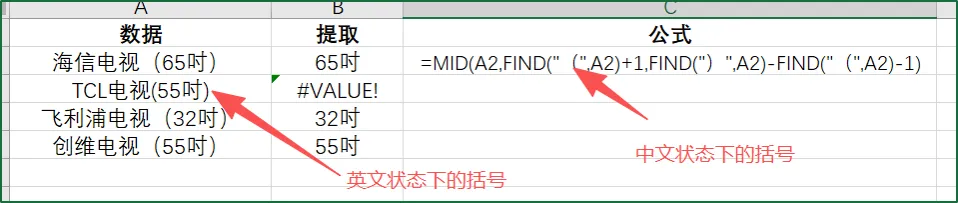
场景1:提取【括号】内的内容
核心公式:
=MID(A2,FIND("(",A2)+1,FIND(")",A2)-FIND("(",A2)-1)
注意:括号需要区分中英文状态,否则会报错。
优化公式:
=IFERROR(MID(A3,FIND("(",A3)+1,FIND(")",A3)-FIND("(",A3)-1),"无匹配项")
场景2:提取【逗号】前/后的内容
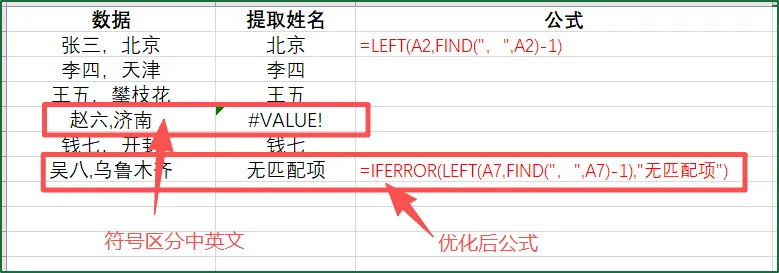
①提取逗号前
核心公式:
=LEFT(A2,FIND(",",A2)-1)
注意:逗号需要区分中英文状态,否则会报错。
优化公式:
=IFERROR(LEFT(A7,FIND(",",A7)-1),"无匹配项")
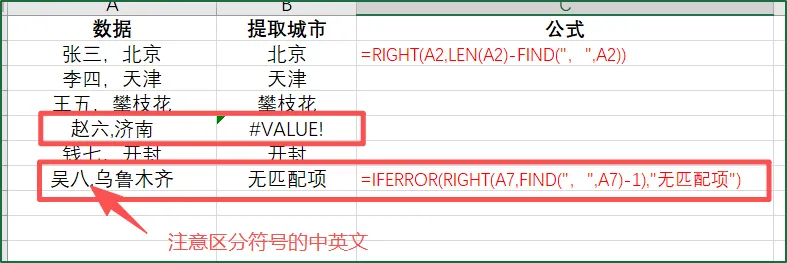
②提取逗号后
核心公式:
=RIGHT(A2,LEN(A2)-FIND(",",A2))
优化公式:
=IFERROR(RIGHT(A7,FIND(",",A7)-1),"无匹配项")
③提取第N个逗号后
核心公式1(全版本通用):
=MID(A2,FIND("@",SUBSTITUTE(A2,",","@",N))+1,LEN(A2))
优化公式1(全版本通用):
=IFERROR(MID(A5,FIND("@",SUBSTITUTE(A5,",","@",N))+1, LEN(A5)), "无匹配项")
备注:
N表示提取的第N个逗号,后同;
@标记作用,可以替换成其他不常用的符号,后同。
注意:符号区分中英文,后同。

核心公式2(Microsoft 365/ Excel 2024):
=TEXTAFTER(A2,",",N)
优化公式2(Microsoft 365/ Excel 2024):
=IFERROR(TEXTAFTER(A5,",",N),"无匹配项")
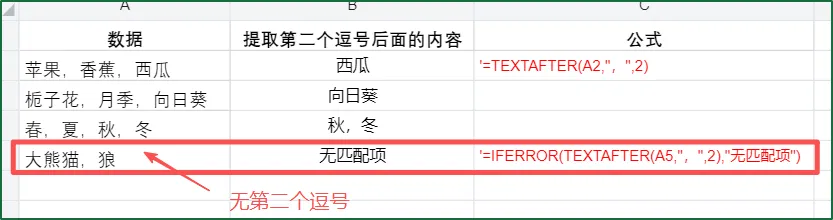
④提取第N个逗号前
核心公式1(全版本通用):
=LEFT(A2,FIND("@",SUBSTITUTE(A2,",","@",N))-1)
优化公式1(全版本通用):
=IFERROR(LEFT(A5,FIND("@",SUBSTITUTE(A5,",","@",N))-1),"无匹配项")

核心公式2(Microsoft 365/ Excel 2024):
=TEXTBEFORE(A2,",",N)
优化公式2(Microsoft 365/ Excel 2024):
=IFERROR(TEXTBEFORE(A5,",",N),"无匹配项")
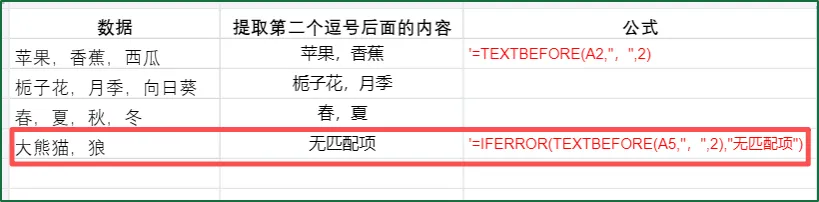
⑤提取第M个逗号和第N个逗号之间的内容
优化公式1(全版本通用):
=IFERROR(MID(A2,FIND("@",SUBSTITUTE(A2,",","@",M))+1,FIND("@",SUBSTITUTE(A2,",","@",N))-FIND("@",SUBSTITUTE(A2,",","@",M))-1),"无匹配项")
优化公式2(Microsoft 365/ Excel 2024):
=IFERROR(INDEX(TEXTSPLIT(A2,","),N),"无匹配项")
注意:公式2与公式1有差异
公式1的M和N均需保证单元格存在对应位置的符号,否则报错;
公式2表示先按照特定符号切割,然后再取对应位置上的数据。
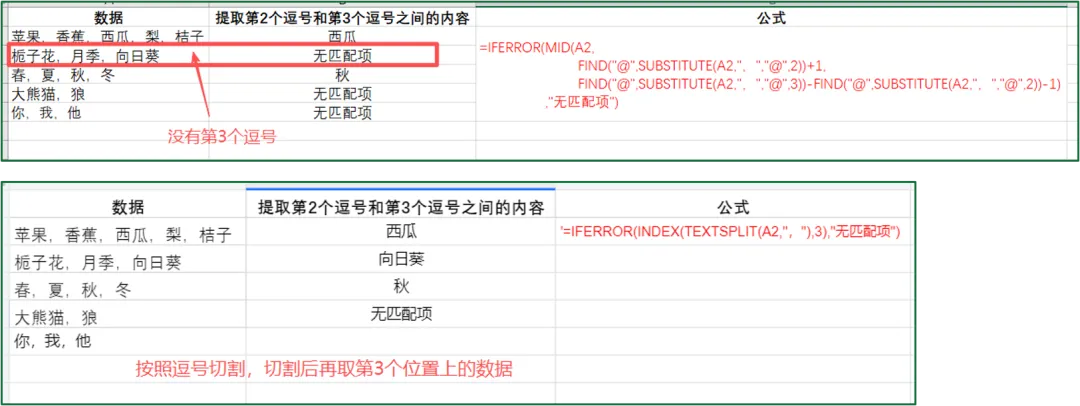
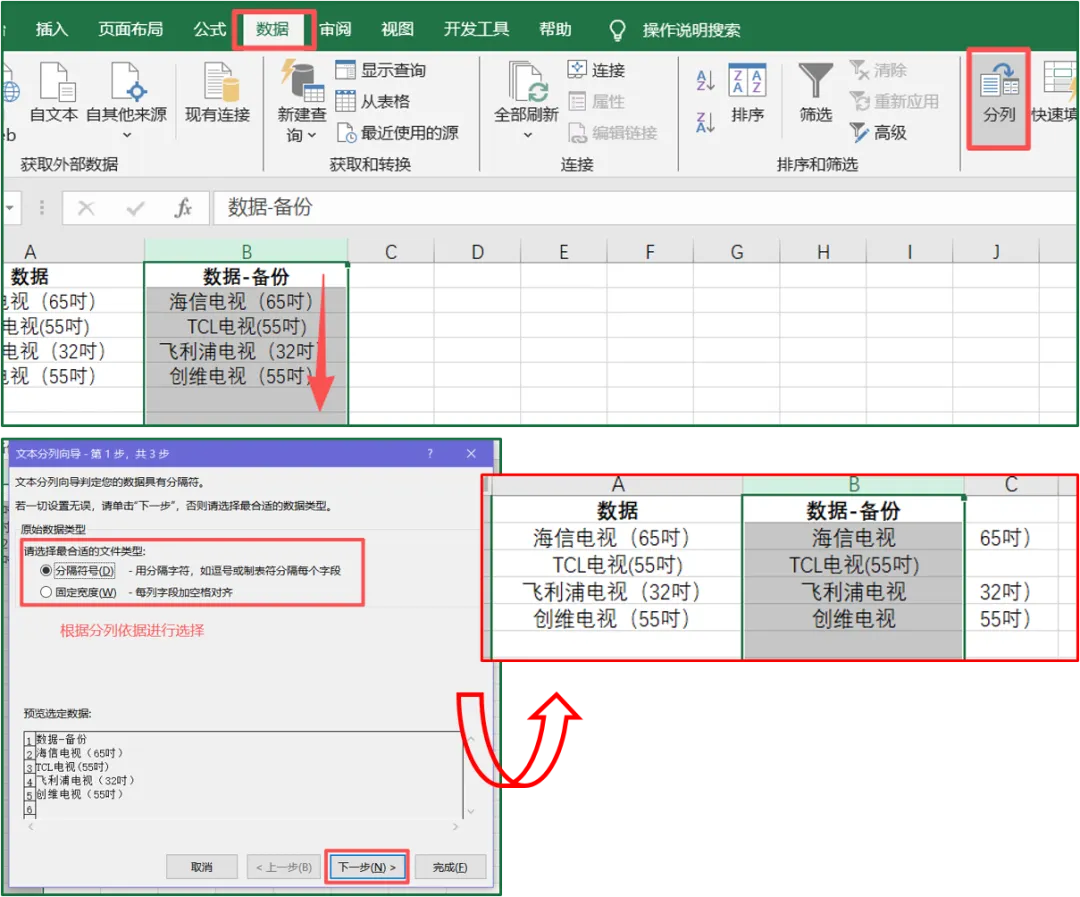
方法3:数据分列法(量大优势)
操作步骤:
①复制原数据列备份,在备份数据上进行操作;
②依次点击【数据-分列】;
③选择分类依据【分隔符号】或【固定宽度】;
④若选择【分隔符号】下一步需要确定具体分隔符号(区分中英文),若选择【固定宽度】下一步需要确认具体宽度;
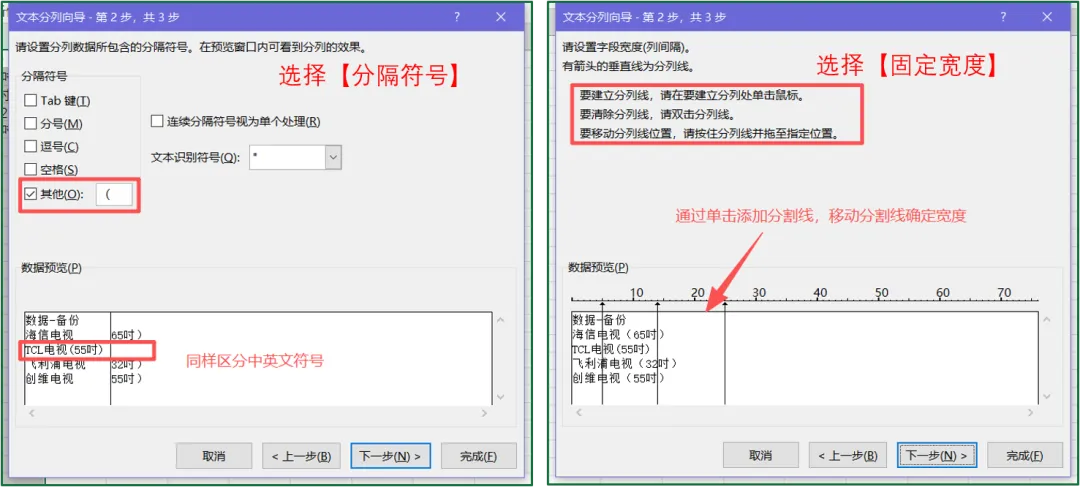
⑤后面继续选择【下一步-完成】即可。
避坑指南
①符号一定要区分中英文!
②公式最好【IFERROR】包裹,避免报错!
③数据备份好习惯,方便回溯!
💬评论区说说:
你平时最常提取什么内容?
括号?逗号?还是空格前后?
👇关注格子,学习更多办公实用技巧,2026争取少加班、早下班!

