你有没有发现,很多人做PPT图表的时候,永远都是默认的扁平柱状图?
数据是对的,但就是……不够高级。
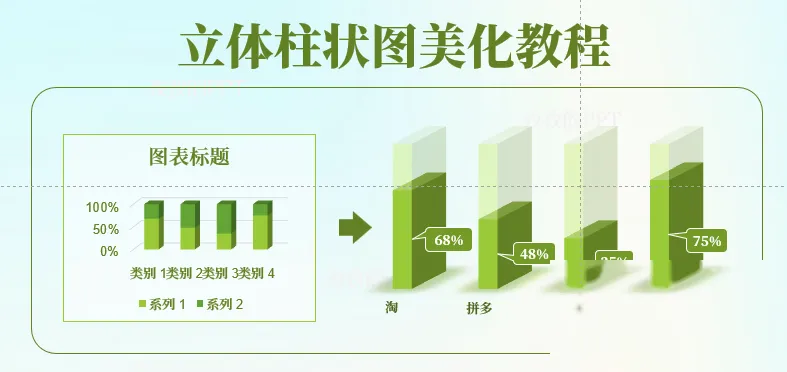
其实只要花几分钟,把普通柱状图改成立体柱状图,整个PPT的质感立刻就上来了。今天就拆解一种自带高级感的PPT立体柱状图做法,操作不复杂,但效果真的惊艳。
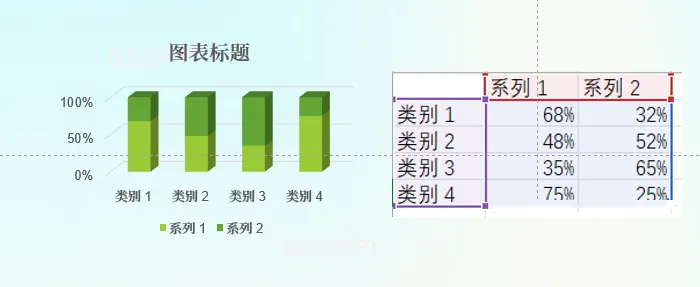
第一步,插入一个立体柱状图。
打开默认的数据表格后,把多余的系列删掉——只保留系列1和系列2就够了。然后填入你需要展示的数据。
记住,PPT图表的核心原则是"少即是多",数据越精简,表达越清晰。
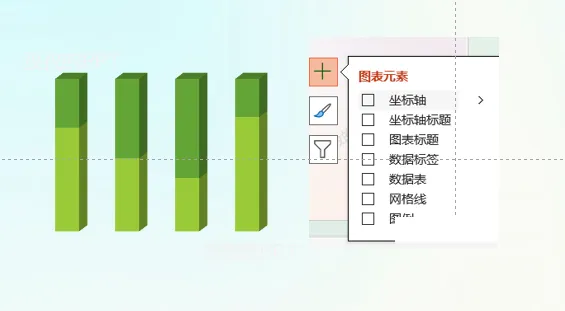
选中图表,点击旁边的"图表元素"按钮。
网格线、坐标轴、图例……统统取消勾选。只留下柱状图本身。干干净净,才有设计感。
很多人的PPT图表之所以看着乱,就是因为默认元素太多了,没有做减法。
这一步是关键。
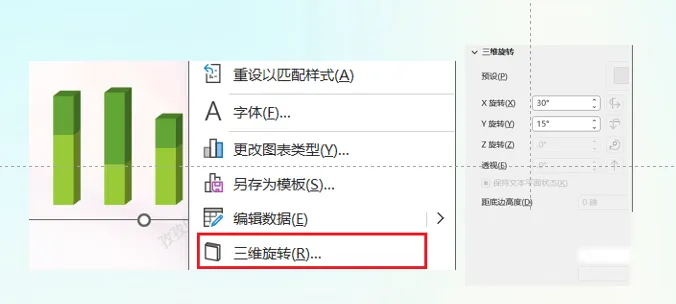
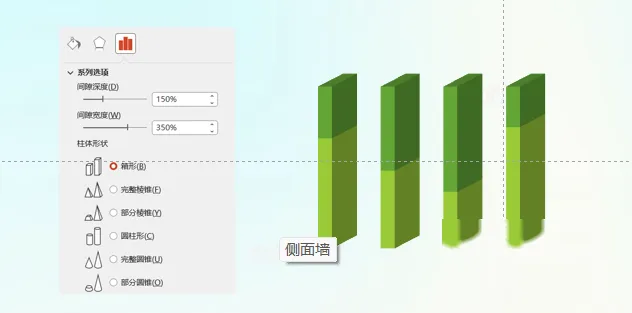
右键点击图表,进入"三维旋转"设置,调整透视角度。同时把柱子之间的间隙宽度缩小到合适比例,让整体更紧凑、更有立体感。
具体参数可以参考下图,直接照着设置就行:
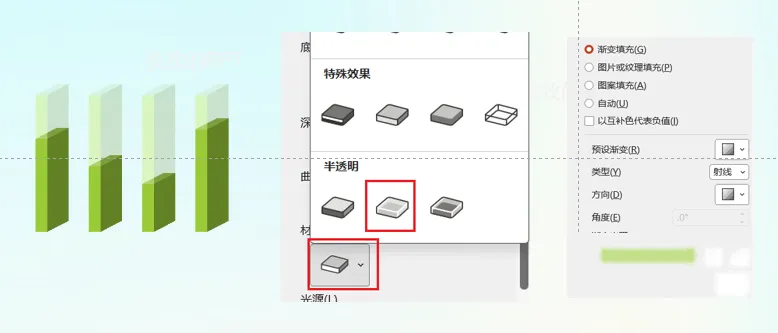
选中图表上半部分的色块,右键设置为渐变填充。
然后进入"三维格式",在材料选项里选择半透明。这一步做完,柱状图立刻就有了玻璃质感——高级感就是这么来的。
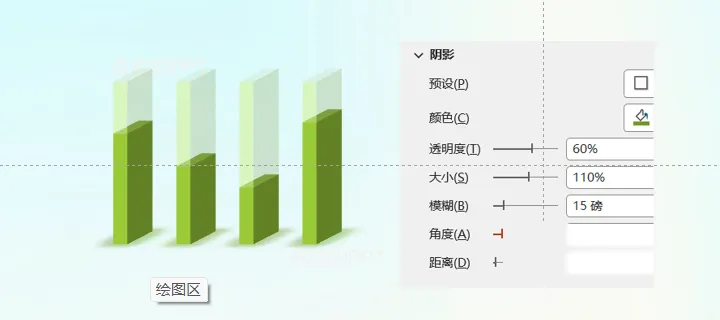
最后一步,给图表底部添加阴影效果,让柱子看起来像"浮"在页面上。
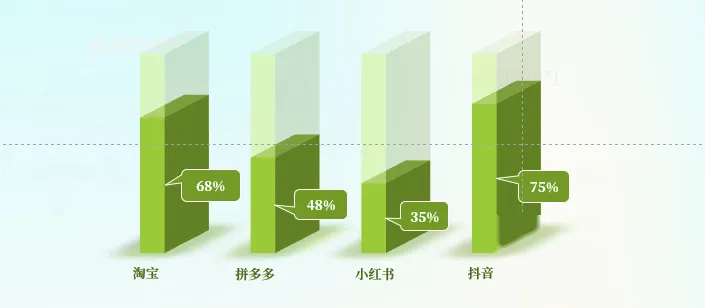
阴影参数不用太夸张,微调即可。再加上数据标签和说明文字,一张专业级的PPT立体柱状图就完成了。
整个过程拆解下来,其实就五步。
没有复杂的操作,也不需要额外插件。但做出来的效果,真的能让你的汇报PPT直接拉开差距。
如果操作过程中有任何问题,评论区随时留言。
最后送大家一个福利:如果你也想系统提升PPT制作水平,让每一页都拿得出手,关注公众号可以领取:
❶ 200+页版式灵感库,打开就能用。
❷ 50+套高级感配色方案,告别配色焦虑。
❸ 200+逻辑图文排版参考,汇报再也不愁布局。
❹ 1000+科技风素材包(边框底座+笔刷墨迹+光效+箭头)。
除了这些素材,还能领一份2026年最新的AI做PPT全套视频教程,用AI十分钟搞定一套完整PPT,效率直接翻倍。