微信一键接入龙虾,AI自动干活生成PPT,太智能了!
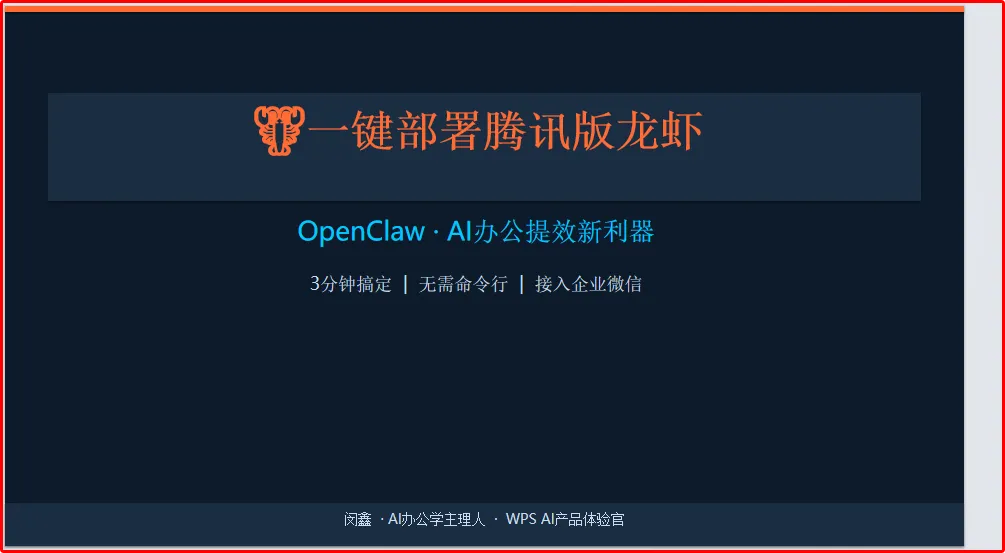
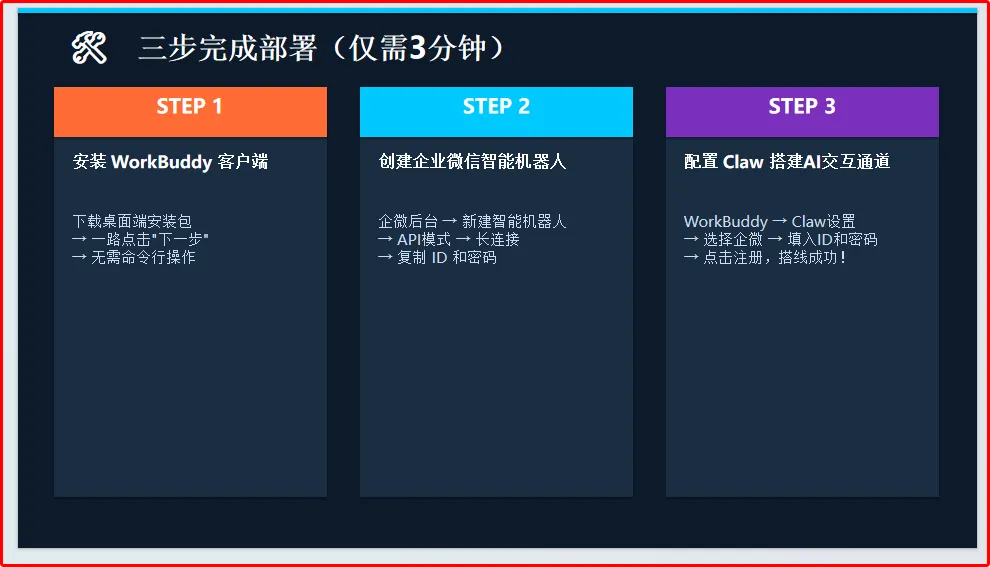
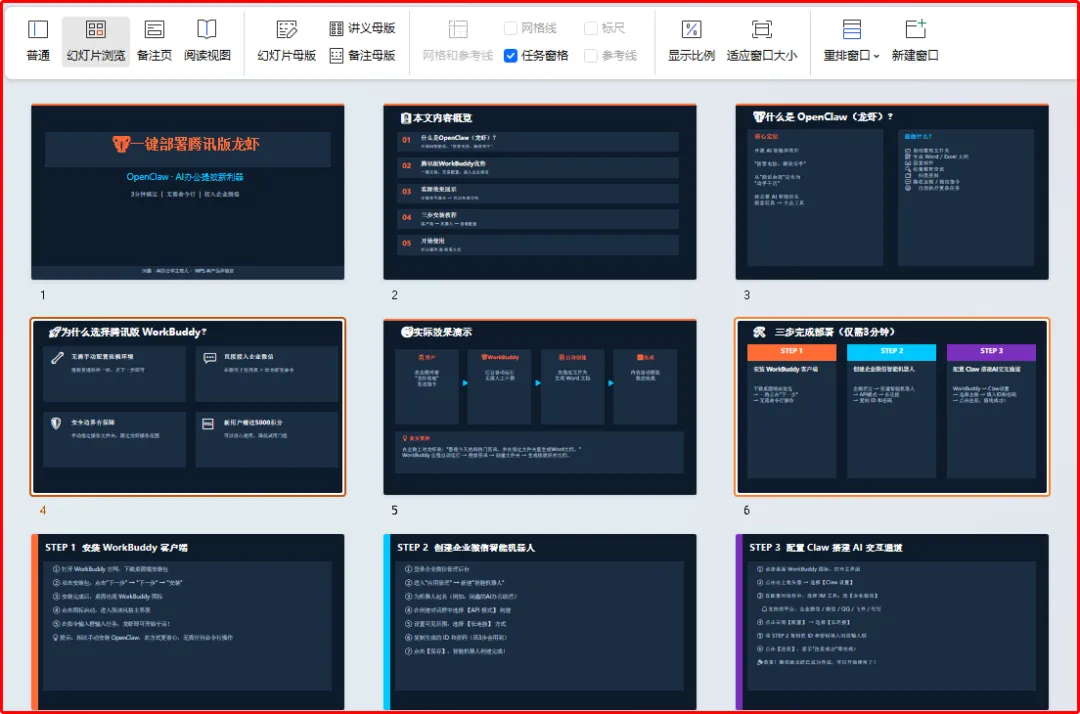
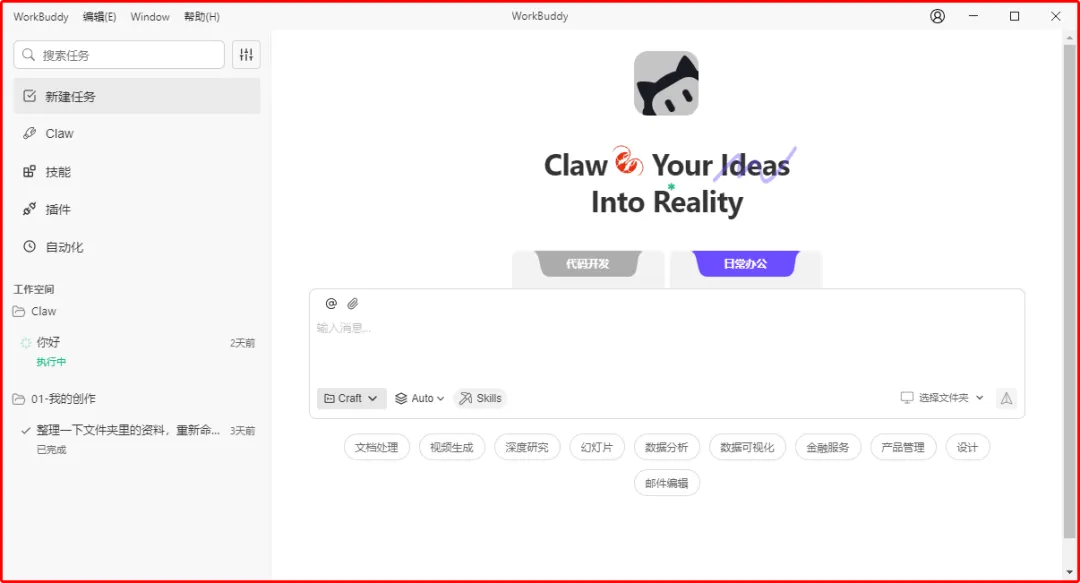
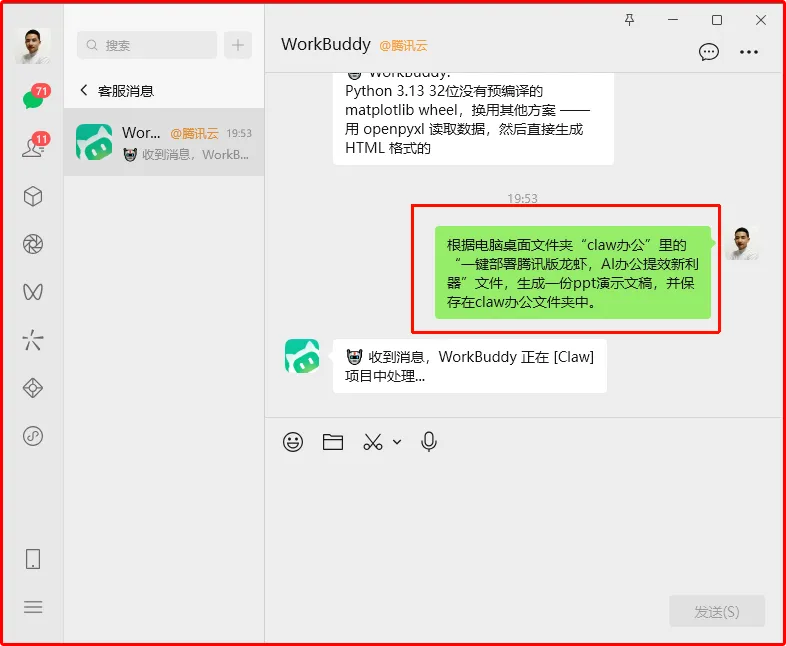
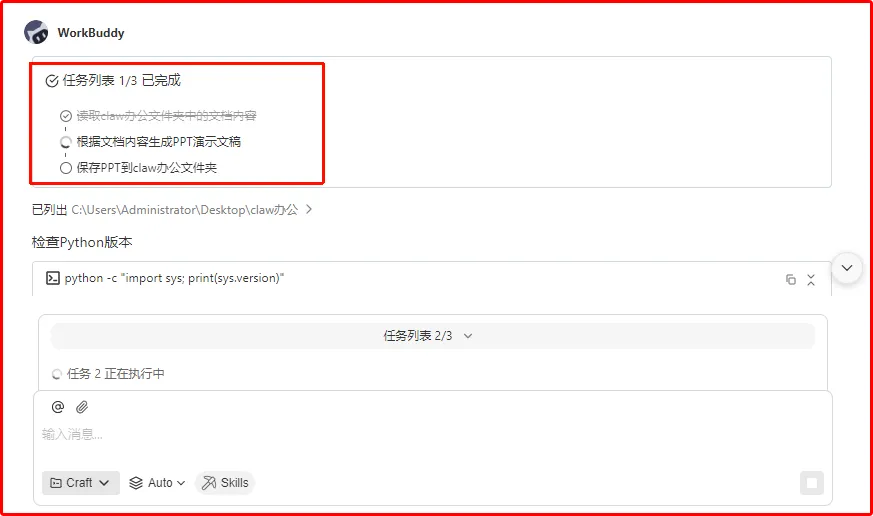
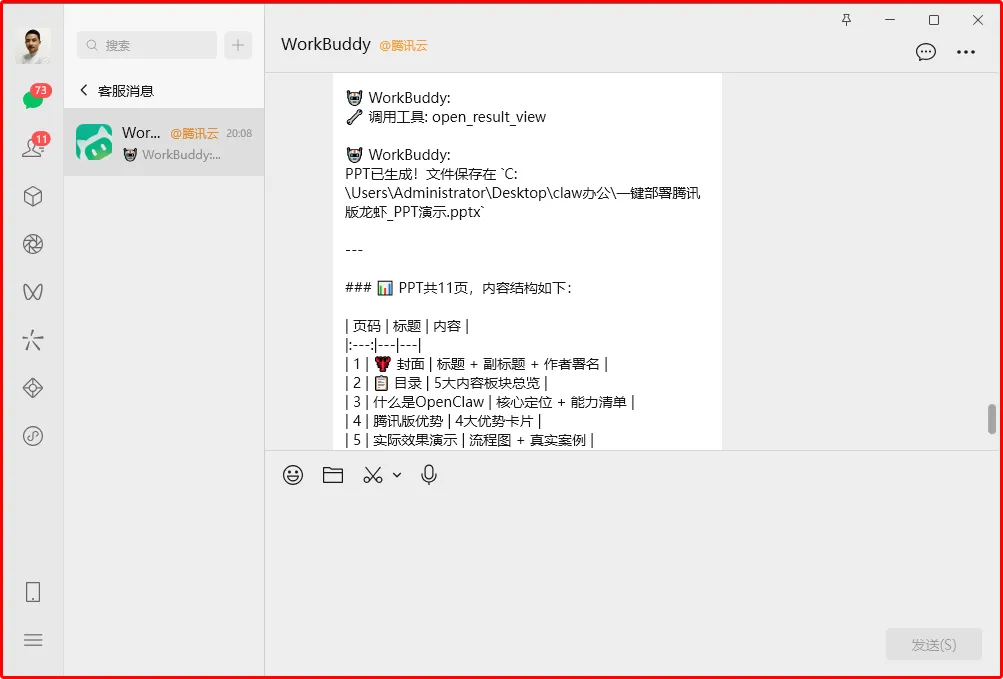
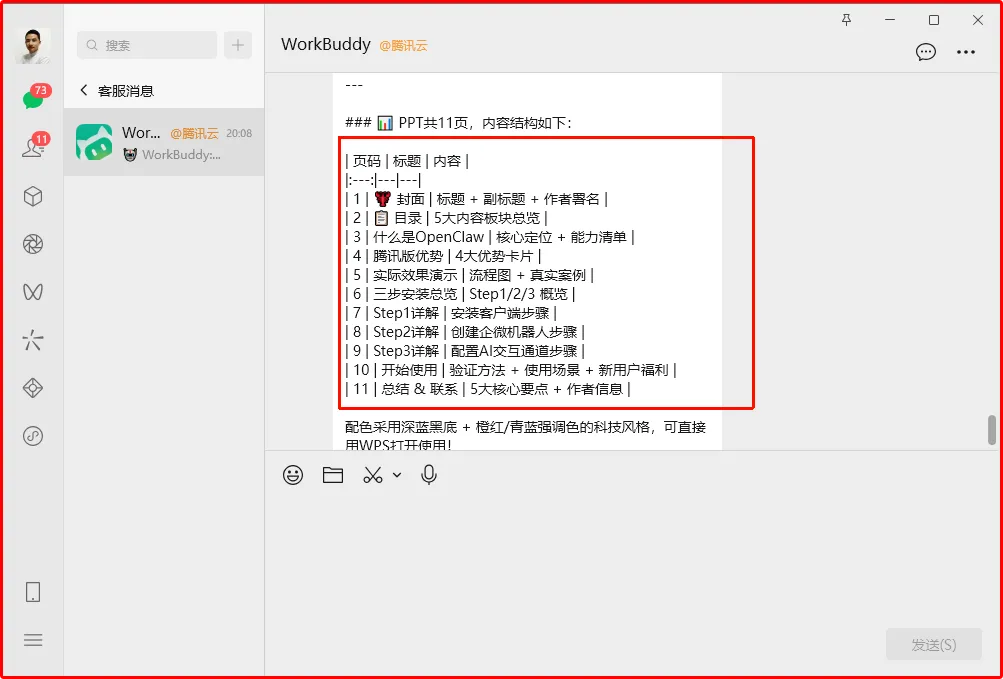
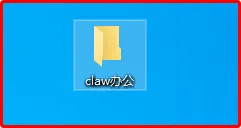
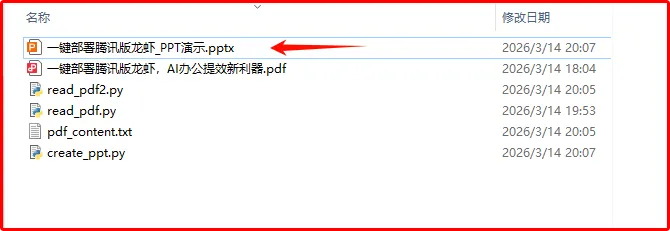
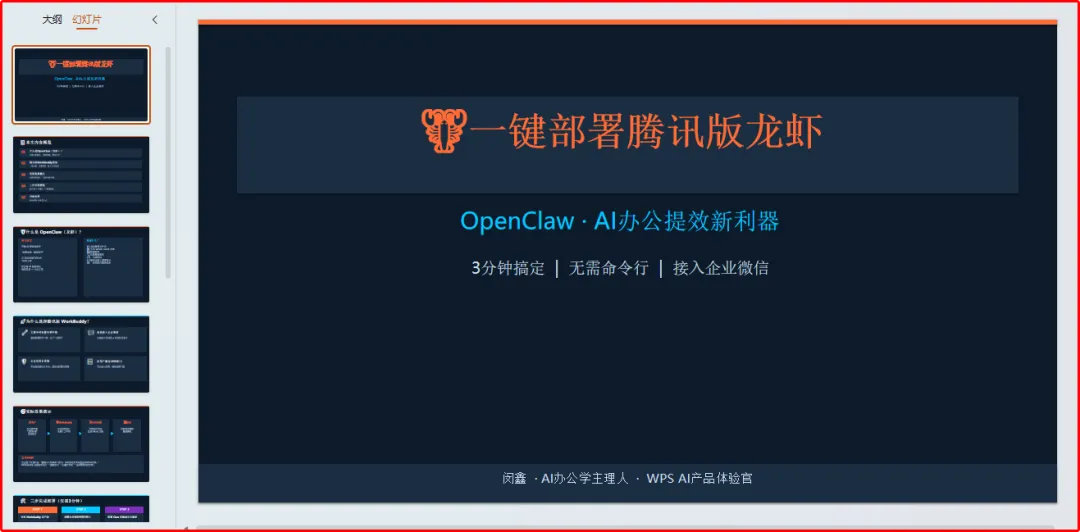
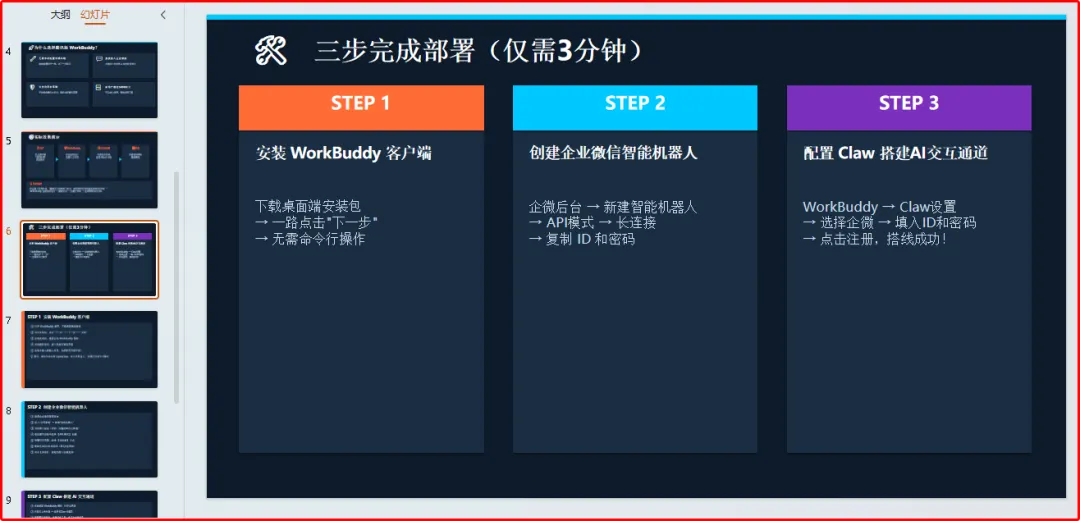
昨天,我们分享了微信快速接入腾版龙虾claw的方法目前,腾讯版的龙虾,已经可以直接接入微信、QQ,企微,钉钉等轻松实现一键部署安装,远程遥控指挥AI,让AI帮你干活。安全方面,腾版龙虾,相比开源openclaw,在权限管理方面,做了优化,数据文件,存储在本地电脑,更安全。大家比较关心的,使用费用这块,腾版龙虾需要积分才能使用。好消息是,目前腾讯送5000积分,拿来实操体验,基本够用了。值得特别说一说的是,微信版的龙虾,可以非常方便的选择执行操作的文件夹,让claw在约定的文件夹里,对里面的文件进行操作处理。这让我这种总是担心龙虾捣乱,误删我的文件资料的人,更放心了一点。今天,我们就分享一个用微信发消息,指挥龙虾AI干活,生成PPT的方法。这里,我们是以一份PDF文档为例,让微信龙虾,根据桌面文件夹里的这份文档的内容,自动生成一份PPT整个实操过程,仅需通过微信向龙虾发送一个指令,就可以轻松搞定。首先,我们需要在电脑里安装微信版龙虾,并绑定好龙虾和微信。这样,它们彼此就可以建立起连接。如果你还没有安装过微信版龙虾,可以文末私我领取微信龙虾安装包。安装好龙虾后,这里需要注意,一定要把电脑桌面的龙虾一直开着。这里,我用的电脑系统为Win10版的系统,目前,微信版龙虾已经支持win、mac等多系统适配。电脑端的龙虾,打开后,接下来,就可以在微信上给电脑里的龙虾发号施令了。接下来,我们就可以打开微信,找到客服号消息里的龙虾机器人,直接给它发指令就可以了。这里,我们让它根据电脑桌面的claw办公这个文件夹里的文档,生成一份PPT,并且保存到文件夹里。这里,我建议一个比较有效的办法是,在指挥龙虾干活的时候,给它指定文件夹,并提前把要处理的文档,复制到文件夹中,做好备份。这样,即使龙虾把文件给处理坏了,还有备份文件在,避免了文件受损。接收到了指令的龙虾,开始根据指令,自动访问电脑桌面里我指定的文件夹,并开始干活几分钟后,微信里传来了龙虾的消息,它已经完成了整个任务,自动生成了一份PPT我赶紧到我的电脑桌面,打开刚才我指定的那个claw办公的文件夹里面,多出来的几个py文件,是龙虾在干活的过程中,产生的文件,可以先不管。我们双击打开这份PPT演示文稿,就可以在WPS里直接看了,真给力。可以预见的是,电脑里有了龙虾claw后,只要电脑里的龙虾保持开着,就可以用微信,随时遥控龙虾,完成指定的任务。虽然,目前的微信龙虾,还没能实现在微信里,直接反馈生成的文件链接的能力。但是,能自动根据电脑里的文档,自动规划任务和干活,并实现和微信的无缝连接,说实话,这已经很不错。AI技术,还在飞快的发展当中,相信未来,更丰富的AI智能体,还能为我们带来更好的智能办公体验。想要安装、部署微信版龙虾的朋友,可以文末私我领取。好了,今天的分享先到这里,看了有收获,记得给我⭐+赞👍+在看。也可以分享给你身边的朋友,一起学习提升。我是闵鑫,AI实践者、AI办公学主理人,AI办公培训师、WPSAI产品体验官
公众号回复:资料,可领取一份AI办公学教程资料
对AI办公提效感兴趣的学友,也可以私我: