Excel小技巧||条件格式之输入密码显示正确答案
Excel小技巧||条件格式之输入密码显示正确答案
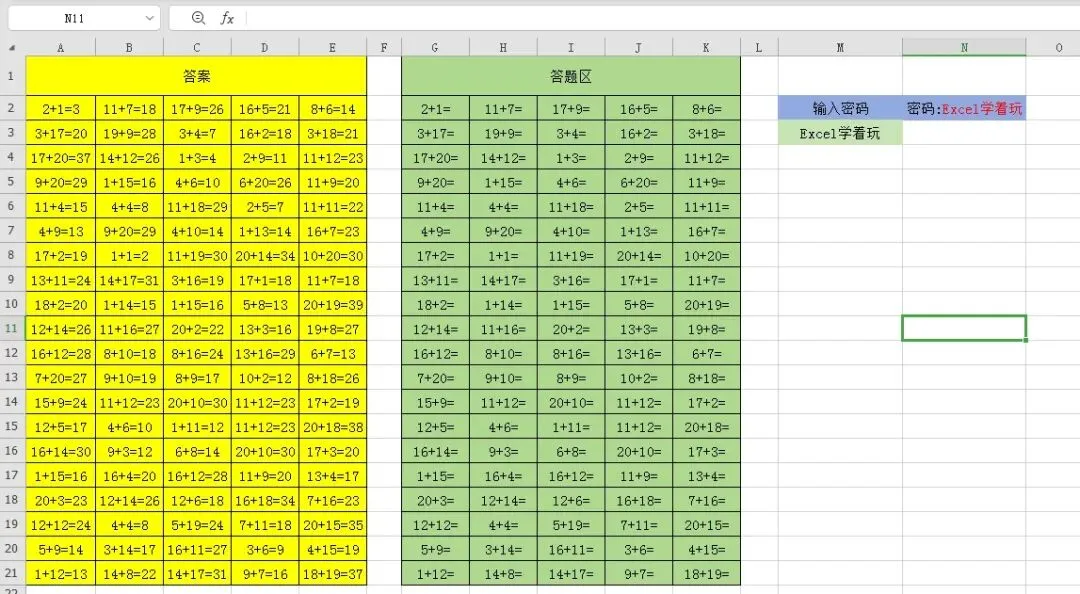
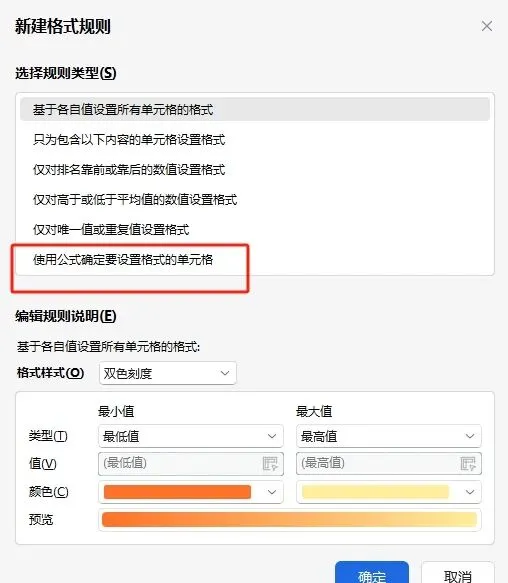
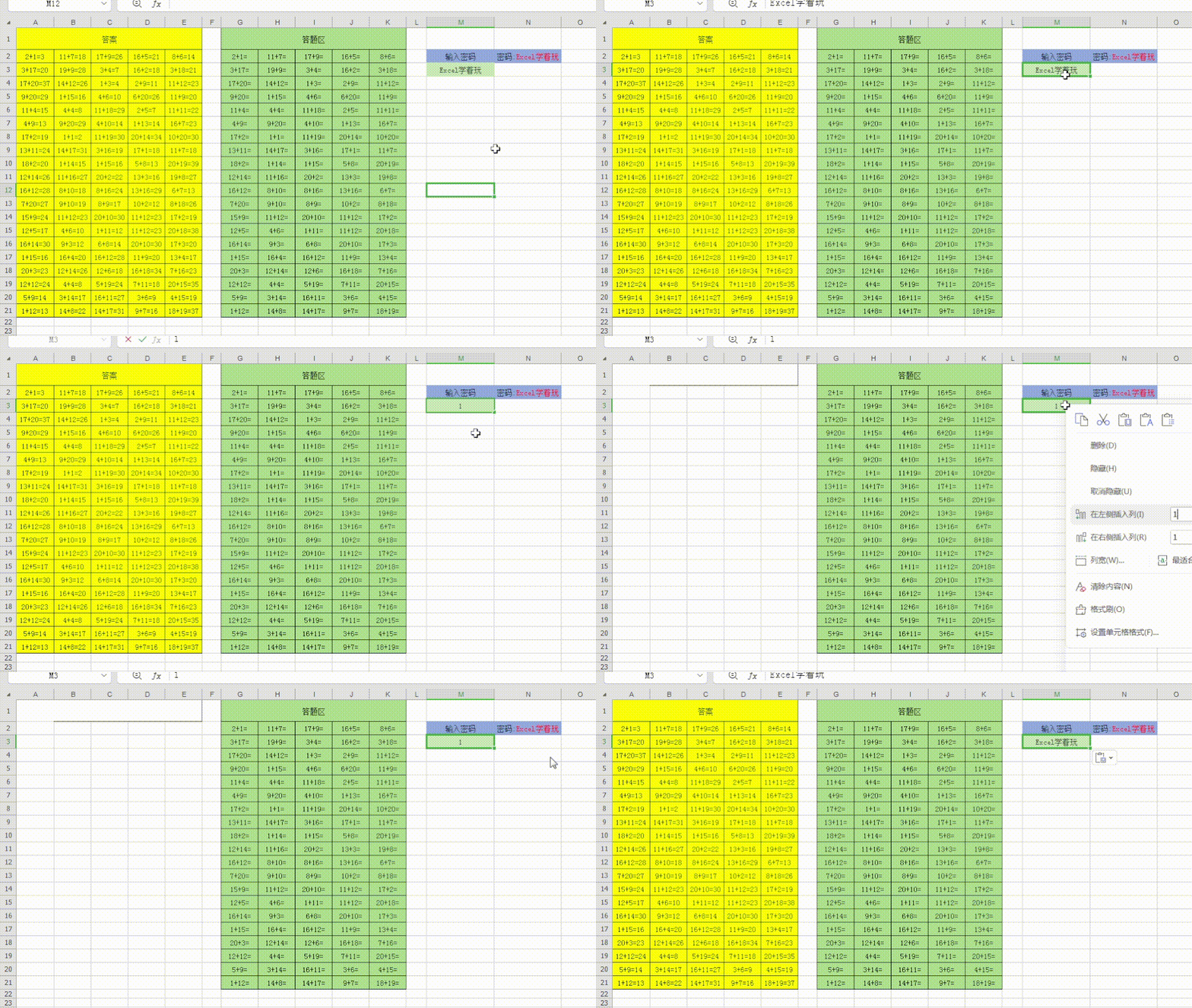
小伙们,今天来一个条件格式小实例,也是一个小技巧吧!就是有朋友需要一个制作一个简单的20以内的数学加法算式,分两个区域显示,第1个区域显示完整的算式和答案,第2个区域显示算式,输入密码可以显示答案,否则不显示答案,方便小学生算完后验证。=RANDBETWEEN(1,20)&"+"&RANDBETWEEN(1,20)&"="RANDBETWEEN函数亮个参数,可以产生第1个参数和第2个参数之间的随机数。然后用公式产生算式。=G2&EVALUATE(SUBSTITUTE(G2,"=",))EVALUATE函数可以将算式形成结果(好像只有WPS里面有这个函数),需要先用SUBSTITUTE函数将答题区的=号去掉。先将公式里面的计算选项自动改为手动,然后将答题区和答案区的公式复制粘贴为值。输入=$M$3="Excel学着玩",然后设置格式,底色填充为黄色,字体设置为黑色。确定。输入=$M$3<>"Excel学着玩",然后设置格式,底色填充为无,字体设置为白色。确定。输入密码“Excel学着玩”显示答案区,否则显示空白(其实还有数据,只不过是字体颜色是白色,看不见而已)。好了,今天就聊到这,今天分享的小技巧也很简单,很容易掌握,平时我们在工作中也经常用到,小伙伴们要多加练习,熟练掌握他的用法和需要注意的事项。有什么不懂的地方,或在工作中遇到的实际问题,打到评论区,让我们一起搞定他!