嗨!大家好,我是孜孜!
不知道你们有没有遇到这样的情况:
辛辛苦苦给PPT加了一堆的动画,想让演示更加生动,结果在正式汇报的时候,领导突然来一句“别放动画,就直接看内容” 听完后你是不是就慌了神?
一个个去删除动画吧,太费时间,而且之后动画还需要用,不删吧又怕动画太多影响节奏。
那怎么办呢?今天就来分享一键关闭PPT动画效果的技巧,关键是不删除动画本身,想用的时候随时都可以恢复!
【两步搞定,一键关闭动画】
这个方法超简单,只需要两步:
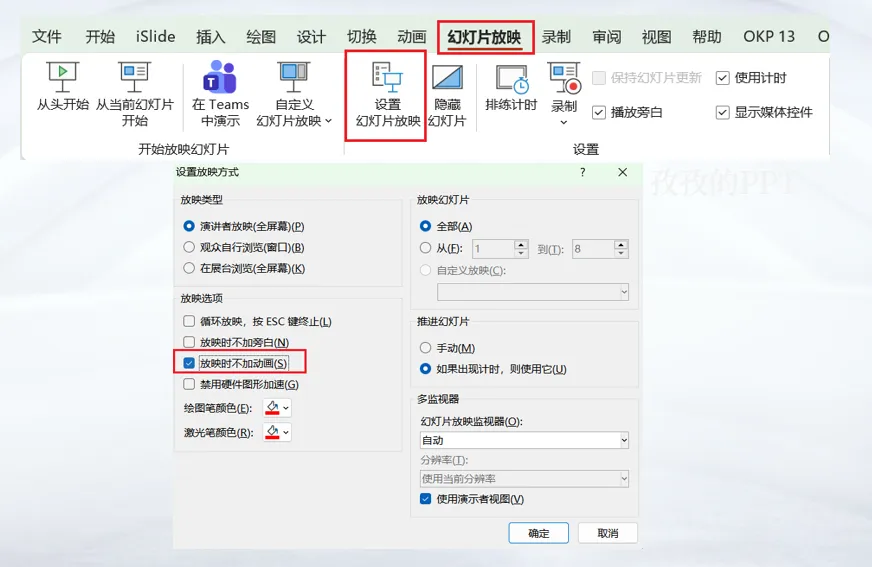
1,点击顶部菜单栏的【幻灯片放映】选项卡,然后找到并点击【设置幻灯片放映】。
2,在弹出的【设置放映方式】对话框中,找到【放映选项】区域,勾选【放映时不加动画】点击确定就搞定啦!
现在播放PPT时,所有的动画效果都会被临时屏蔽掉,页面会直接切换到最终状态,但动画设置本身还在,随时都可以恢复。
【想恢复动画效果,也非常简单】
点击【幻灯片放映】—【设置幻灯片放映】,在对话框中,把【放映时不加动画】前面的构去掉,点击确定,这样你的PPT右变回那个‘动起来’的样子啦!
这个小技巧在很多场景下都特别实用:
当你需要快速展示内容,不想被动画打断的时候,
或者你的同事可能不喜欢动画,也可以临时关闭,方便他们审阅。
还有你需要打印或导出PDF时,也可以把动画关闭,这样导出的文件更清晰。
看完后是不是感觉又解锁了一个新技能,下次再遇到“别放动画”的要求时,你再也不用手忙脚乱的删动画,也不用硬着头皮带着动画演示,就需要两步就能从容应对。
下次遇到“别放动画”的要求时,你就看自信的说:“马上搞定!”
希望这个小技巧能够帮你解决实际的难题,让你做PPT时更加省心,后续还会持续分享实操干货,从排版美化,数据可视化等技巧。
觉得这个技巧有用的话,别忘了点赞收藏起来,转发给身边经常做PPT的小伙伴,让更多的人摆脱动画带来的困扰!
今天就写到这里啦!谢谢您的耐心阅读~如果这篇分享对你有说帮助或启发,欢迎点击+转发+推荐,让源源不断的爱和钱都流向你。让我们都成为更好的自己!
关注孜孜!
一起变优秀!
让你的PPT脱颖而出!
↓



 10个月宝宝每天需要喝多少奶粉?

