今天为你带来4个全新的Excel技能,涵盖数据透视表计算字段、温度计图表、旋风图以及迷你图。这些技能能让你在数据分析和汇报中脱颖而出。
1. 数据透视表计算字段
使用方法:在数据透视表分析选项卡中,点击“字段、项目和集”,选择“计算字段”。输入公式时,直接双击字段列表中的名称插入,无需手动输入。
- 例子1:计算利润率。已有“销售额”和“利润”字段,公式输入
"=利润/销售额",即可在透视表中直接显示各产品的利润率。
- 例子2:计算提成。已有“销售额”字段,公式输入
"=销售额*0.1",即可自动计算10%的提成金额。
2. 温度计图表
使用方法:插入一个簇状柱形图,将系列重叠设置为100%,并设置坐标轴最大值为1(100%)。将柱形填充为渐变红色,底部添加一个圆形作为温度计底部。
- 例子1:KPI完成率。将实际完成率数据绘制成柱形,目标线设置为100%,直观展示距离目标的差距。
- 例子2:项目进度。用温度计高度表示项目完成百分比,配合数据标签显示具体数值,让汇报更生动。
3. 旋风图
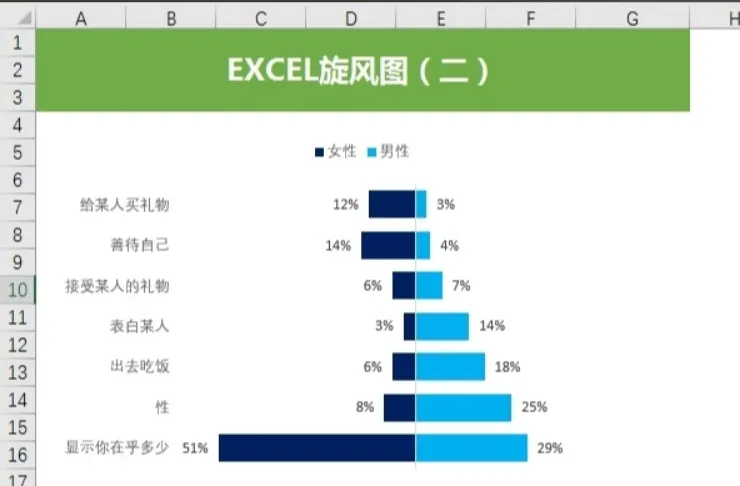
使用方法:准备两组对比数据(如A组和B组),插入簇状条形图。将其中一组数据的坐标轴设置为逆序类别,并调整系列重叠和间隙宽度,使两组条形图对称排列。
- 例子1:男女比例对比。将男性数据放在右侧,女性数据放在左侧,中间添加分隔线,清晰展示不同年龄段的性别分布差异。
- 例子2:竞品分析。将自家产品数据放在一侧,竞品数据放在另一侧,对比市场份额或用户满意度。
4. 迷你图
使用方法:选中数据区域,点击“插入”选项卡中的“迷你图”,选择折线图、柱形图或盈亏图。在位置范围中选择放置迷你图的单元格区域。
- 例子1:月度趋势。在销售数据右侧的单元格中插入折线迷你图,一眼看出每个产品全年的销售波动趋势。
- 例子2:盈亏分析。使用盈亏迷你图展示股票或基金每日的涨跌情况,绿色表示上涨,红色表示下跌。