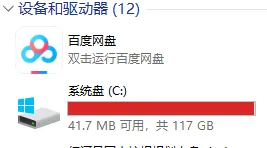
今天,办公时,又出现内存不足、空间不足,CAD无法正常使用、OFFICE无法正常使用,看了下C盘又爆红了!公司购买的固态硬盘作为系统盘,空间容量小的可怜!不吐槽了,言归正传!
电脑用久了,是不是总被 C 盘红色警告刷屏?明明没存多少大文件,磁盘空间却肉眼可见地缩水,越清理越觉得无从下手?
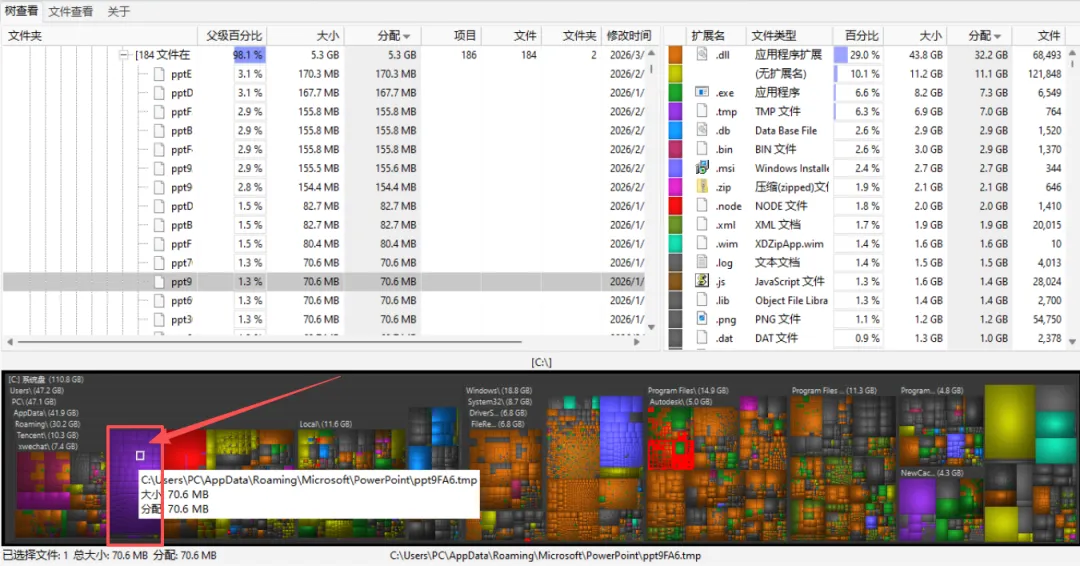
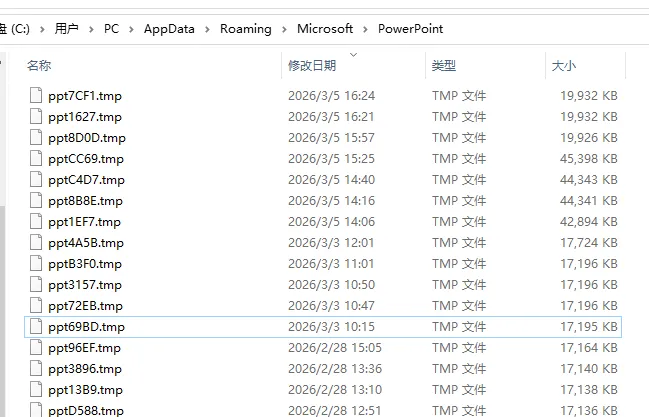
通过查询,在目录“C:\Users\用户名\AppData\Roaming\Microsoft\PowerPoint”中占用了C盘很大空间,如下图所示。
其实很多人都忽略了一个 “隐形存储杀手”—— 办公软件的缓存临时文件,尤其是天天做 PPT 的打工人,PowerPoint 悄悄囤积的缓存文件,动辄几十 G 甚至上百 G,悄无声息啃食你的 C 盘空间!今天就教大家精准定位、一键清理,还你清爽 C 盘,亲测有效,干货直接拉满!
重点预警!PPT 缓存竟藏在这个隐秘角落
PPT 的自动恢复临时文件,是为了防止意外关闭丢失内容而生成的,但它只会不断堆积,不会自动清理。从你第一次用 PPT 开始,所有未保存的临时文件、编辑缓存都会乖乖待在这个路径里:*C:\Users\ 你的用户名 \AppData\Roaming\Microsoft\PowerPoint*(把「你的用户名」换成自己电脑的用户名,比如 Admin、张三等)
这些文件大多是 tmp 格式的临时文件,平时藏在隐藏文件夹里,根本找不到,日积月累下来,就是 C 盘的 “空间黑洞”,做 PPT 越频繁,囤积的垃圾就越多!
两步走!先找位置,再清缓存,新手也能会
不管你用的是 PPT2019、2021 还是 365 版本,操作步骤基本一致,跟着来,一分钟找到缓存位置,随手清空!
第一步:精准定位 PPT 缓存的 “老巢”
- 在左侧列表找到并点击选项,弹出 PowerPoint 选项窗口;
- 窗口左侧选择保存,拉到中间位置,找到自动恢复文件位置;
- 复制这个路径,粘贴到电脑的文件资源管理器地址栏,回车直达缓存文件夹!
第二步:一键清理,释放海量空间
打开文件夹后,你会发现全是一堆看不懂的 tmp 文件、临时演示文稿,这些都是可以放心删除的 “安全垃圾”,全选(Ctrl+A)→删除,一气呵成!⚠️ 小提醒:删除前确保 PPT 软件已经关闭,避免误删正在编辑的临时文件。
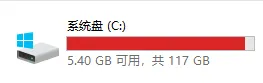
删除完成后,刷新一下 C 盘,你会发现瞬间多出几 G、几十 G 空间,是不是超惊喜?
虽然还是曝红,但和上面的图对比,腾出了5G的空间。
顺带清!这些 C 盘隐藏路径,全是可删垃圾
除了 PPT 的专属缓存,电脑里还有几个通用的临时文件路径,全是办公、系统生成的无用缓存,跟着一起清,C 盘直接 “轻装上阵”!
系统通用临时文件夹C:\Users\ 你的用户名 \AppData\Local\Temp这里存放着所有软件的临时运行文件,比如浏览器、办公软件、解压软件的缓存,全选删除即可,部分正在使用的文件会提示无法删除,跳过就好,不影响!
Office 通用缓存C:\Users\ 你的用户名 \AppData\Roaming\Microsoft\Office\Recent这里是 Office 的最近使用文件记录,还有部分编辑缓存,删除后不会影响原有文件,只是清空最近打开的记录,放心删!
贴心小技巧!让 PPT 不再疯狂囤积缓存
清理完当下的缓存,教大家一个小设置,让 PPT 后续少囤垃圾,从根源减少 C 盘占用:在 PPT 选项的保存界面,可适当调整保存自动恢复信息时间间隔,默认是 10 分钟,可根据需求调为 15-30 分钟,减少临时文件生成频率;同时可以取消勾选如果我没保存就关闭,请保留上次自动恢复的版本(如果平时有及时保存的习惯),从源头减少缓存堆积。
最后划重点!这些文件绝对不能乱删
清理 C 盘时别手滑,这两类文件再占空间也不能动,避免电脑出问题:
- C 盘 Windows 文件夹
- Program Files/Program Files (x86)
我们今天清理的都是AppData下的缓存、临时文件,属于软件生成的 “无用垃圾”,放心删,无任何副作用!
写在最后
C 盘越用越小,从来都不是因为 “电脑用久了就这样”,而是那些藏在角落的缓存文件在搞鬼!尤其是经常用 PPT、Word、Excel 的办公党,定期清理这些缓存,比盲目删除大文件更有效。
今天的方法亲测简单易操作,一分钟就能搞定,赶紧打开电脑试试,清完之后,电脑运行速度都会变快不少!觉得有用的话,记得收藏转发,分享给身边被 C 盘红警折磨的小伙伴~
关注我,后续还会分享更多电脑清理、办公技巧,让你的工作效率翻倍!
✨ 今日互动:你清理出了多少 G 空间?评论区晒一晒~
 10个月宝宝每天需要喝多少奶粉?

