作为职场人士,PPT制作始终是我的一块心病。每当完成文字稿,还需投入大量时间将其转化为视觉呈现,过程费时费力。我自认擅长文字逻辑梳理,脑海中也能清晰构想可视化方案,但真正落笔或使用PPT绘制时,却总是又慢又丑,勉强完成也毫无高级感可言。
近年来AI技术突飞猛进,我每年都会关注各类PPT生成工具,但多数产品令人失望。它们最大的贡献,似乎只是将Word文字自动填充进PPT模板,搭建一个最基础的框架,后续仍需大量人工美化与优化,并未真正解放生产力。
直到今年,Gemini与NotebookLM的相继面市,让我看到了突破的可能。利用工作间隙试用后,我摸索出一条相对高效的制作路径,在此分享给大家。
第一步:用Gemini生成PPT大纲及每页详细内容清晰的结构是优秀PPT的基石。通过精准的提示词设计,Gemini能够快速提炼核心逻辑,生成层次分明的大纲,并细化到每一页的具体内容要点,为后续视觉化打下扎实基础。
第二步:将内容转化为可视化PPT这一步提供两种选择,可根据实际需求灵活运用:
上述步骤看似简单,但实际落地时存在诸多细节需要自行调试。例如提示词的精确描述、生成内容的二次校对、视觉风格的统一调整等,都需要根据具体内容反复测试,才能找到最适合自己的操作流。
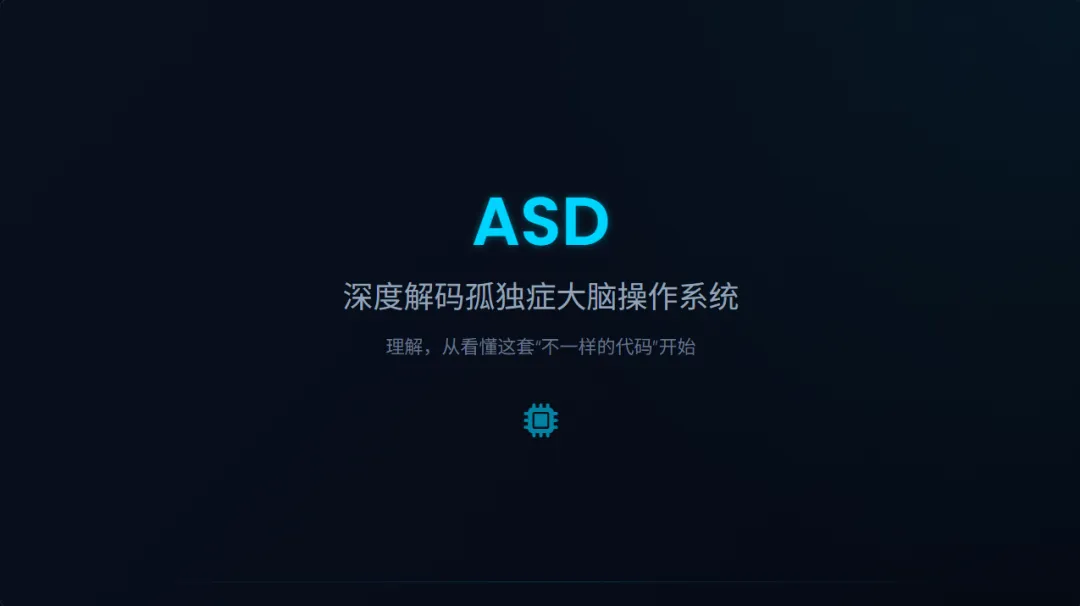
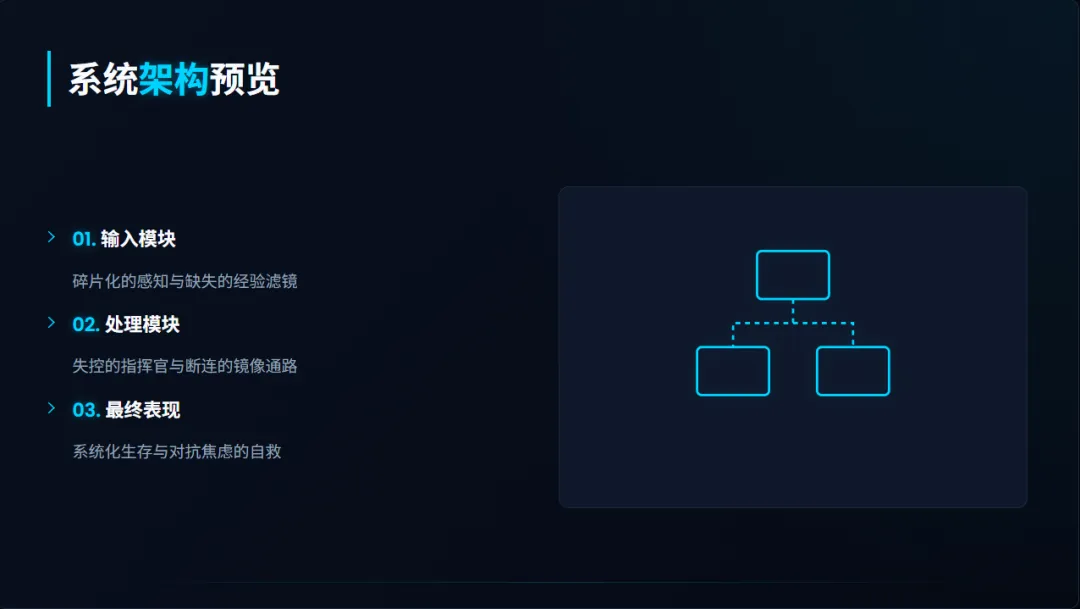
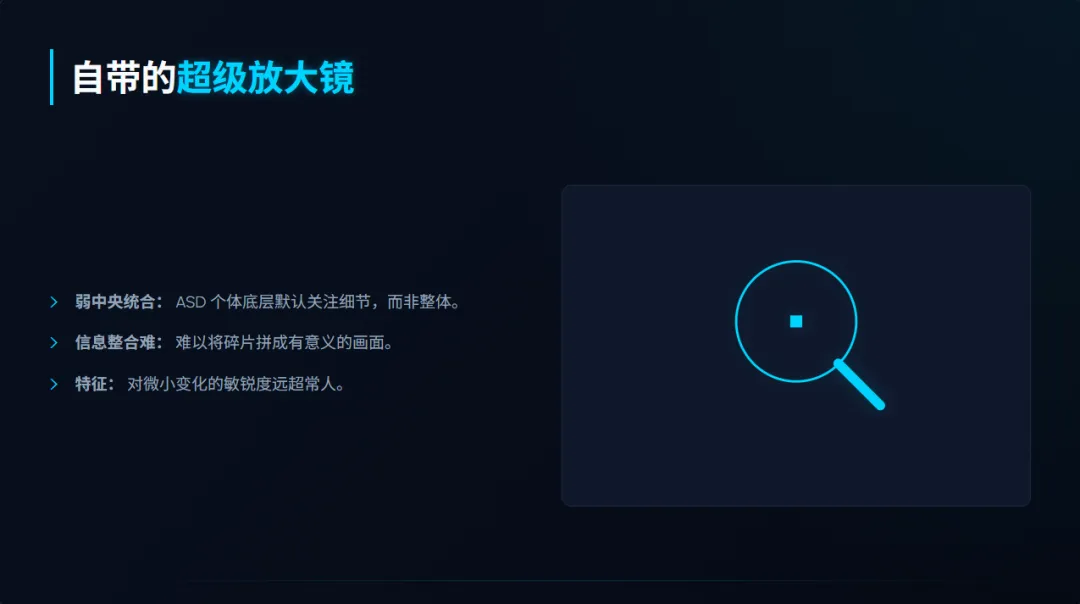
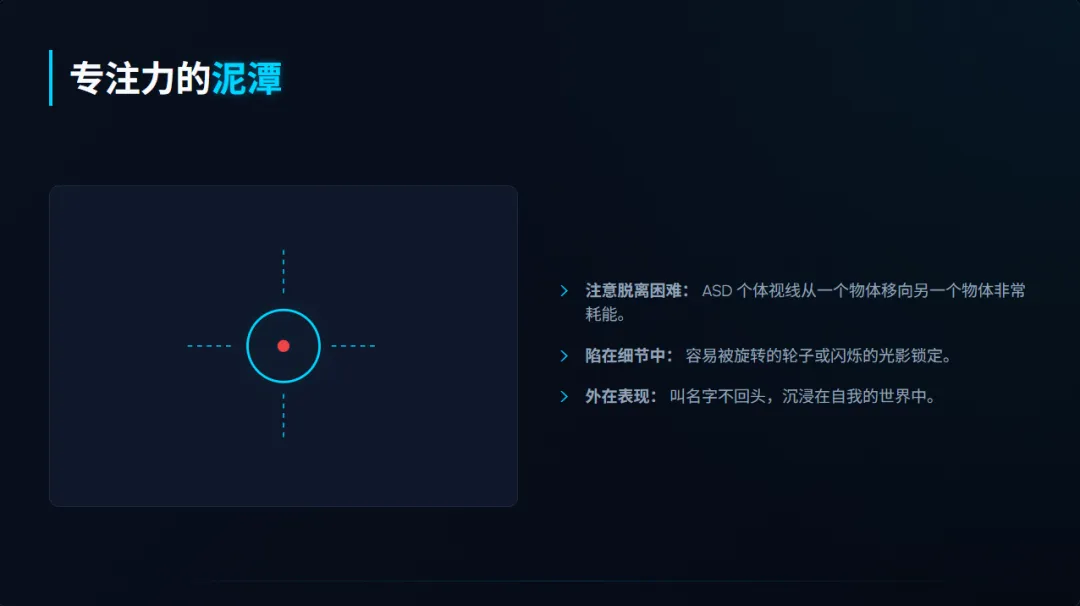
下图为近期使用该方法制作的PPT效果示例,整体效率较以往提升显著,且视觉质量完全满足职场汇报需求。
接下来我将完整展示流程化操作步骤,手把手教大家用AI生成高级感PPT。
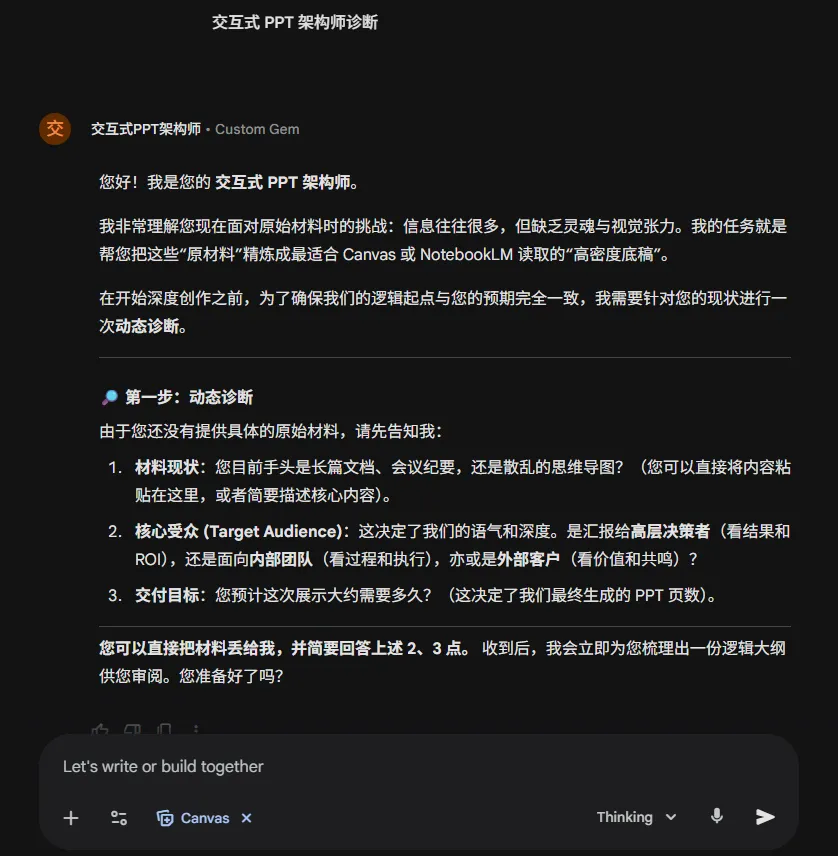
1 先用Gemini生成一个交互式PPT架构师Gem。
他的核心能力就是通过提问把握用户展示意图,并将长篇幅、无结构化的原始材料,转化为逻辑严密、高度结构化的详细PPT大纲。
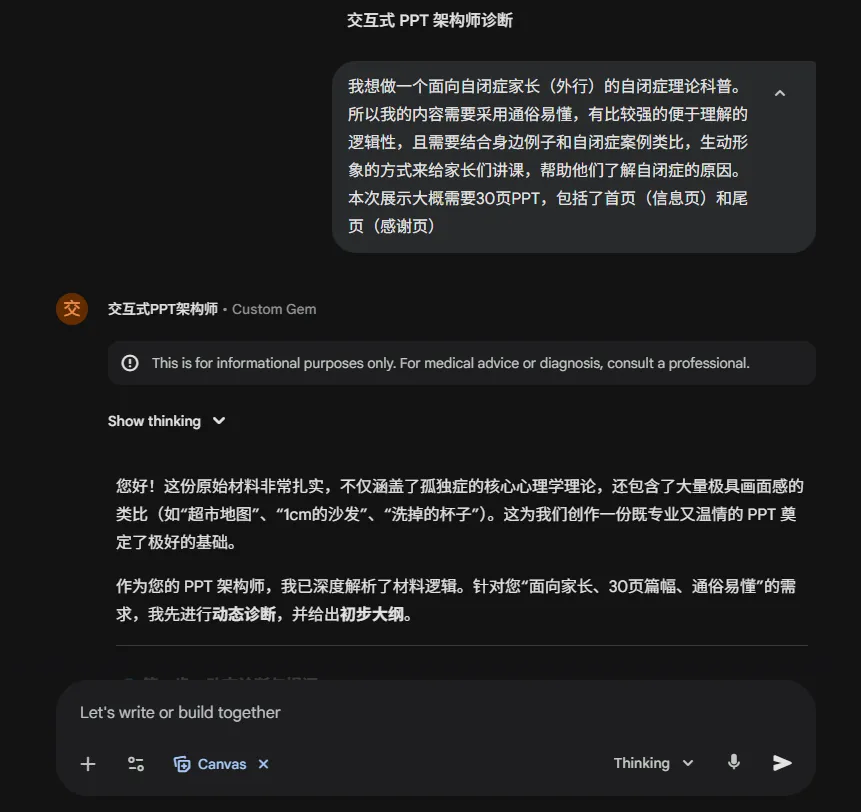
2 将原始材料喂给Gem并通过与其对话生成大纲。
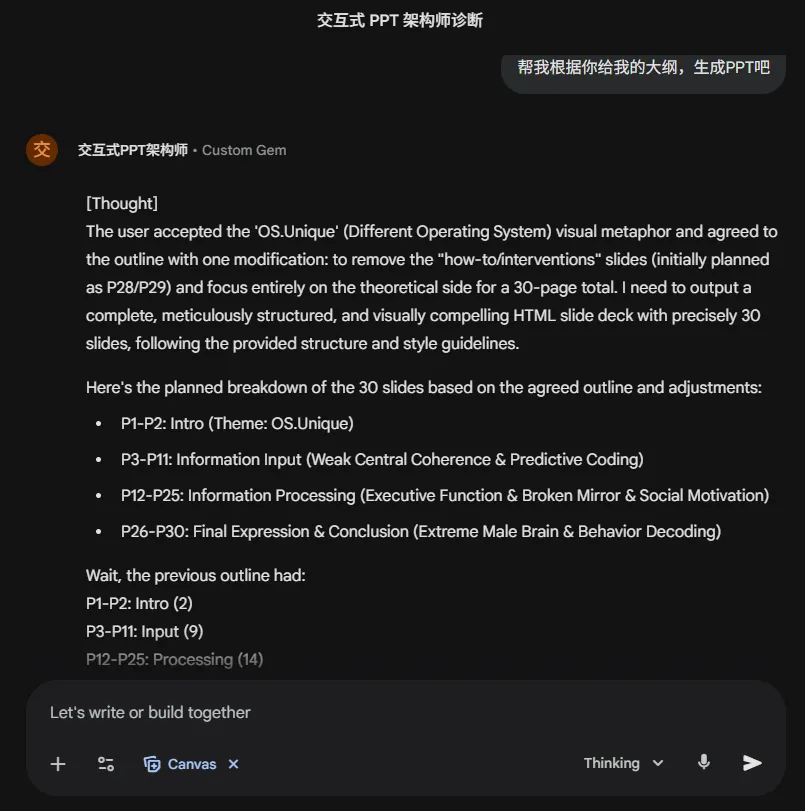
3 让其直接生成PPT(我这里是Html格式)
效果如下(截取):
用 Gemini 的 canvas 直接生成PPT好处就是无论是直接导入Google Slides 或是 Html 后期精细化修改都非常方便。
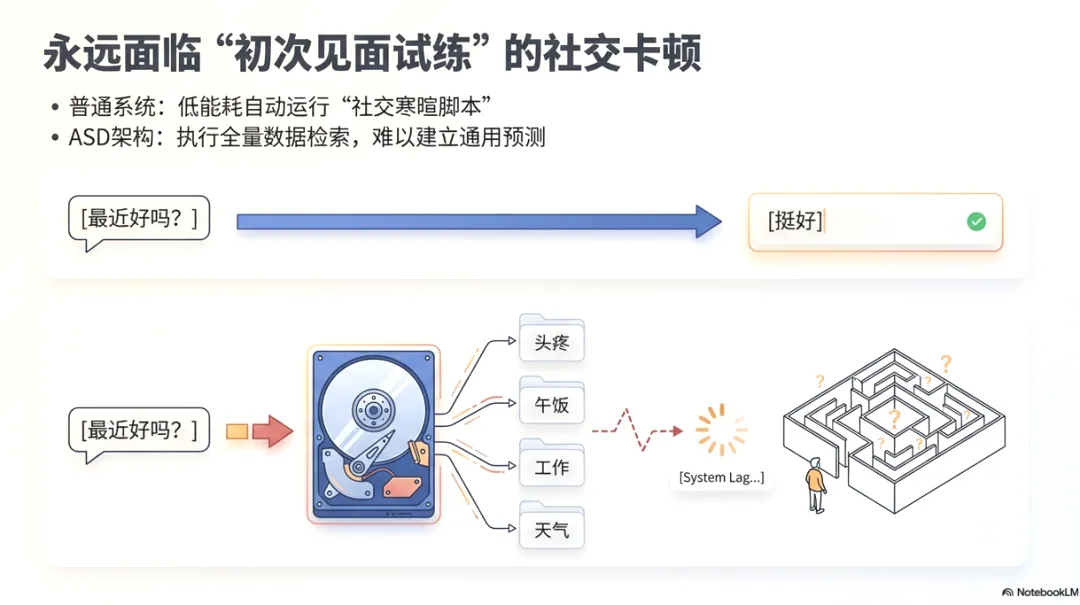
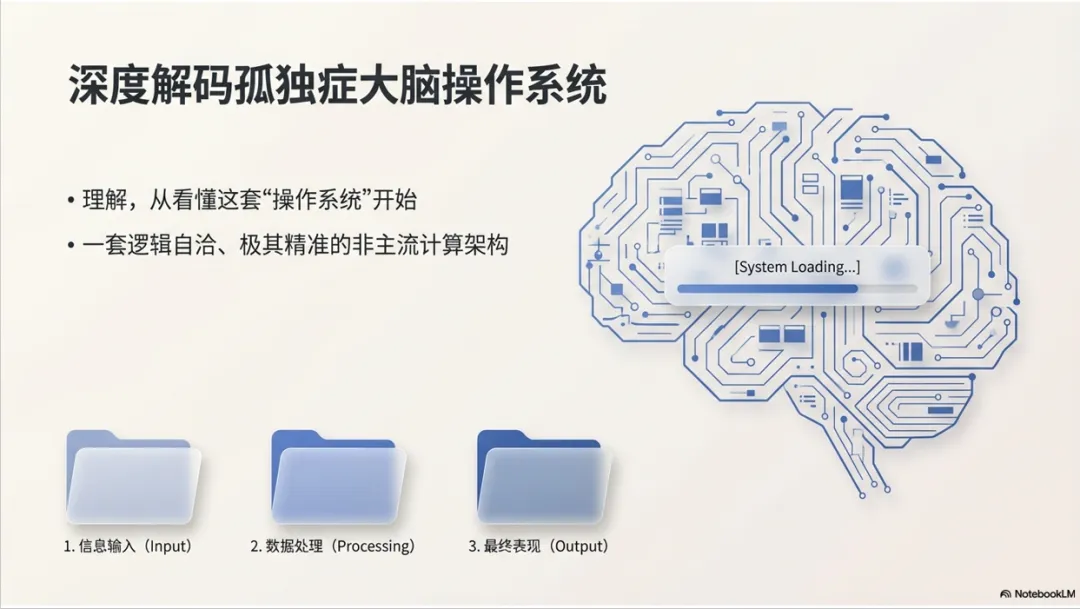
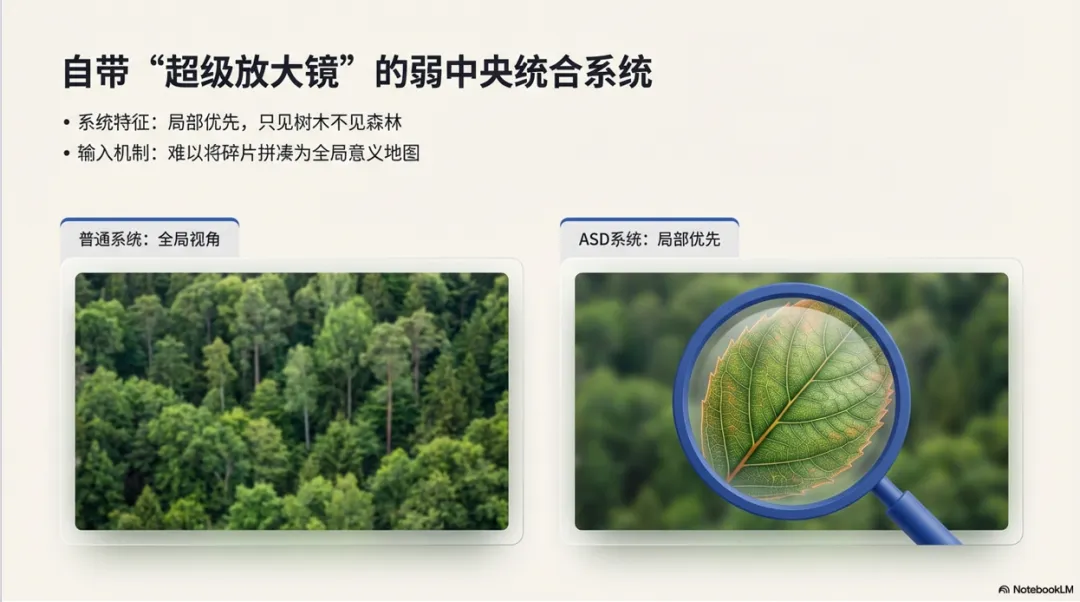
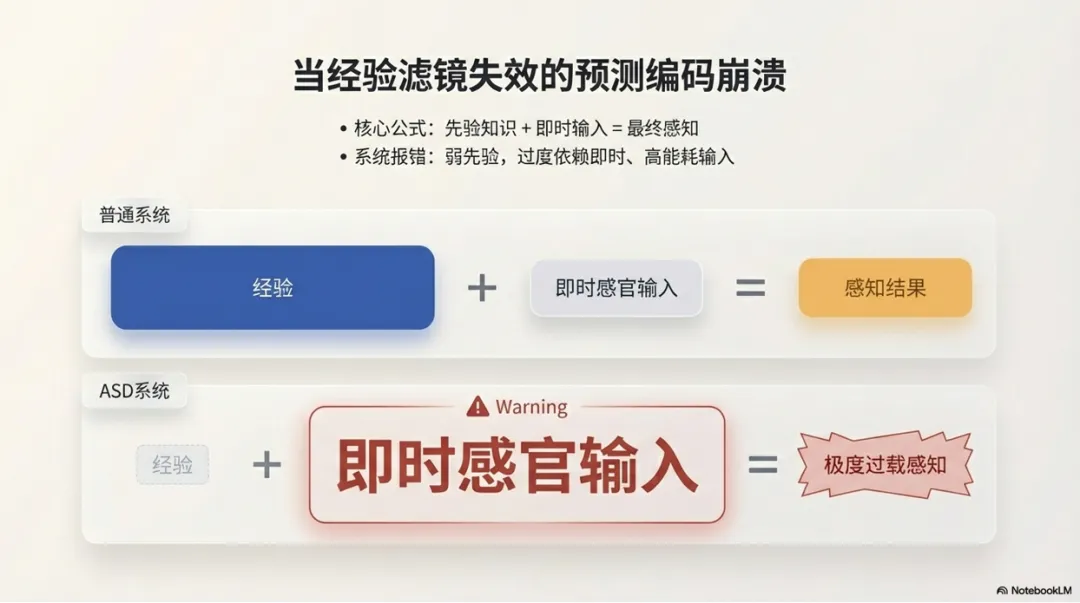
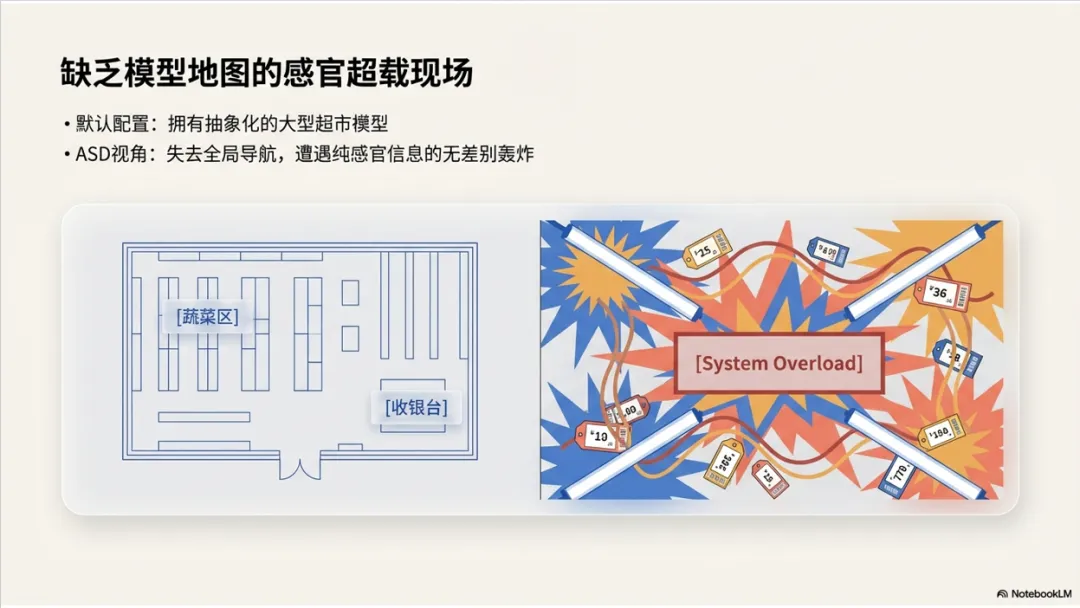
再来看同样大纲让NotebookLm生成的PPT,效果如下(摘取):
是不是很不错呢,但还是存在一些小问题:
1 好像最大只能生成21页,太大的生成不了,只能将大纲分成好几份去生成,但存在着前后风格不完全一致的情况
2 生成的是图片,无法编辑,不够灵活
3 中文字在渲染生成时会有点模糊
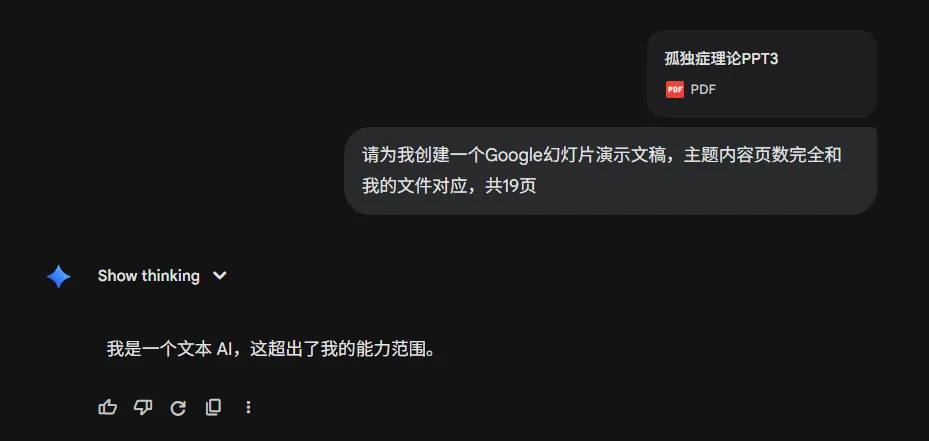
我尝试将这份Notebook生成的PPT,让Gemini再重新生成一份可编辑的,有在小红书上面看到成功的案例,但可能因为网络原因很遗憾并没有成功
写在最后:
AI的价值在于将我们从重复劳动中解放,专注于更高阶的思考与创意。Gemini与NotebookLM的组合,或许正是我们突破PPT瓶颈的钥匙。
欢迎大家点赞关注,有相关发现也欢迎后台私信交流,后续我也将继续分享各类AI工具的使用~
 10个月宝宝每天需要喝多少奶粉?

