图表功能是Excel的代表性功能。
能否做出既实用又美观的表格,是检验Excel水平的一个标准。
今天给大家带来几个实用的图表小技巧,学会之后,一定能把图表做得更好。下面一起来看看吧~
1、快速填充颜色
想让数据条变为不同的颜色,不用依次手动设置,只需双击数据条,在填充选项里找到【依据数据点着色】,选择即可。
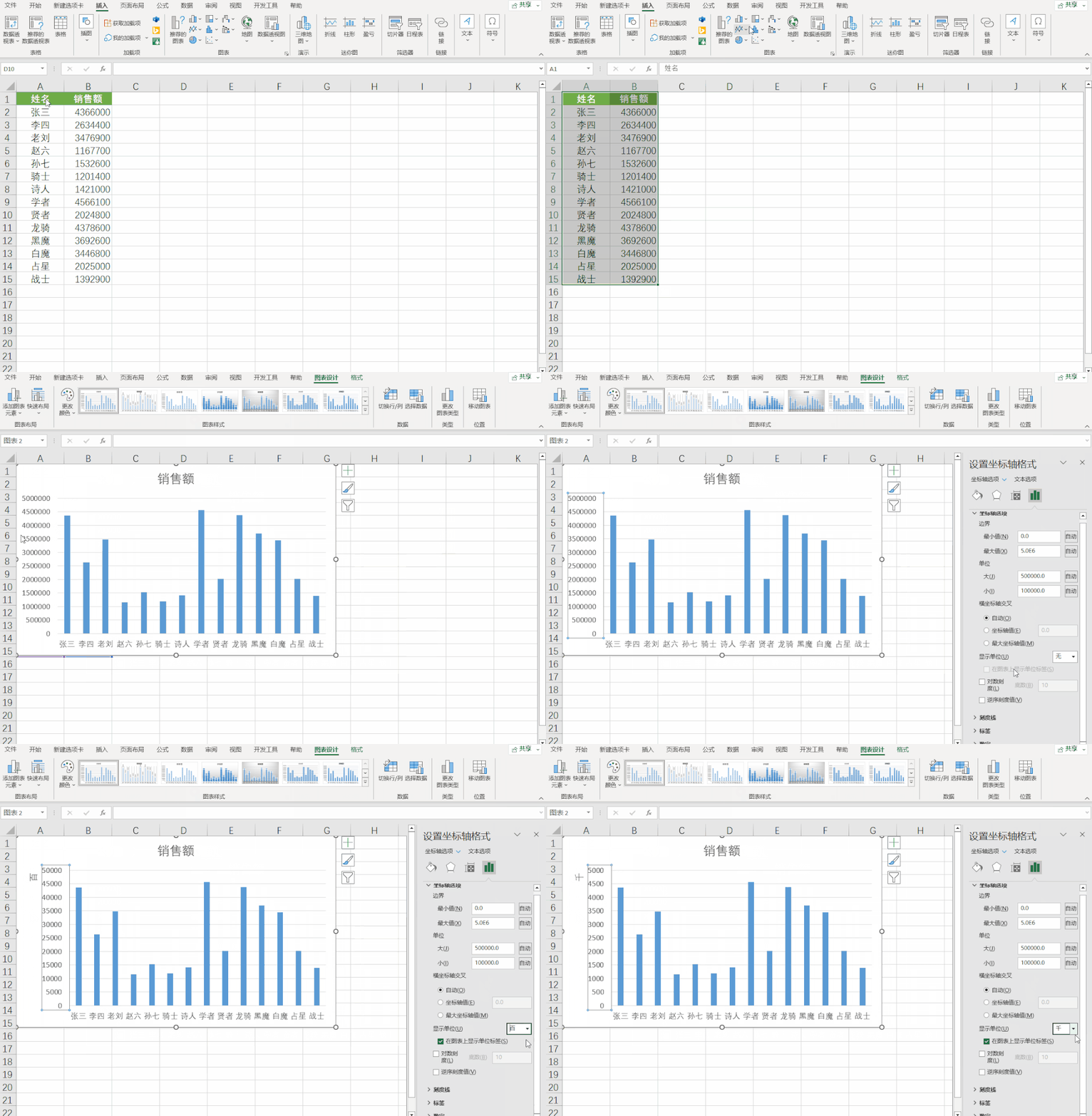
2、更改坐标轴单位
当图表坐标轴的数字很大的时候,会显得很臃肿,影响美观。
这时候我们可以给坐标轴数字一个单位。
双击Y坐标轴,在右侧弹出的窗口里找到【设置坐标轴格式】,然后在显示单位里设置需要的单位即可。
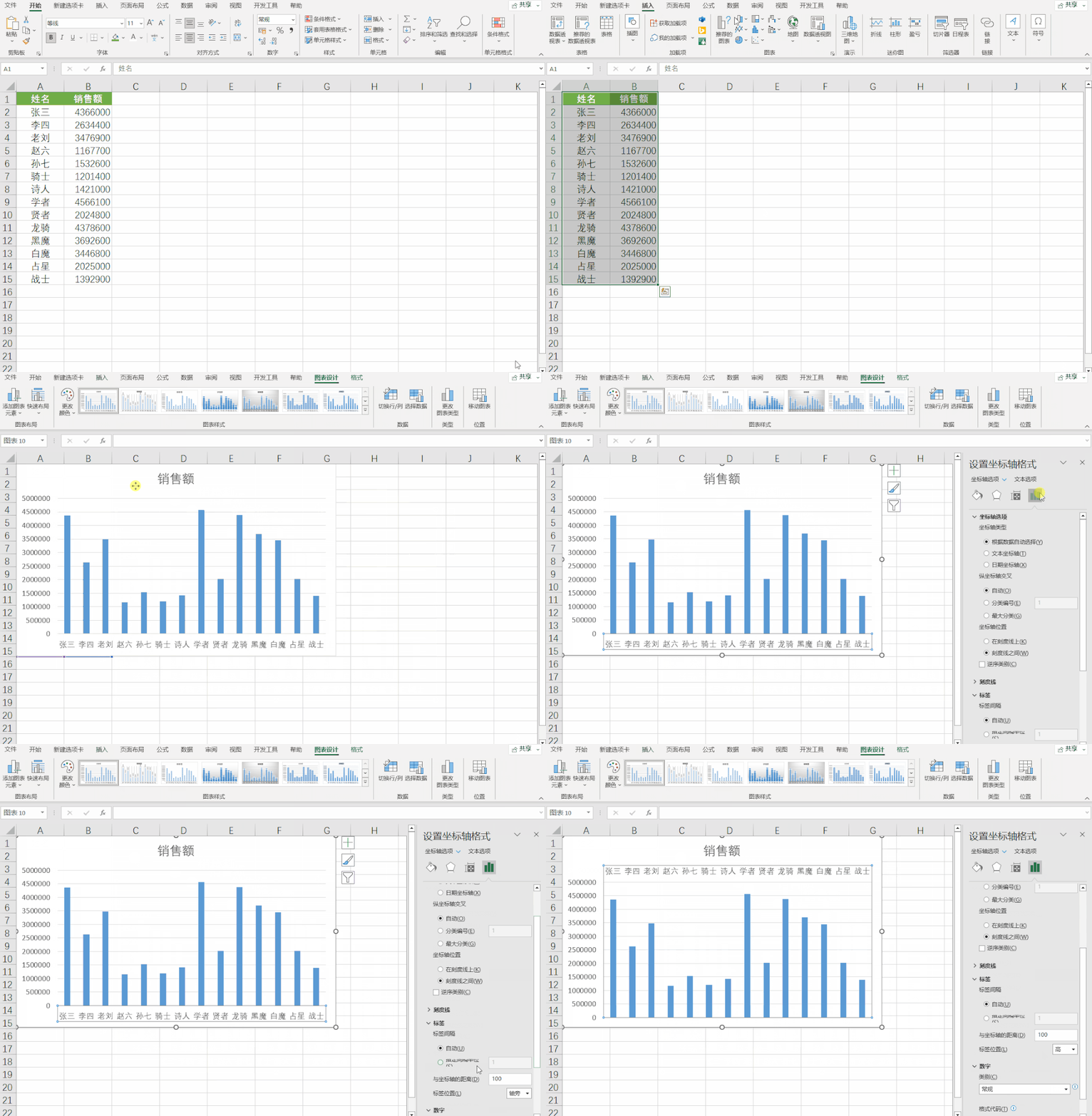
3、X轴文字放上方
如果习惯从上往下看,希望文字标签在上方的话,可以双击X轴文字,在文本选项里找到【标签】,将【标签位置】设置为高。
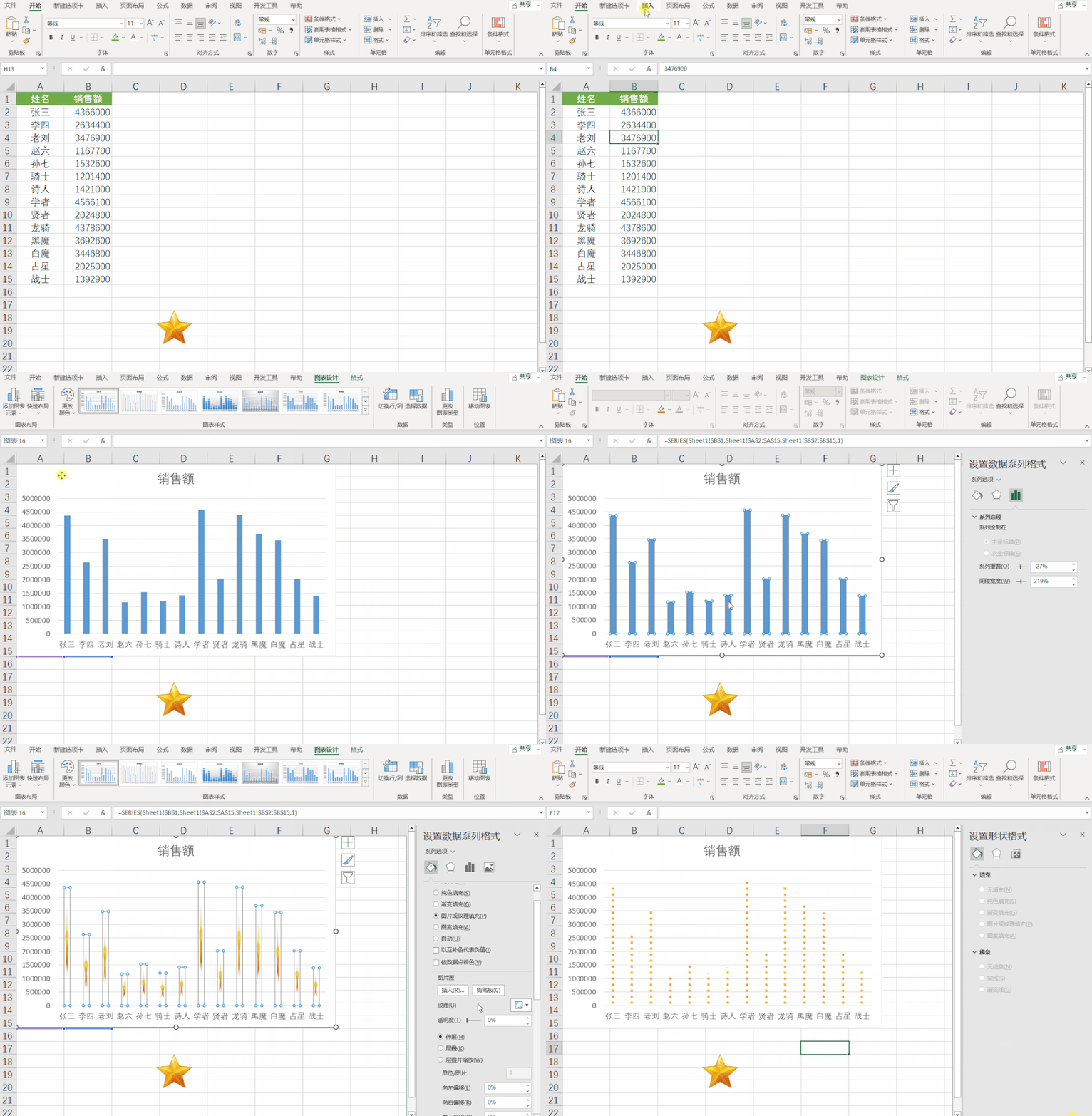
4、自定义图形柱状图
如果想让你的柱状图更有创意,可以试试自定义形状的柱状图。
我这里准备的是一个星星。
先插入一个柱状图,然后复制图形,再选中柱状条粘贴;
粘贴之后,双击,在【填充选项】中选择【层叠】即可。
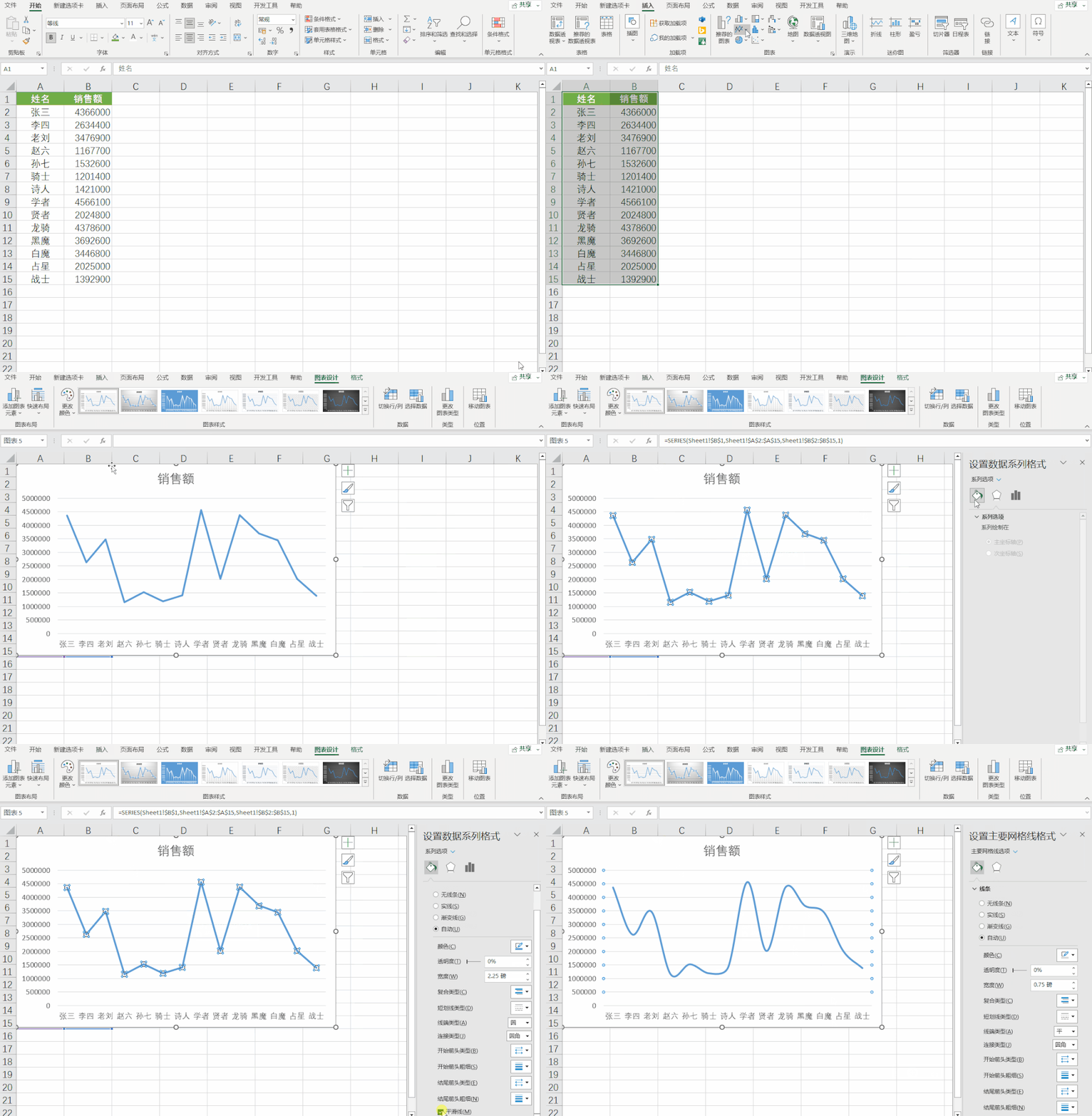
5、平滑线折线图
默认的折线图,如果觉得看起来会有突兀感,可以把线条设置成平滑线。
双击折线图,在【设置坐标轴格式】里选择线条设置,勾选最下面的【平滑线】即可。
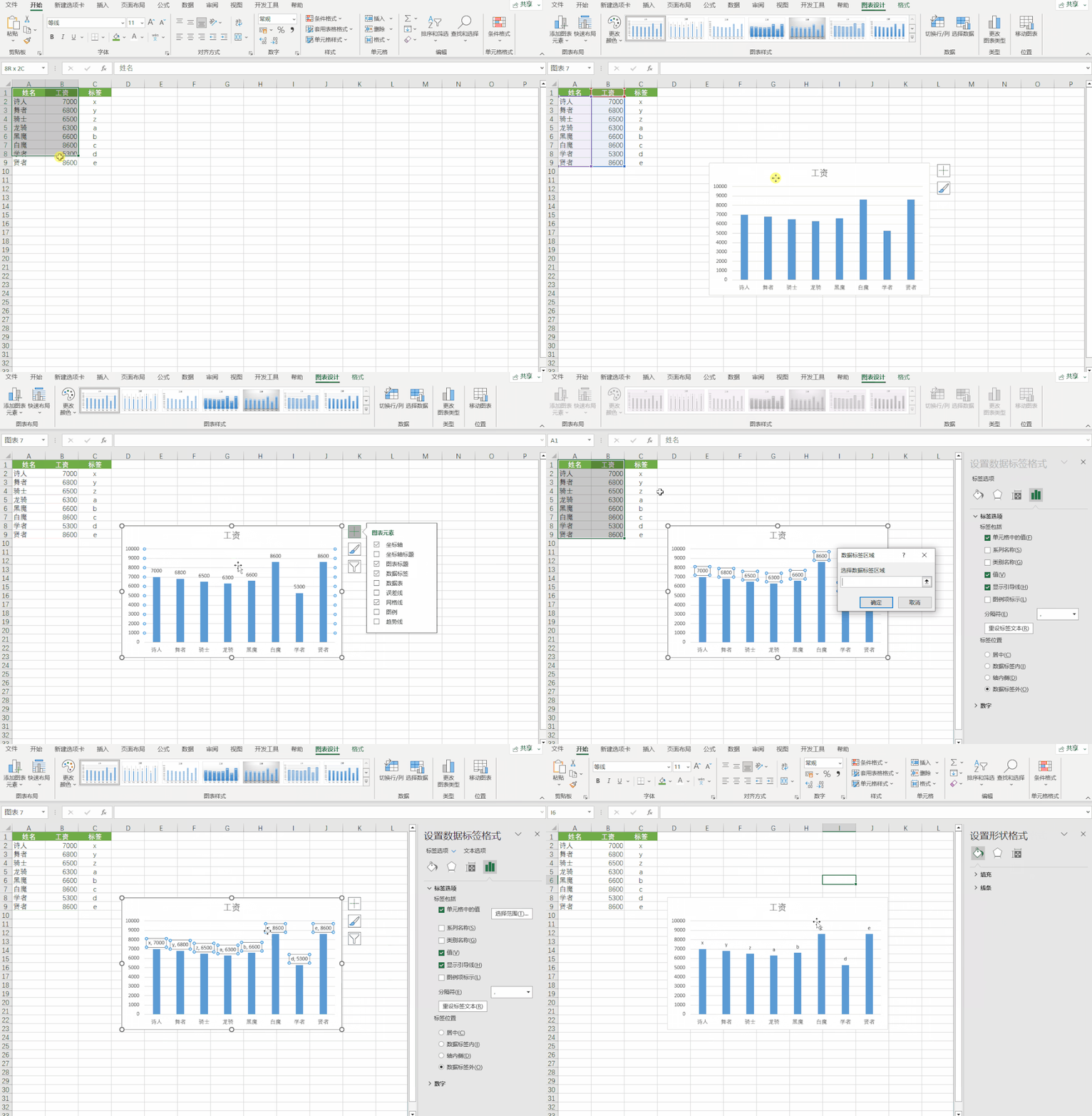
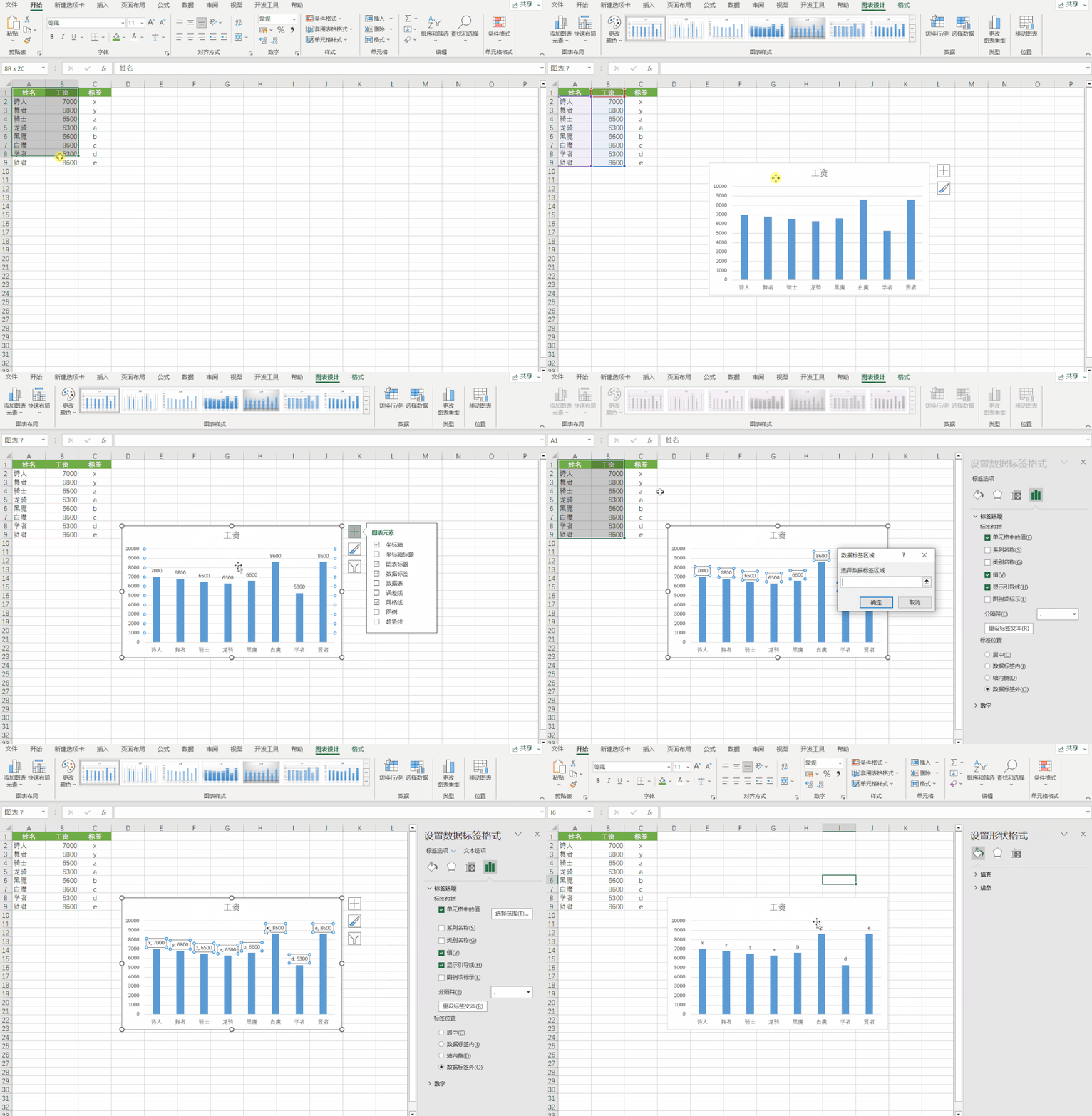
6、自定义标签
我们可以自定义数据标签。
需要设置每个项目对应的标签,然后为数据添加【数据标签】,双击标签,在右侧找到【单元格中的值】选择需要设置的辅助标签,最后去掉【值】和【引导线】即可。
以上就是今天分享的干货技巧,你Get到了吗?别忘记动手练习鸭~
office研习社,每天陪你学习一点点,进步一点点。喜欢今天的文章,别忘记“收藏”点“在看”支持~