别再用鼠标拖了!Excel Ctrl+X 隐藏用法,效率直接翻倍
- 2026-11-07 21:26:38
别再用鼠标拖了!Excel Ctrl+X 隐藏用法,效率直接翻倍很多人只知道它是“剪切”,却不知道这个快捷键藏着超多高效玩法。今天一次性讲透,新手也能秒变高手。 Ctrl+X = 剪切 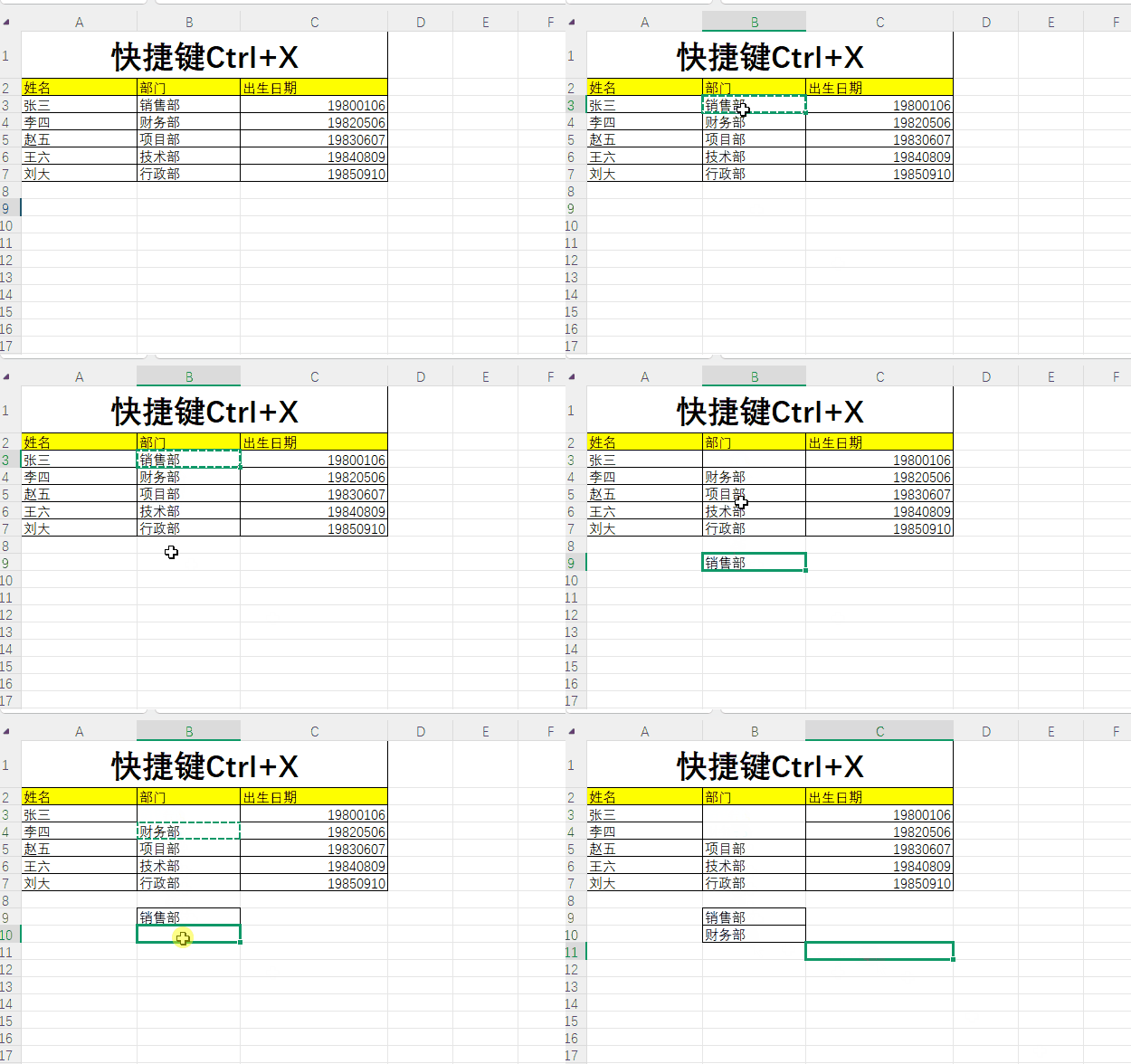
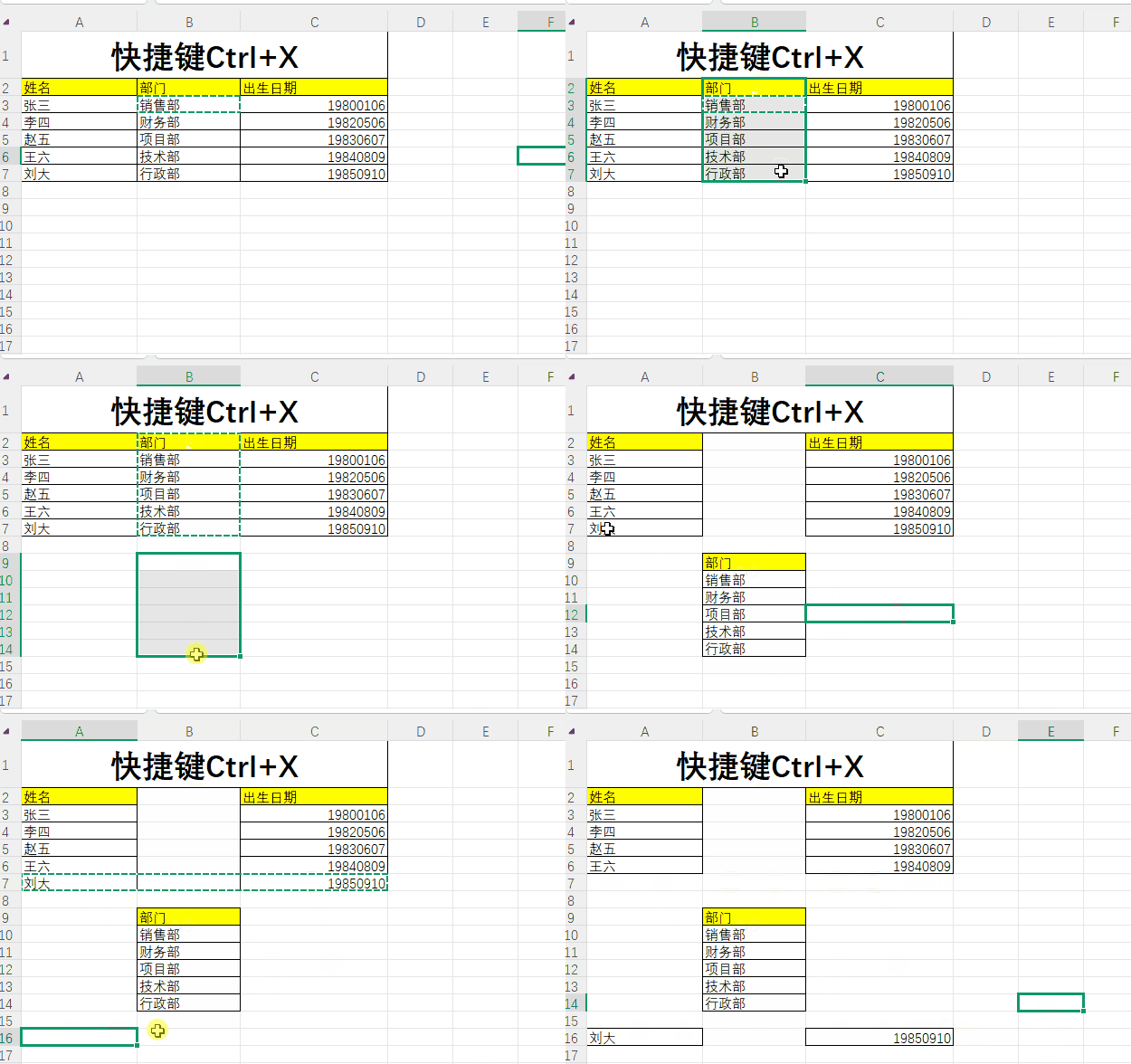
✅ 数据快速搬家、整理表格超顺手 👉 适合:只挪数据、不破坏原有表格样式 👉 告别复制→删除原内容的笨办法 👉 只剪部分内容,不删整格,超精准 一套下来,双手少碰鼠标,效率起飞。 Excel快捷键,越基础越好用。 Ctrl+X 看似简单,用对了能少加半小时班。 下次整理数据,别再用鼠标拖来拖去,试试 Ctrl+X,你会回来感谢我。 #Excel技巧#办公技巧#职场干货#Ctrl+X#效率神器
每天和Excel打交道,Ctrl+X 你真的会用吗?
一、Ctrl+X 到底是什么?
选中内容 → 按 Ctrl+X → 内容暂存剪贴板 再按 Ctrl+V → 粘贴到新位置 和复制(Ctrl+C)最大区别:原位置内容会移动,不是保留
二、基础用法(人人都该会)
选中单元格/区域/整行/整列 按下 Ctrl+X(单元格出现虚线闪动) 点目标位置,按 Ctrl+V
三、进阶技巧(职场人必学)
1. 只移动数值,不带走格式
选中 → Ctrl+X 右键 → 选择性粘贴 → 数值
2. 跨表/跨文件移动数据
Sheet1 剪切 → 直接切到 Sheet2 粘贴 甚至跨Excel文件、粘贴到Word/PPT都能用
3. 配合F2,单元格内精准剪切
选中单元格 → 按 F2 进入编辑 框选部分文字 → Ctrl+X
四、Ctrl+X 避坑提醒
剪切后不要按Delete,否则内容丢失 剪切后不要重复选区域,会覆盖剪贴板 误操作立刻 Ctrl+Z 撤销,一秒恢复
五、黄金组合快捷键(背下来)
Ctrl+X 剪切 Ctrl+C 复制 Ctrl+V 粘贴 Ctrl+Z 撤销
结语
本文来自网友投稿或网络内容,如有侵犯您的权益请联系我们删除,联系邮箱:wyl860211@qq.com 。

