小伙伴们,大家好啊。
前两天有个做销售的粉丝私信我,说她每个月要处理上百个表格,光是给每个表格加表头就要花掉大半天时间。干得眼睛都快瞎了,还得加班。
这种情况,相信很多经常跟Excel打交道的朋友都遇到过。
说实话,我刚工作那会儿也干过这种傻事——一个一个表格手动添加表头。直到有一天,一位老同事路过我工位,看我对着屏幕狂点鼠标,忍不住说:“你这样加到明天也加不完啊。”
然后他教了我一招——组合工作表。
今天就把这个实用的技巧分享给大家,学会了不仅能批量加表头,还能快速汇总数据,能帮你省下不少时间。
一、什么是组合工作表?
说白了,组合工作表就是把多个Excel表格“绑”在一起。你只需要操作其中一个,其他表格就会跟着一起变。
这就像是在一个群里发通知——你不用挨个私聊,在群里@所有人,大家就都能收到。
激活组合工作表的方法很简单:
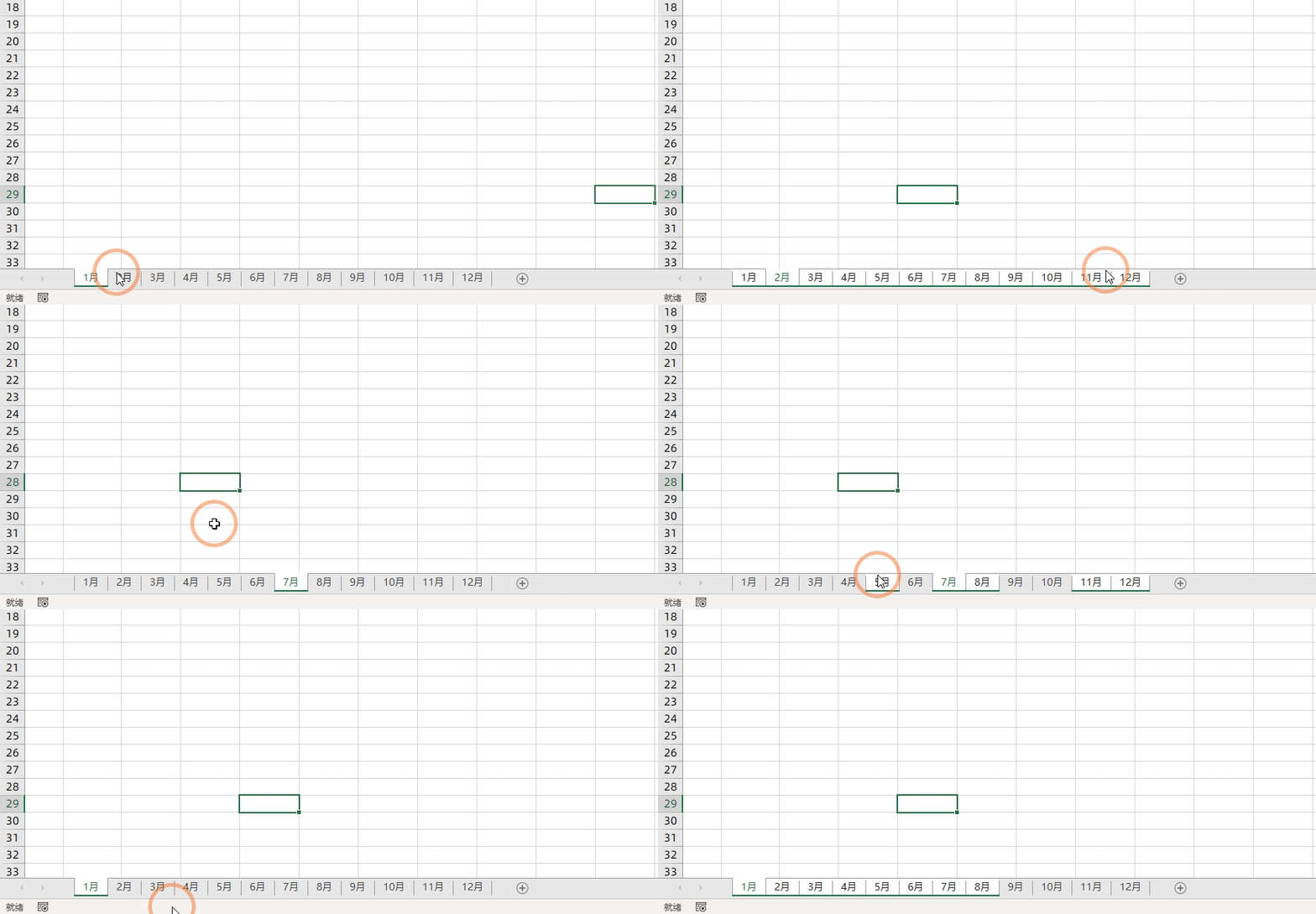
先随便点开一个工作表,然后右键点击表格下方的标签,选择“选定全部工作表”就行了。
如果你只想组合其中几个表,可以按住Ctrl键,再用鼠标点击你想要组合的表格标签。
二、批量添加表头,就是这么简单
拿12个月的销售数据表格来举个例子:
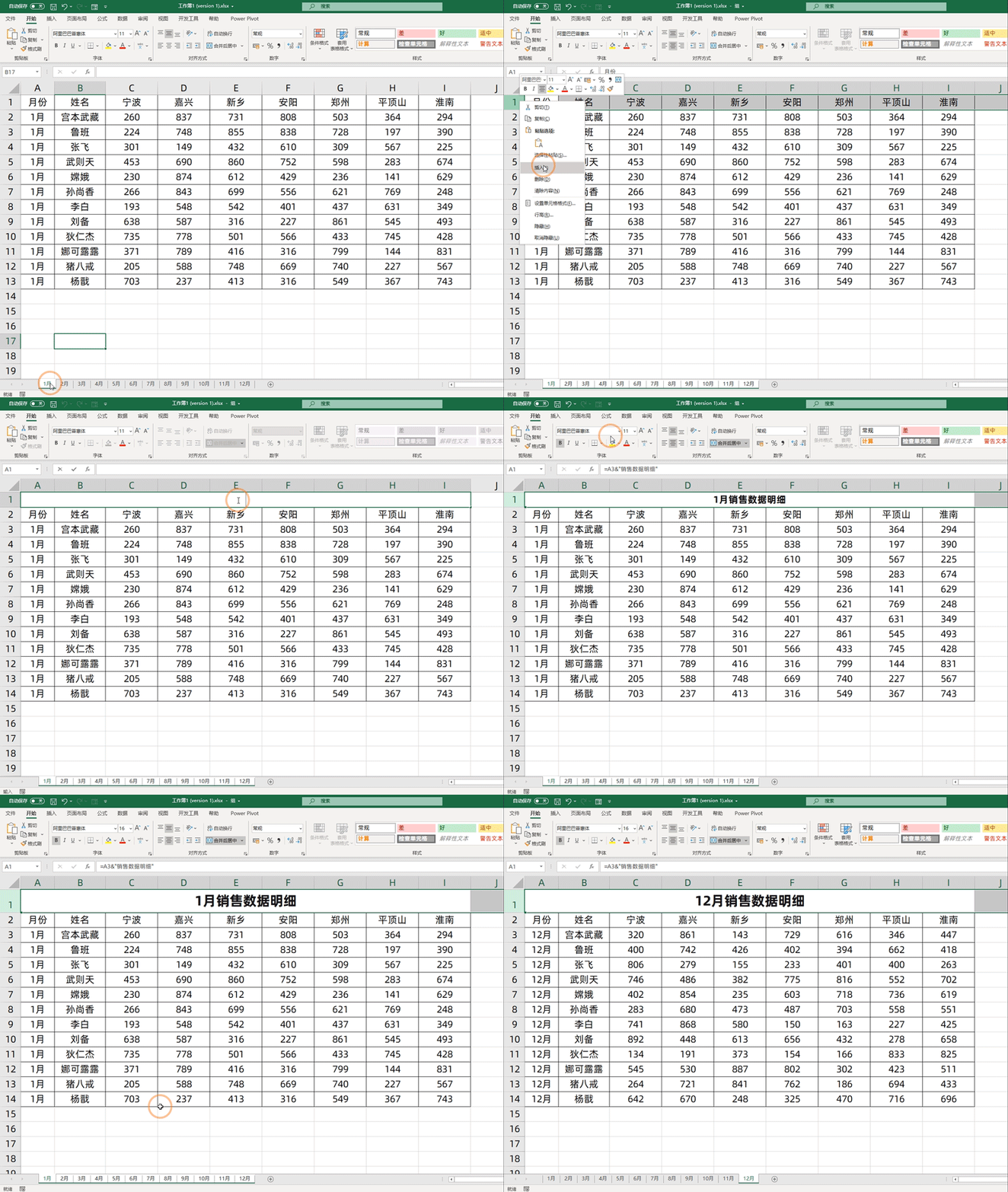
第一步,随便点开一个月的工作表,右键标签选择“选定全部工作表”。
第二步,在表格最上面插入一行,把这一行合并居中。
第三步,在合并后的单元格里输入公式:=A3&“销售数据明细”(假设A3单元格里是月份)
敲回车,神奇的事情发生了——所有表格都自动加上了表头,而且每个表的表头里都自动匹配了对应的月份!
不过这里提醒一下,用这个方法的前提是你的表格格式要基本一致。如果每个表格的格式都不一样,那可能就只能加“销售数据明细”这几个字,月份就没法自动匹配了。
三、数据汇总,也是分分钟的事
除了批量加表头,组合工作表还能帮我们快速汇总数据。
举个例子,你想把12个月的销售数据汇总到一个表里。前提是每个月的表格格式要一致,字段顺序也要一样。最好的办法是以第一个月的表格为模板,后面每个月的表格都按照这个模板来填。
操作步骤是这样的:
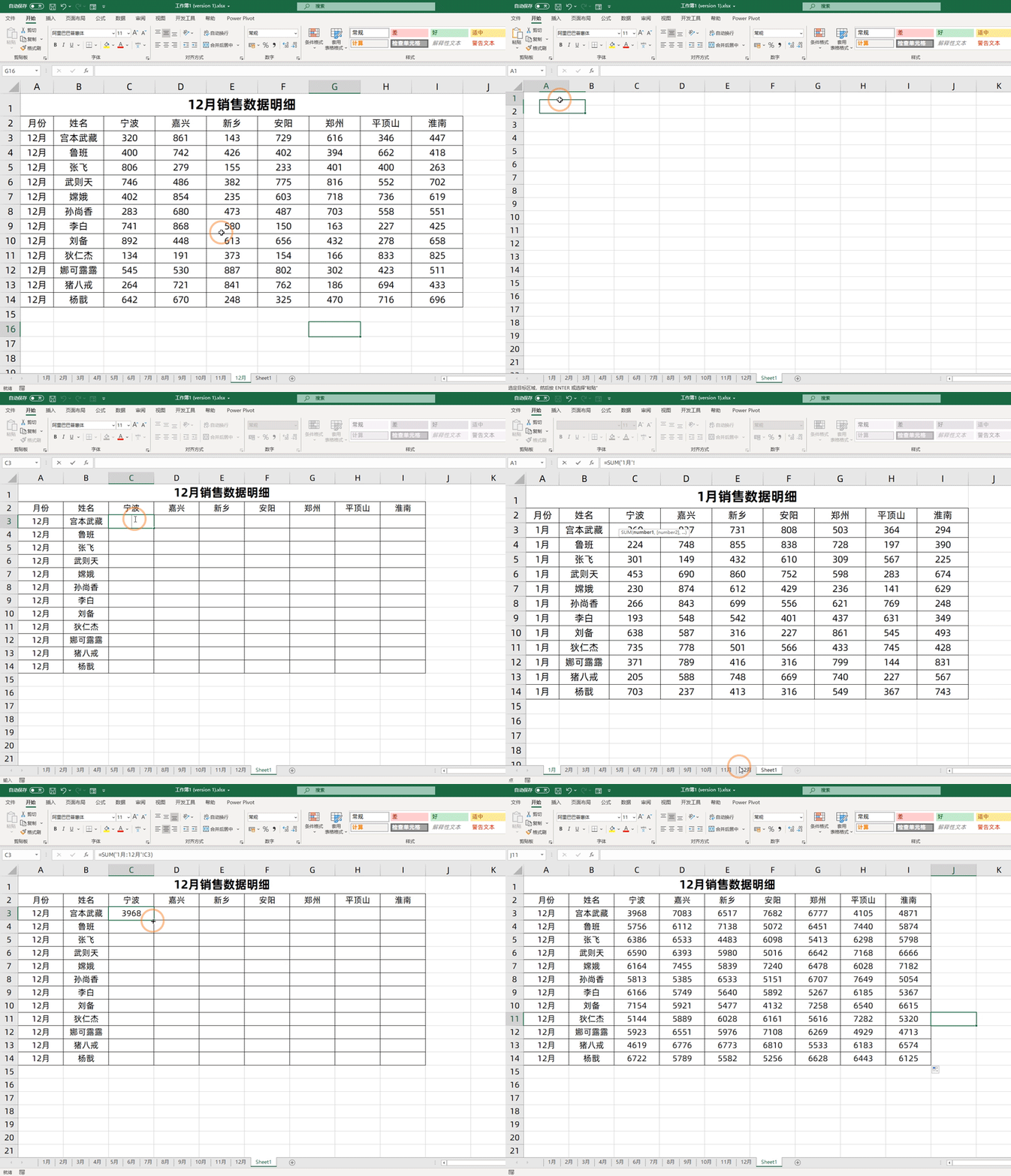
先复制最后一个月(12月)的表格,把它改成“年度汇总”。把表格里原有的数据清空。
在第一个需要填数据的单元格里输入SUM函数。然后先点击1月的表格标签,按住Shift键,再点击12月的表格标签,最后用鼠标点击一下对应的数据单元格。
敲回车,一年的数据就自动汇总好了!往右一拉,向下一拉,所有数据都出来了。最后把用不到的行列删掉就行。
写在最后
Excel里藏着很多这样的小技巧,看似简单,但用好了真的能省下不少时间。与其加班加点地重复劳动,不如花几分钟学个小技巧,让自己工作更轻松。
大家如果觉得这个技巧有用,欢迎点个在看,也别忘了分享给身边经常做表格的朋友。有什么想学的Excel技能,也可以在评论区告诉我,我们下期见~