Excel动态求和难题全解析,5种技巧助你轻松避坑(附实用指南)
- 2026-05-21 07:02:15
Excel动态求和难题全解析,5种技巧助你轻松避坑(附实用指南)同学你好,若你已用Excel搞定工具操作,想进一步用数据替业务赚钱、替自己加分——推荐关注【老菜鸟校长带你拆解业务分析】。 这里不讲公式代码,只教「拆解思维」穿透业务:用RFM/SWOT/AARRR等模型挖数据价值,从“工具人”变“业务分析者”。点击名片关注,跟着校长拆透业务~ 以下正文 “纸上得来终觉浅,绝知此事要躬行——陆游 先别光看教程!现在打开Excel,照着案例里的数据源(复制链接到浏览器下模拟数据:https://pan.baidu.com/s/1BkW5y0WkIIkvg5sdXPcHfA)建个表,选几个日期试试求和,边操作边看更上头! 朋友,这场景你熟不? 上周我帮运营部做销售看板,领导临时说要统计 12月1到17号 的各区域销售额。我啪啪啪输完 固定日期求和 ,结果领导改日期我又得重算!当时脸都绿了… 后来发现这 动态区域求和 的坑,90%的Exceler都摔过! 简单说,就是要根据选定的“开始日期”和“结束日期”,自动抓数据源里的数求和——就像超市促销,顾客说“我要3月13号后买的零食销售额”,你得灵活筛出对应区间的货再算钱。Excel里实现这逻辑方法多,但坑也藏得深… 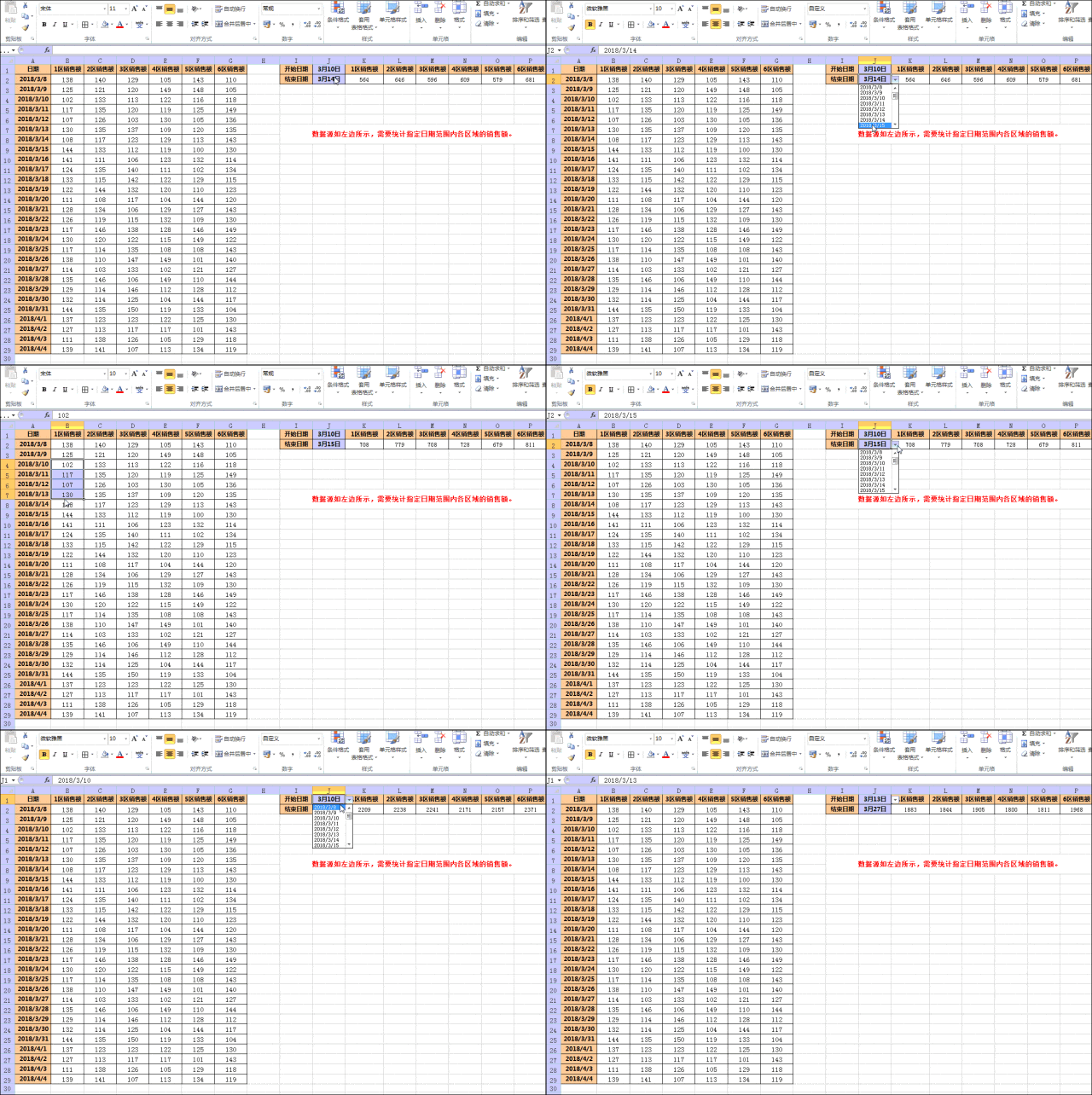

01 种方法拆解:从“傻瓜操作”到“高手暗器” 
下面每个方法我用「生活比喻+避坑点+代码」拆透,记住: 工具不分好坏,场景对了才是王炸 。 思路1:SUMPRODUCT——超市收银员的“智能筛货机” 公式: =SUMPRODUCT(($A$2:$A$29>=$J$1)*($A$2:$A$29<=$J$2)*B2:B29) 
👉 比喻:把SUMPRODUCT想象成超市收银员,你先丢两个“筛子”(“>=开始日期”“<=结束日期”),它自动筛出对应商品,再把金额相乘求和(本质是“条件判断后累加”,因为只有 1×1×金额 )。 👉 避坑:它是 多维数组计算 ,不用按三键!但要注意 绝对引用(A2:A29) ,否则拖公式时范围会乱飘。 思路2:SUM数组公式——强迫症的“三键结界” 公式: =SUM(($A$2:$A$29>=$J$1)($A$2:$A$29<=$J$2)B2:B29) 
👉 比喻:和SUMPRODUCT是“双胞胎”,但SUM更像强迫症——必须你按 Ctrl+Shift+Enter ,它才会触发“数组计算结界”,给公式加个大括号 {} 。 👉 对比SUMPRODUCT:功能一样,但SUM更“高冷”,少按三键就会报错!适合想强制激活数组计算的场景。(最新版本则无需三键) 思路3:SUMIFS——智能货架的“多标签筛选” 公式: =SUMIFS(B2:B29,$A$2:$A$29,">="&$J$1,$A$2:$A$29,"<="&$J$2) 👉 比喻:SUMIFS是个智能货架,你贴两个“标签”(“日期≥开始日”“日期≤结束日”),它自动挑出对应商品求和。注意 符号要加引号+&连接单元格 ,否则货架认不出你的指令! 👉 优势:多条件求和“一锅端”,比前两个更适合3个以上条件(比如再加“区域=华东”)。 思路4:SUM+OFFSET——伸缩自如的“弹簧尺” 公式: =SUM(OFFSET($A$1,MATCH($J$1,$A$2:$A$29,0),COLUMN(A1),$J$2-$J$1+1,1)) 
👉 比喻:OFFSET像个可拉伸的弹簧尺!先靠 MATCH 定位“开始日期”在A列的第几行(比如3月13日是第6行,行偏移量=6),再用 $J$2-$J$1+1 算“弹簧要拉多长”(天数),最后 SUM 把这截弹簧的长度求和。 👉 踩坑血泪史:当年我用OFFSET,公式输完全是 #REF! !后来才发现 数据源有合并单元格 ,MATCH找的行号全错位!现在看到OFFSET先检查: 引用区域有没有合并?基点选对了没? 思路5:SUM+INDEX——“导航仪式”精准定位 公式: =SUM(INDEX(B2:B29,MATCH($J$1,$A2:$A29,0)):INDEX(B2:B29,MATCH($J$2,$A2:$A29,0))) 
👉 比喻:INDEX是Excel里的GPS导航仪!先靠 MATCH 找到“开始日期”和“结束日期”在A列的位置(起点和终点),再用 SUM 把这中间的所有数(B列对应行)打包求和。 👉 隐藏优势:看似普通,但 复杂场景下更稳 !比如要多加“产品类型=手机”这类条件,其他公式得大改,INDEX却能轻松嵌套(下次教你进阶玩法)。 
02 方法对比:选对场景,效率翻倍 
方法、优点、缺点、最适合场景 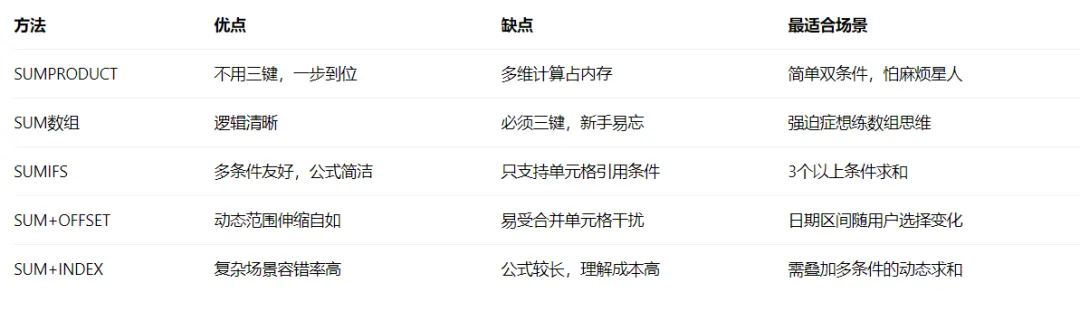


03 校长当年踩过的坑(划重点!) 
当年给财务做动态报表,用OFFSET做“季度累计求和”,结果公式全报错! 后来才发现: OFFSET的“基点”选成了A1,而财务改了月份后,A列前面插了行,基点位置全乱了! 现在我用OFFSET必做两步:① 检查数据源有没有合并单元格;② 基点尽量选相对引用(比如A$1,避免插行插列崩掉)。 
04 最后挑战:敢不敢升级难度? 
现在给你个小测试:如果数据源新增“退货额”列,要同时统计“销售额+退货额”的动态和,用今天学的哪个方法最方便?评论区聊聊,明天抽个同学我远程帮你debug! 
05 下周选题听你的! 
来,决定我下周的“深度局”方向!留言选A/B/C,最好说清选它的理由和你遇到的麻烦: A. 【多表动态汇总必杀技】用Power Query让100张表自动合并,改个表头全更新(拯救报表汪) B. 【动态图表颜值暴击】条件格式+切片器,做出领导看了狂点头的交互式销售热力图 C. 【时间维度驯服术】EOMONTH+OFFSET组合拳,让月报/周报自动追着日期跑(再也不用手动改区间) 你选哪个?评论区唠唠~ 要是想深挖函数底层逻辑,欢迎来【Excel效能实战营】,群里一堆“表格特种兵”随时切磋,错过拍大腿那种! 
💎 构建你的深度能力圈 🔥 核心推荐:加入「Excel效能实战营」(付费深度社群) 如果你想将本文的“技巧”内化为可迁移的“思维”,并持续解决更复杂的效率问题,这里是你需要的环境。 👉 点击下方图片,立即查看完整权益与加入方式 : 
🆓 温馨提示(完善你的学习地图): 若需夯实基础操作:👇 欢迎关注 【Excel基础学习园地】 (一键关注), 关注后回复“新手”,可领取《Excel新手入门指南》视频课 ,系统学习不跳步。 若需即时、免费的基础答疑:可加入 「Excel新手互助班」,扫码添加微信备注 “新手” 邀请入群。 
温馨提示:本号关注后回复“ 法宝 ”,可免费领取《菜鸟的Excel函数修炼手册》完整绝版电子版。
本文来自网友投稿或网络内容,如有侵犯您的权益请联系我们删除,联系邮箱:wyl860211@qq.com 。


