小伙伴们,大家好呀~
最近在后台收到不少小伙伴的留言,问Excel数据核对到底该怎么弄。说起来这也是个老生常谈的话题了,每次数据一多,对着屏幕眼睛都要看瞎了。
今天我就把自己用了多年的3个核对小技巧分享出来,都是我平时工作中经常用到的,操作简单,关键是真的好用!
场景一:单列数据核对,这个最常用
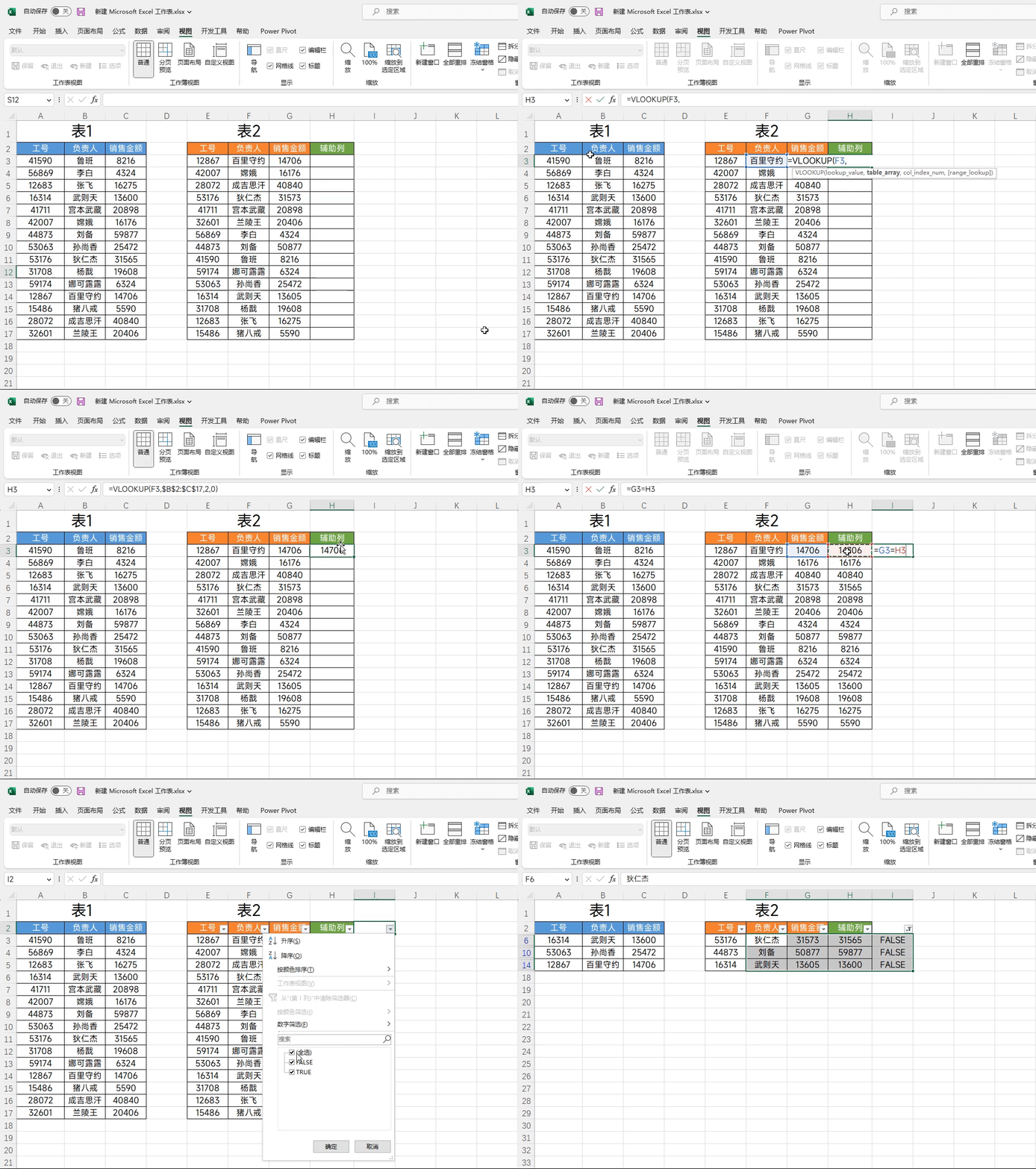
打个比方,你有两张表,都想看看"金额"这一列对不对得上。
以前我都是两眼发直地来回对比,直到学会了VLOOKUP函数,简直打开了新世界的大门!
具体怎么操作呢?在第二张表旁边新建一列,用VLOOKUP函数把第一张表的数据引过来。然后再写个简单的公式,判断这两列数据是否相等。出现FALSE的地方,就是有问题的地方,一眼就能揪出来。
这招对于核对单列数据来说,真的是又快又准!
场景二:多列数字核对,这个方法太巧妙了
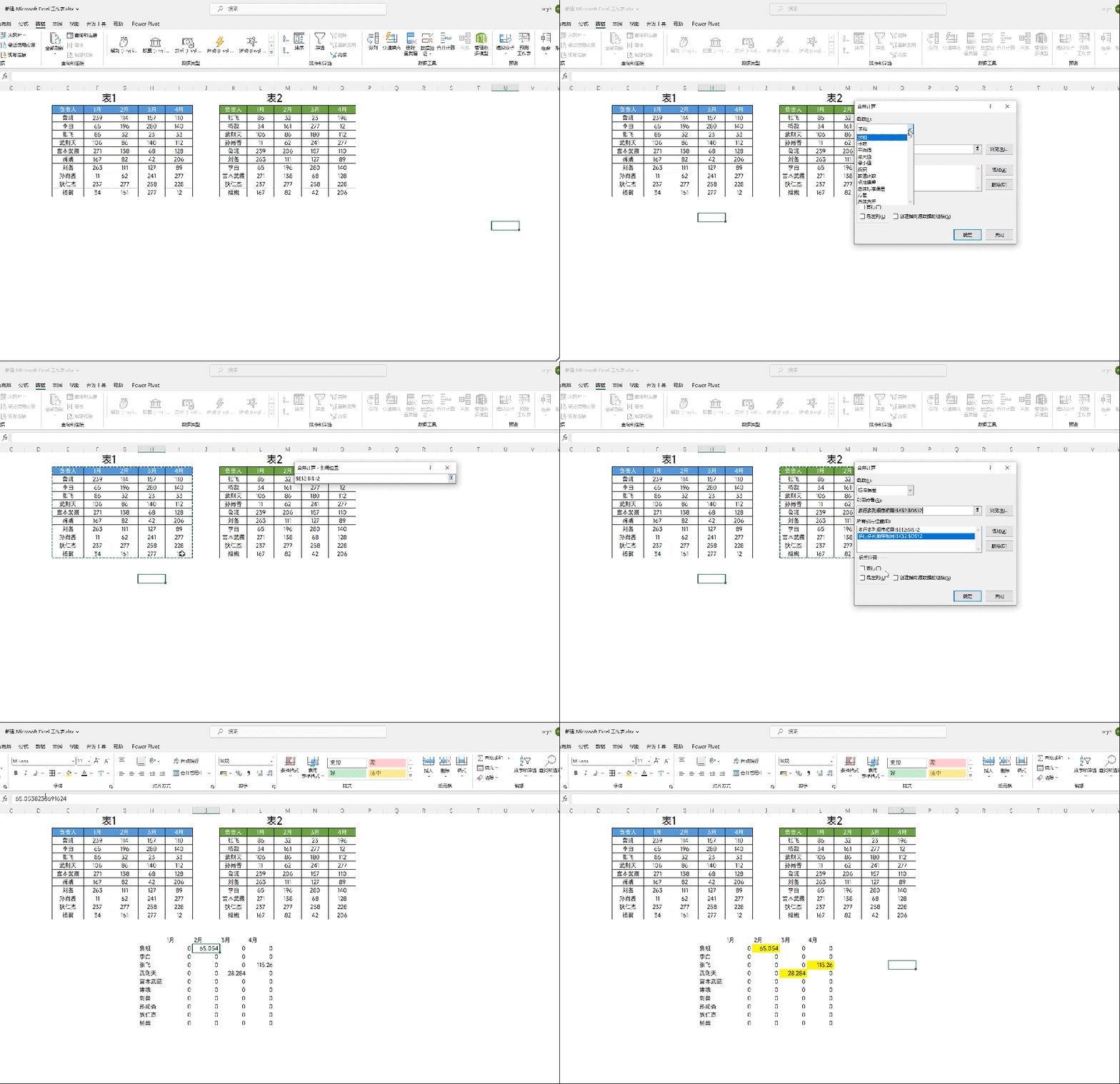
遇到多行多列的数字要核对,很多人就开始头大了。但其实Excel早就给我们准备好了神器——合并计算。
别看这个名字普普通通,但它的妙处在于能自动匹配行和列的标题。只要数据是纯数字,它都能帮你搞定。
操作也很简单:找个空白单元格,点开数据选项卡里的合并计算,把函数改成"标准偏差",然后把两个表格都添加进去。最后生成的表格里,只要不是0的地方,就是有差异的数据。
这个原理其实很简单,两个相同的数,算出来的标准偏差肯定是0嘛!
场景三:混合数据核对,新手也能轻松上手
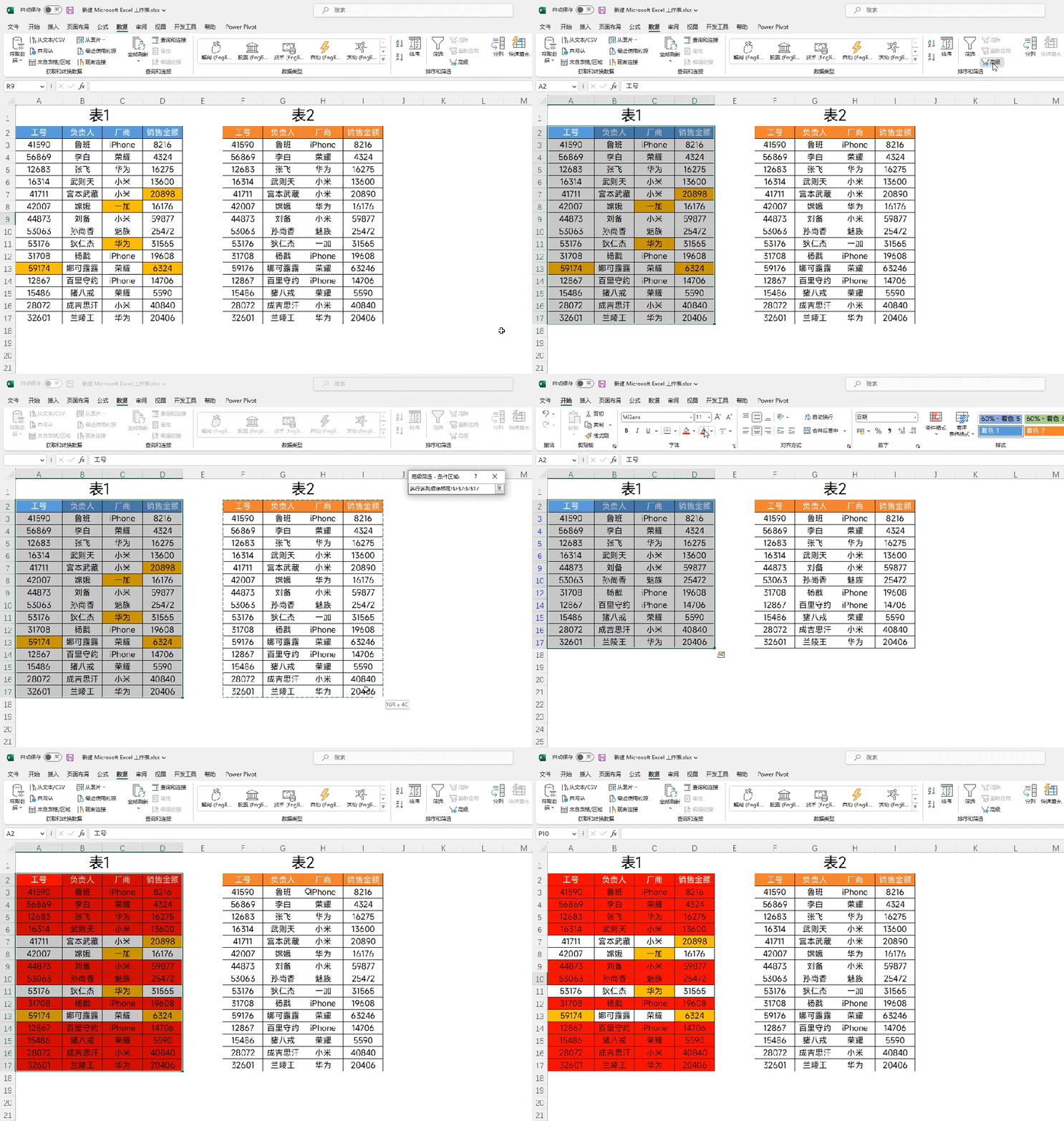
要是数据里既有数字又有文本,该怎么办?别担心,高级筛选功能可以帮上大忙。
虽然它不能精确告诉你哪个格子错了,但能把有问题的那一行都筛选出来,你只需要在这一行里找差异就行了。
怎么操作?选中第一个表格,点开高级筛选,把第二个表格作为条件区域。Excel会自动帮你筛选出需要的数据,你给这些数据上个颜色,剩下的就是有问题的了。
说实话,这个方法虽然看起来有点"笨",但对于Excel新手来说,真的是最容易上手的一个。
写在最后
这三个方法我用了好多年,不管是简单的单列核对,还是复杂的多行多列,基本都能搞定。关键是要记住:单列用VLOOKUP,纯数字用合并计算,混合数据用高级筛选。
工作中遇到数据核对的问题,大家也不用太着急。Excel其实提供了很多便捷的功能,只是我们平时不太注意到而已。希望今天的分享能帮到大家,让数据核对不再是件让人头大的事。
有什么问题欢迎在评论区留言,咱们一起交流学习!
 10个月宝宝每天需要喝多少奶粉?

