以下所有函数均适配日常办公场景,公式可直接复制使用,搭配具体案例更易理解,适合Excel新手学习、办公党收藏,博主发稿可直接搭配截图使用。
1、MID函数
语法:MID(字符串,开始位置,字符个数)
作用:MID 返回文本字符串中从指定位置开始的特定数目的字符,该数目由用户指定。
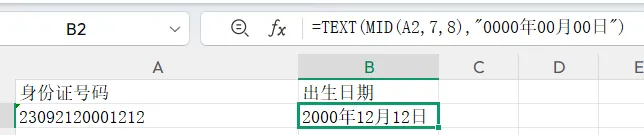
应用场景:生活和工作中,我们常常面对统计多个身份证中的年月日而发愁,我们可以使用MID函数提取身份证号码的第7位,提取8个字符,假设身份证号在A2单元格,我们要在B2单元格提取身份证出生日期号,在B2单元格输入:=MID(A2,7,8)即可,当然我们可以使用TEXT函数将其格式修改为0000年00月00日,只需要将上述公式外面套一个TEXT函数即可,我们在B2单元格输入=TEXT(MID(A2,7,8),"0000年00月00日")即可。
2、LEFT函数
语法:LEFT(字符串,提取字符个数)
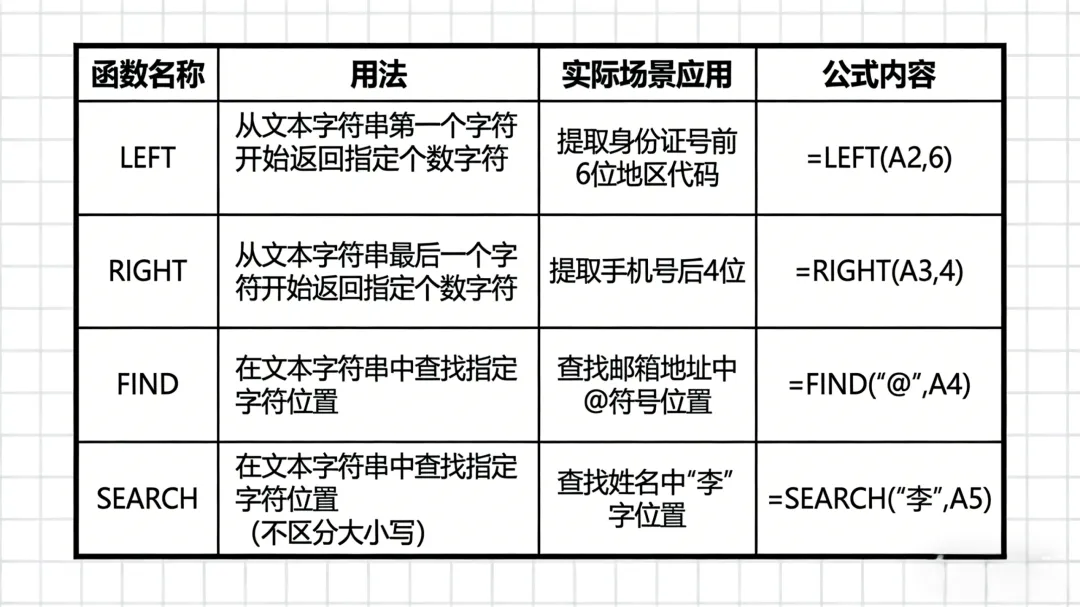
作用:LEFT 函数用于从文本字符串的最左侧开始,提取指定数目的字符,提取范围仅局限于字符串左侧。
应用场景:工作中统计员工工号时,部分工号前2位为部门编码(如行政部01、技术部02),需要单独提取部门编码进行分类统计。假设员工工号在A2单元格,要在B2单元格提取前2位部门编码,在B2单元格输入:=LEFT(A2,2)即可。若需将提取的编码转换为文本格式(避免01变成1),可嵌套TEXT函数,输入:=TEXT(LEFT(A2,2),"00")即可。
3、RIGHT函数
语法:RIGHT(字符串,提取字符个数)
作用:RIGHT 函数与LEFT函数相反,用于从文本字符串的最右侧开始,提取指定数目的字符,提取范围仅局限于字符串右侧。
应用场景:日常统计手机号时,需要提取手机号后4位(用于隐私保护,仅展示尾号),方便登记和核对。假设手机号在A2单元格,要在B2单元格提取后4位尾号,在B2单元格输入:=RIGHT(A2,4)即可。若手机号为文本格式(含括号、横线),可先嵌套SUBSTITUTE函数去除符号,输入:=RIGHT(SUBSTITUTE(SUBSTITUTE(A2,"-",""),"(",""),4)即可。
4、LEFTB函数
语法:LEFTB(字符串,提取字节数)
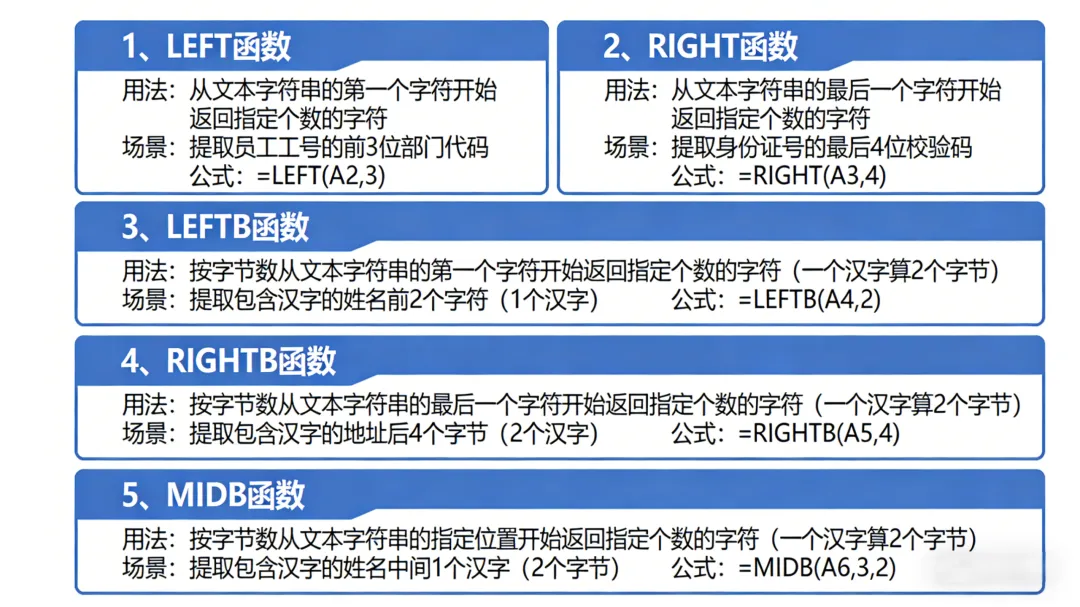
作用:LEFTB 函数与LEFT函数功能类似,区别在于LEFT按“字符数”提取,LEFTB按“字节数”提取(1个中文占2个字节,1个英文/数字占1个字节)。
应用场景:工作中整理客户姓名时,部分客户姓名为2个中文汉字(占4个字节),需要单独提取姓氏(1个中文,占2个字节)。假设客户姓名在A2单元格,要在B2单元格提取姓氏,在B2单元格输入:=LEFTB(A2,2)即可。若姓名中包含英文(如“李Tom”),提取姓氏仍输入该公式,可精准提取左侧1个中文姓氏。
5、RIGHTB函数
语法:RIGHTB(字符串,提取字节数)
作用:RIGHTB 函数与RIGHT函数功能类似,区别在于RIGHT按“字符数”提取,RIGHTB按“字节数”提取,适配中英文混合字符串的精准提取。
应用场景:整理产品名称时,部分产品名称末尾有1个英文后缀(如“水杯A”“键盘B”),需要提取末尾的英文后缀(1个英文,占1个字节)。假设产品名称在A2单元格,要在B2单元格提取英文后缀,在B2单元格输入:=RIGHTB(A2,1)即可。若后缀为2个英文(如“手机Pro”),则修改为=RIGHTB(A2,2)。
6、MIDB函数
语法:MIDB(字符串,开始字节位置,提取字节数)
作用:MIDB 函数与MID函数功能类似,区别在于MID按“字符数”指定开始位置和提取个数,MIDB按“字节数”指定,适合中英文混合字符串的精准提取。
应用场景:整理员工姓名+工号的混合字符串(如“张三01001”,中文2个占4字节,工号5个占5字节),需要提取中间的工号(从第5字节开始,提取5个字节)。假设混合字符串在A2单元格,要在B2单元格提取工号,在B2单元格输入:=MIDB(A2,5,5)即可,精准提取出“01001”。
7、INDEX函数(提取区域数据)
语法:INDEX(数据区域,行号,列号)(常用格式)
作用:INDEX 函数用于从指定的数据区域中,根据行号和列号,提取对应位置的单个数据或单元格内容,可搭配匹配函数使用,适配批量提取场景。
应用场景:工作中整理员工工资表,需要根据员工姓名,提取对应员工的工资(工资表范围为A2:C10,A列姓名、B列岗位、C列工资)。假设要提取“张三”的工资,且“张三”在A5单元格,在D2单元格输入:=INDEX(A2:C10,5,3)即可(行号5对应A5,列号3对应C列工资);若需批量提取,可嵌套MATCH函数,输入:=INDEX(C2:C10,MATCH("张三",A2:A10,0)),无需手动找行号,自动匹配提取。
8、LOOKUP函数(精准/模糊提取)
语法:LOOKUP(查找值,查找区域,返回区域)(常用格式)
作用:LOOKUP 函数用于根据指定的查找值,在查找区域中找到对应的值,然后返回返回区域中同一位置的内容,支持精准提取和模糊提取,操作简单,适合新手。
应用场景:1. 精准提取:整理产品价格表(A列产品名称、B列价格),需要提取“笔记本电脑”的价格,假设产品名称在A2:A10,价格在B2:B10,在C2单元格输入:=LOOKUP("笔记本电脑",A2:A10,B2:B10)即可;2. 模糊提取:提取所有“华为”开头的产品价格,输入:=LOOKUP("华为*",A2:A10,B2:B10)(*为通配符,代表任意字符)。
9、VLOOKUP函数(纵向匹配提取)
语法:VLOOKUP(查找值,查找区域,返回列数,匹配类型)(匹配类型0=精准匹配,1=模糊匹配)
作用:VLOOKUP 函数是最常用的提取函数之一,用于纵向查找,根据查找值在查找区域的第一列找到对应行,然后返回该区域中指定列的内容,适合跨列提取数据。
应用场景:工作中整理员工信息表(A列工号、B列姓名、C列部门、D列入职日期),需要根据工号提取员工的部门。假设工号在A2:A10,要提取A5单元格工号对应的部门,在E2单元格输入:=VLOOKUP(A5,A2:D10,3,0)即可(返回列数3对应C列部门,0代表精准匹配);若工号输入错误,可嵌套IFERROR函数避免出现错误值,输入:=IFERROR(VLOOKUP(A5,A2:D10,3,0),"工号错误")。
10、HLOOKUP函数(横向匹配提取)
语法:HLOOKUP(查找值,查找区域,返回行号,匹配类型)(匹配类型0=精准匹配,1=模糊匹配)
作用:HLOOKUP 函数与VLOOKUP函数功能类似,区别在于VLOOKUP是纵向查找(按列匹配),HLOOKUP是横向查找(按行匹配),适合跨行进提取数据。
应用场景:整理月度销售报表(A1:E1为月份,A2:E2为销售额,A1=1月、B1=2月、C1=3月),需要提取3月份的销售额,在F2单元格输入:=HLOOKUP("3月",A1:E2,2,0)即可(返回行号2对应销售额行,0代表精准匹配);若需提取多个月份的销售额,可下拉公式,替换查找值即可。
11、TEXTAFTER函数(Excel 365+版本)
语法:TEXTAFTER(字符串,分隔符,提取次数,忽略空白)(常用格式,忽略空白可省略,默认FALSE)
作用:TEXTAFTER 函数用于提取“分隔符之后”的文本内容,可指定分隔符出现的次数,精准提取目标内容,比MID函数更便捷,无需计算开始位置。
应用场景:整理邮箱地址时,需要提取@符号之后的域名(如“123456@qq.com”提取“qq.com”)。假设邮箱地址在A2单元格,在B2单元格输入:=TEXTAFTER(A2,"@",1)即可(分隔符为@,提取第1次出现@之后的内容);若邮箱有多个@(特殊情况),提取最后一个@之后的内容,输入:=TEXTAFTER(A2,"@",-1)(-1代表从末尾开始计数)。
12、TEXTBEFORE函数(Excel 365+版本)
语法:TEXTBEFORE(字符串,分隔符,提取次数,忽略空白)(常用格式,忽略空白可省略,默认FALSE)
作用:TEXTBEFORE 函数与TEXTAFTER函数相反,用于提取“分隔符之前”的文本内容,可指定分隔符出现的次数,适配各类带分隔符的文本提取。
应用场景:整理员工姓名+部门的混合文本(如“张三-行政部”“李四-技术部”),需要提取分隔符“-”之前的姓名。假设混合文本在A2单元格,在B2单元格输入:=TEXTBEFORE(A2,"-",1)即可;若文本中有多个“-”(如“张三-行政部-文员”),提取第一个“-”之前的姓名,仍输入该公式,精准提取“张三”。
13、FIND函数(提取位置+辅助提取)
语法:FIND(要查找的字符,字符串,开始位置)(开始位置可省略,默认从第1个字符开始)
作用:FIND 函数本身不直接提取文本,而是返回“要查找的字符”在字符串中的位置(数字),常与MID、LEFT、RIGHT函数搭配,实现精准提取(无需手动计算开始位置)。
应用场景:整理文件名称(如“Excel提取函数-教程.docx”),需要提取“-”之前的核心名称。假设文件名称在A2单元格,先用电线函数找到“-”的位置,输入:=FIND("-",A2),返回结果为8(代表“-”在第8个字符位置);再搭配LEFT函数提取,输入:=LEFT(A2,FIND("-",A2)-1),即可提取出“Excel提取函数”(-1是为了去掉“-”本身)。
14、SEARCH函数(模糊查找+辅助提取)
语法:SEARCH(要查找的字符,字符串,开始位置)(开始位置可省略,默认从第1个字符开始)
作用:SEARCH 函数与FIND函数功能类似,均返回字符在字符串中的位置,区别在于SEARCH支持模糊查找(可使用通配符*、?),FIND仅支持精准查找,适配不确定字符位置的场景。
应用场景:整理混合文本(如“订单20240501-张三”“订单20240502-李四”),需要提取订单号(“订单”之后、“-”之前的数字)。由于订单号长度一致,可先用SEARCH找到“订单”的位置(返回2),再搭配MID函数,输入:=MID(A2,SEARCH("订单",A2)+2,FIND("-",A2)-SEARCH("订单",A2)-2),即可精准提取出“20240501”“20240502”等订单号。
|(注:文档部分内容由 AI 生成)