PPT里那些高级的箭头,都是怎么做的?
- 2026-11-10 10:28:42
PPT里那些高级的箭头,都是怎么做的?做PPT遇到时间或流程等递进关系内容的时候,基本离不开箭头素材。 用箭头没错,只是很多小伙伴只会用【插入】里面的很简陋的形状…… 那下面这些好看的箭头是怎么绘制出来的呢? 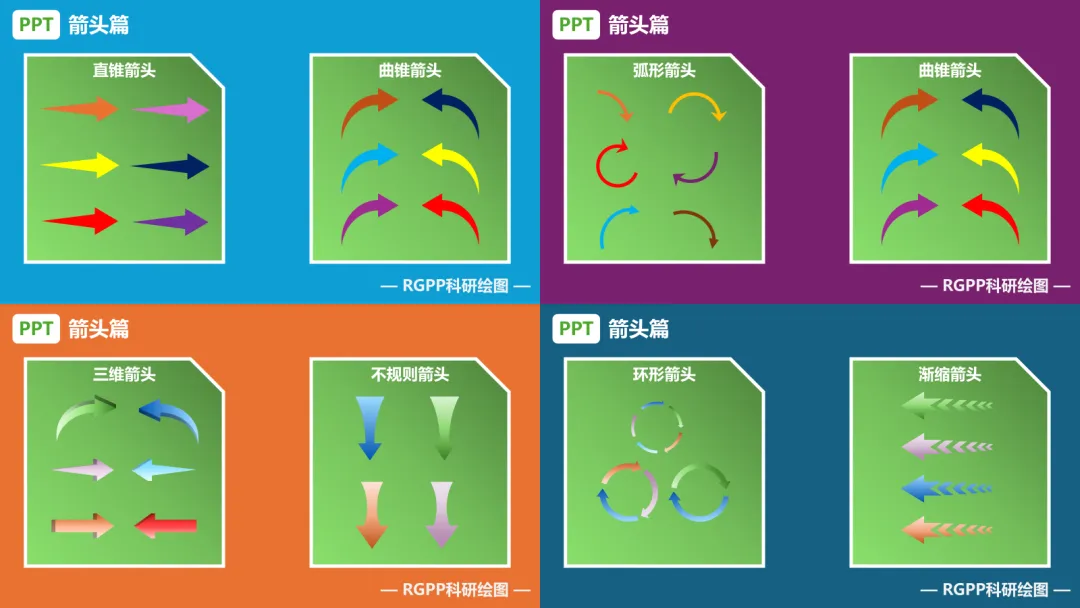
特别提示:本期PPT模板已放入资源包中,有需要的朋友可以关注同名公号【RGPP科研绘图】,后台回复关键词【箭头素材】查看领取方式 我们从最简单的底层逻辑开始,首先要理解箭头可以看作是线条组成,只要调节线条的参数就能得到各式各样的箭头: 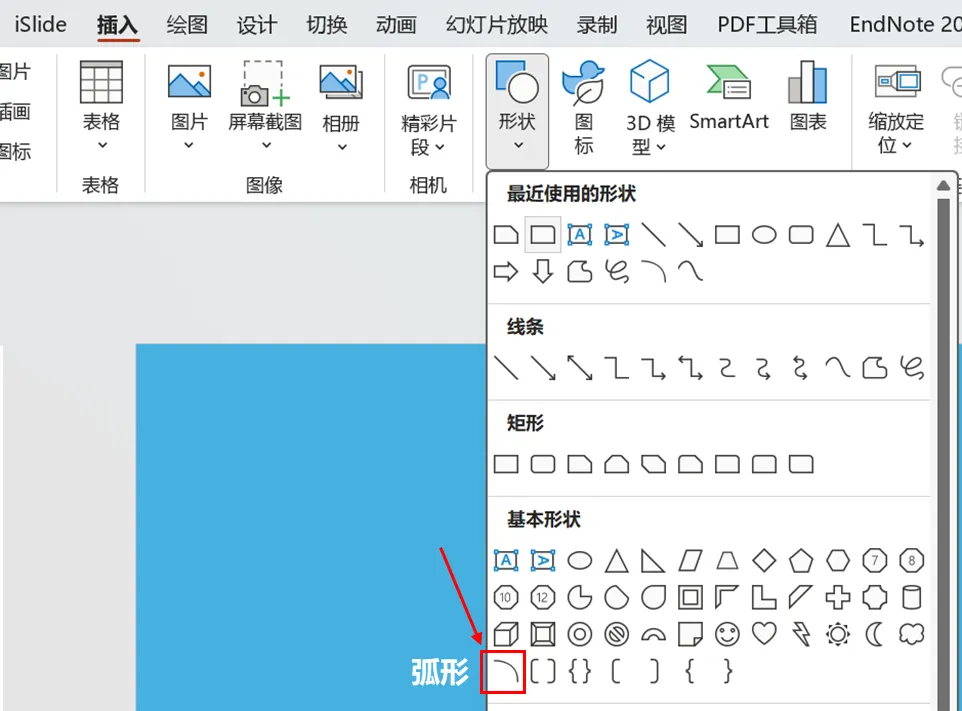
点击【形状】中的【基本形状】,选择【弧线】,一定要按着shift键插入(否则出现的弧形是不规则的)。 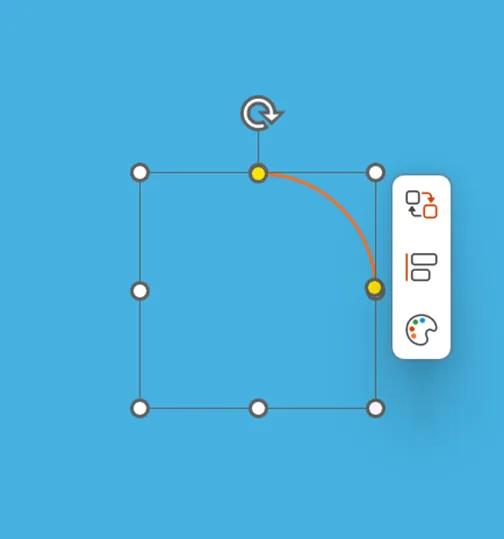
可以看到弧形的四周出现了圆形的“点”,其中白色的点是不可以移动的,而黄色的点可以点击拖动,从而画出不同弧度的圆弧。 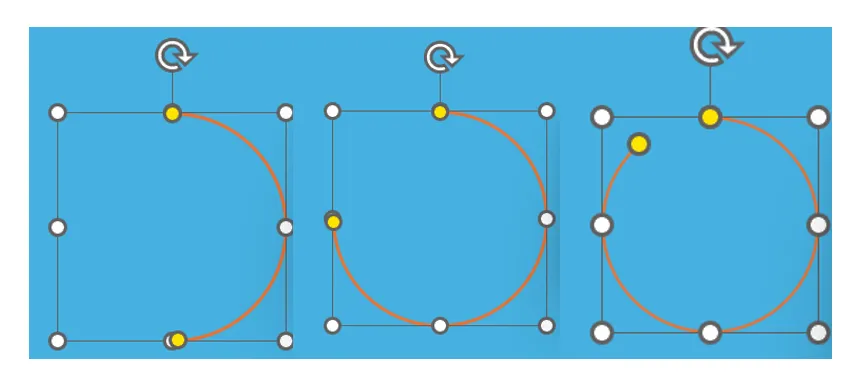
选中插入的弧形,右键点击【设置形状格式】 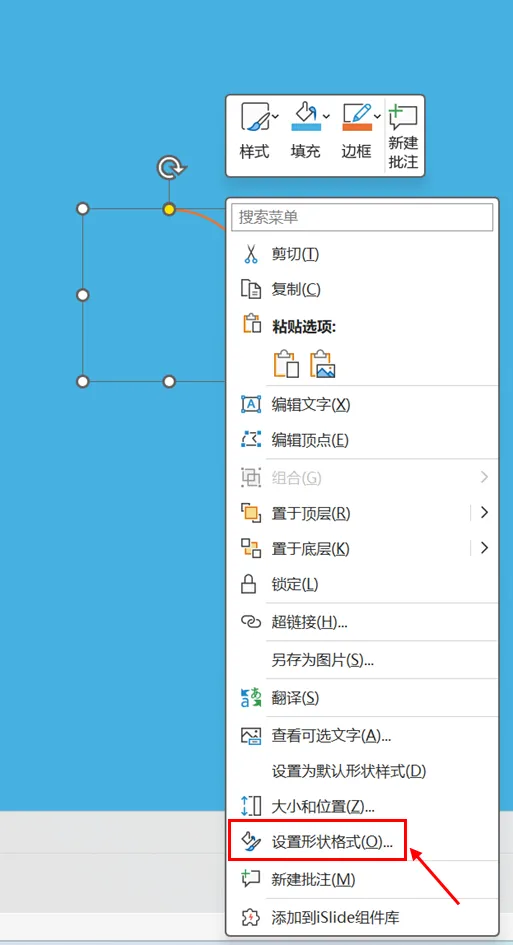
在PPT的最左侧会出现功能菜单栏,点击【线条】 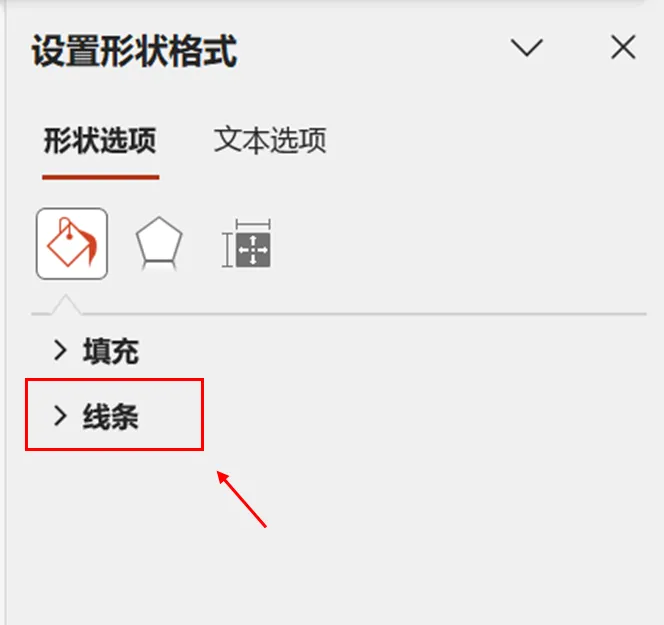
通过以下参数设置可以画出各式各样的箭头 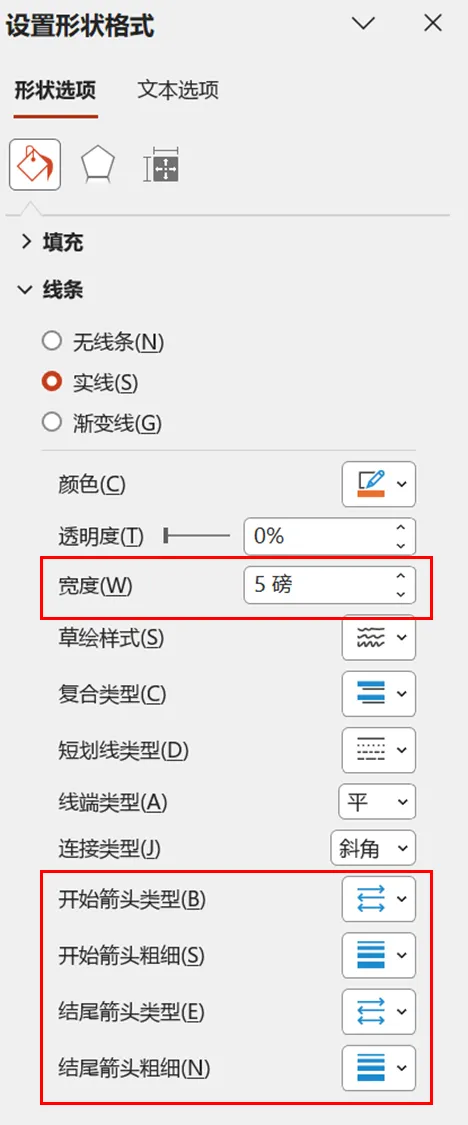
接下来我们开始进阶教程: ▎环形箭头 在这里我们可以借助一个简单工具,点击【插入】里面的【SmartArt】,在【循环】里面找到我们想要的形状。 
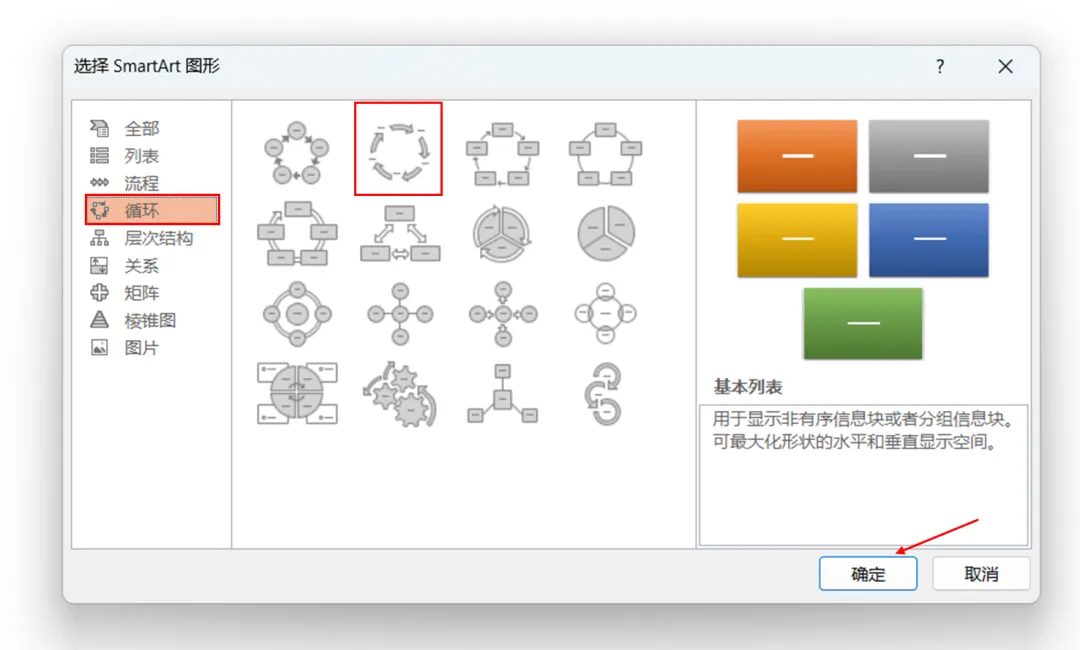
在这里我们要进行两次【取消组合】操作 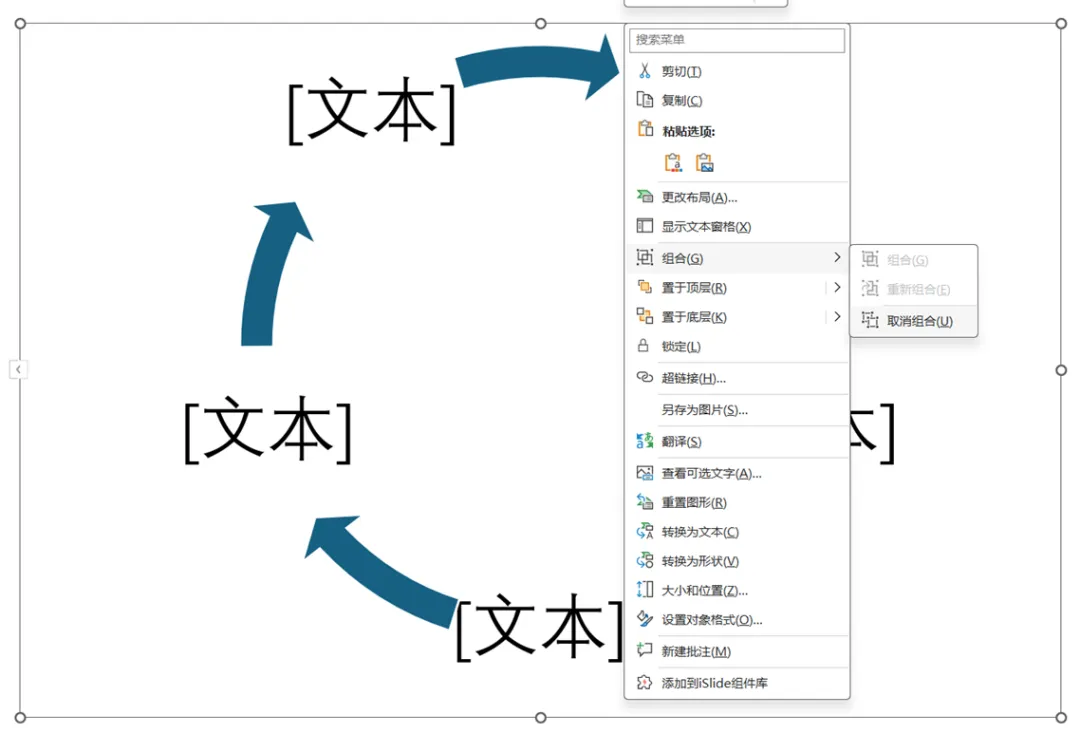
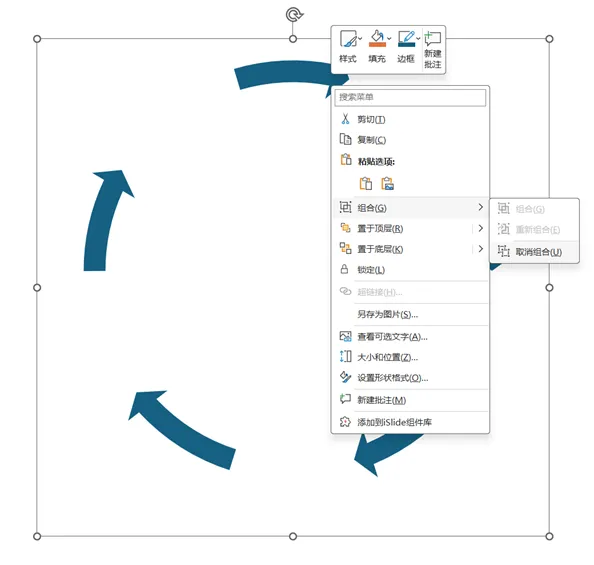
这样我们就得到这样形状中的每一个单独的元素了。箭头上面显示的黄色的点都是可以调节编辑的,这样还能改变箭头的形状。 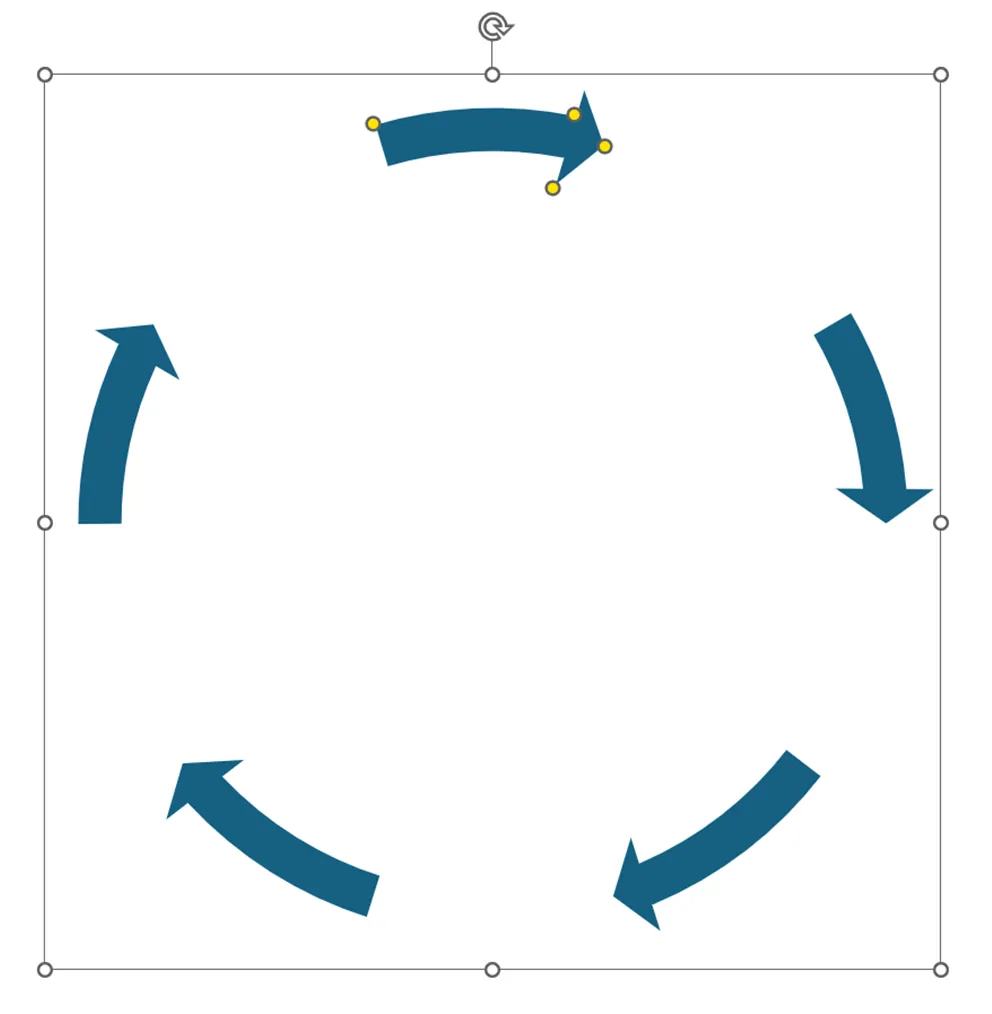
▎三维箭头 我们要明白,所谓的三维形状的箭头都是通过对二维形状叠加一个“深度”形成的。这样的话我们可以将各种二维箭头转变为三维箭头。 首先,插入一个普通形状的箭头: 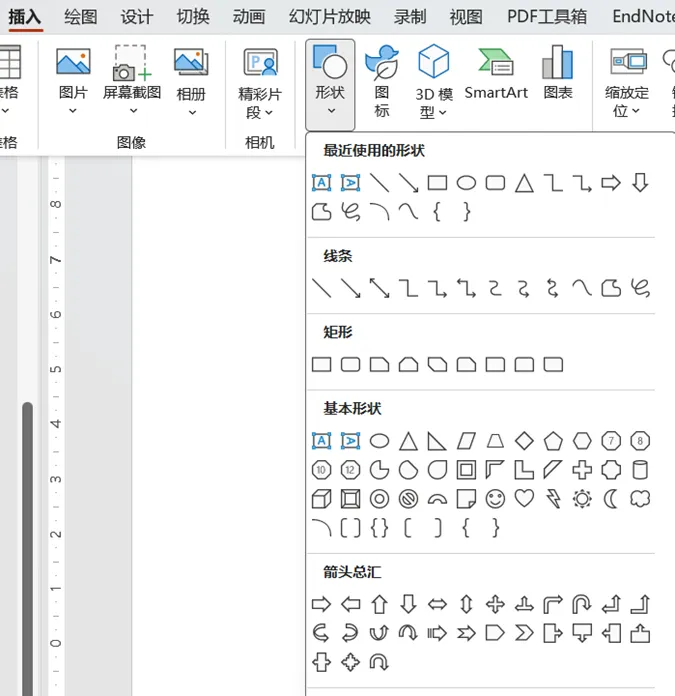
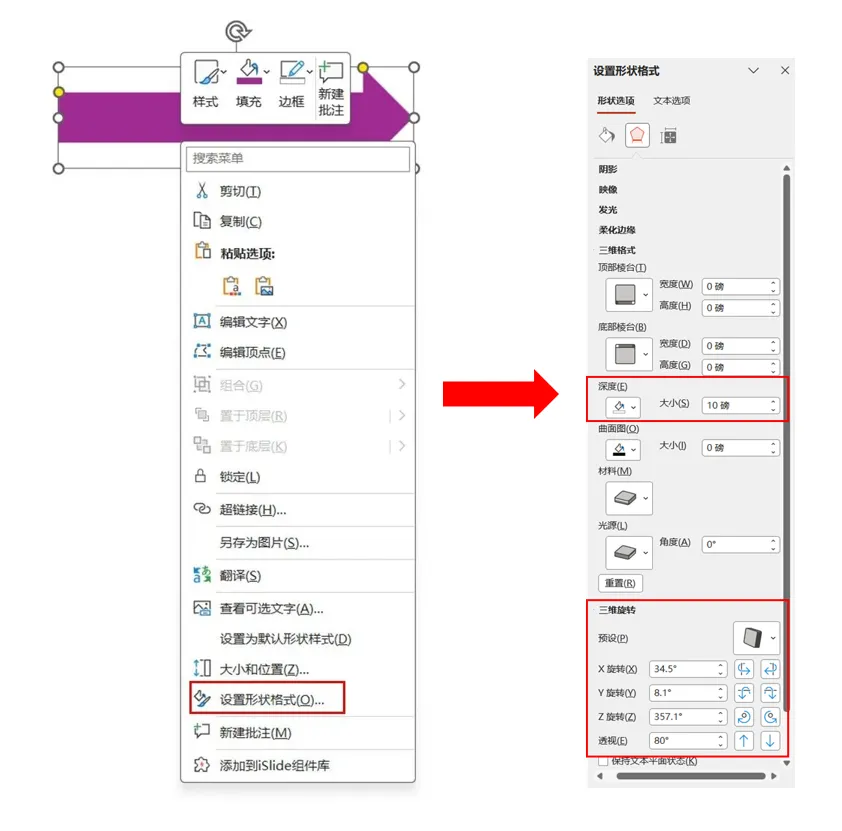
通过【设置形状格式】里面的【深度】来调节三维的效果,但一定要旋转一定的角度但能显示出来。(深度设置默认是垂直向内的) 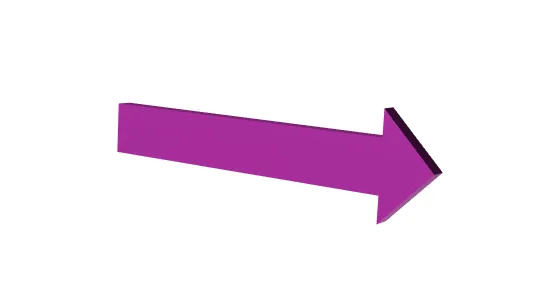
▎不规则箭头 对于各种不规则形状的箭头,我们需要观察该箭头的组成部分,学会复杂的形状拆分成简单的部分。 在这里我们需要用到一个PPT的强大功能---【布尔运算】 首先我们插入一个矩形和一个不规则圆形。 思路:通过不同形状之间的拼接、组合、剪切等从而创造出复杂的形状。 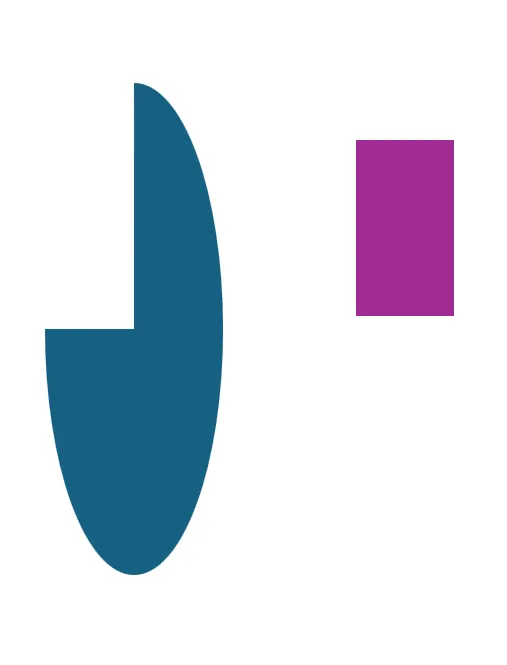
点击不规则圆形,在【形状格式】里的【旋转】选择【水平翻转】,这样我们就得到了一个关于X轴对称的两个图形。 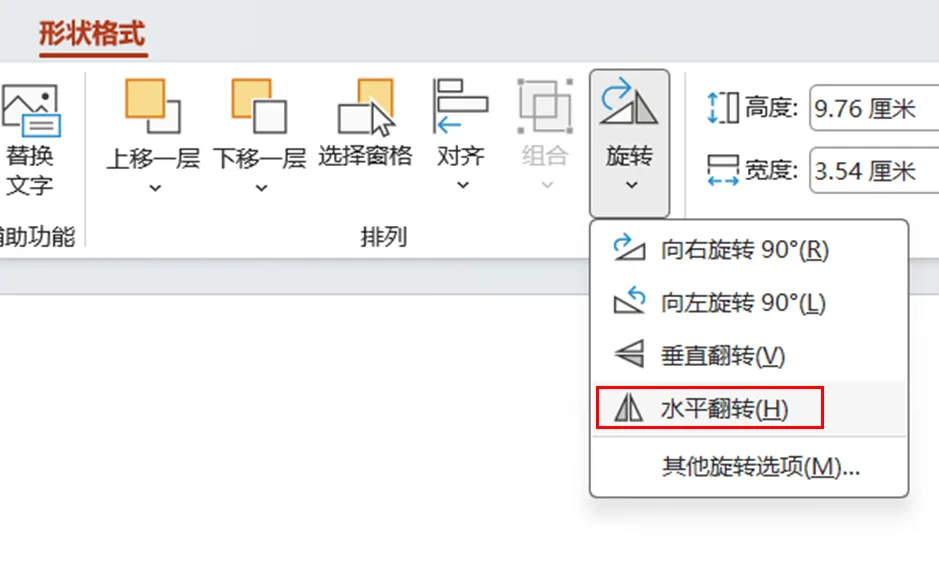
鼠标拖动三个图形到合适的位置,先选中中间的矩形,再同时选中两个不规则圆形,在【合并形状/布尔运算】里选择【剪除】。这样就会剩下先选中的那个图形。 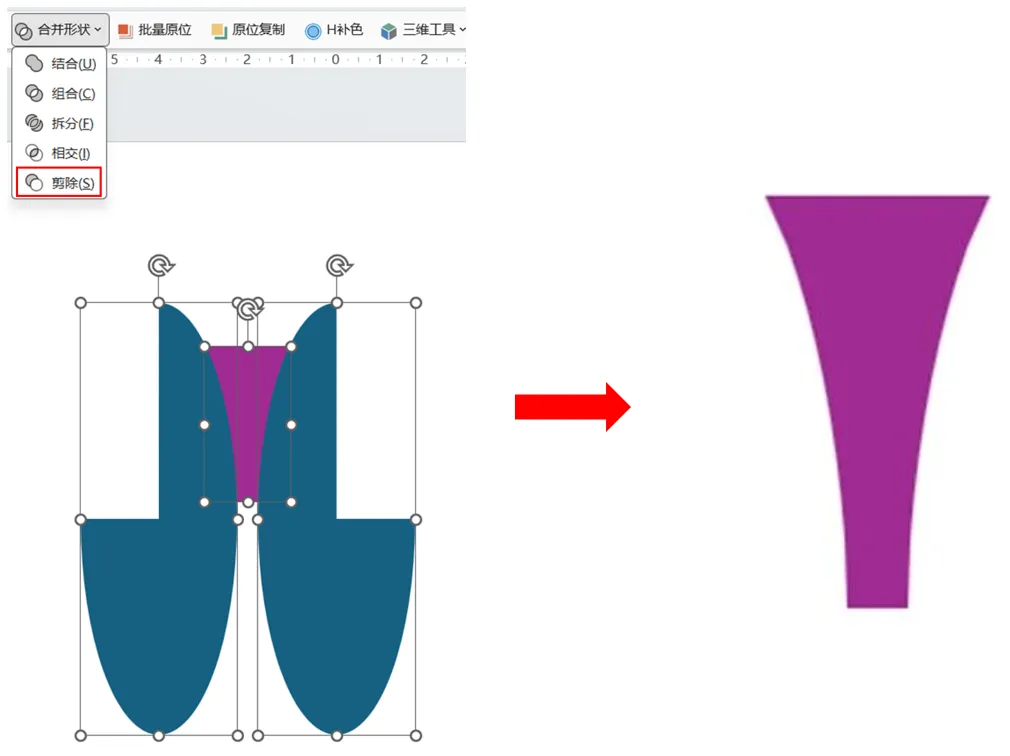
接着,按着ctrl键,这样就可以插入一个等腰三角形(否则是一个普通形状的三角形)。 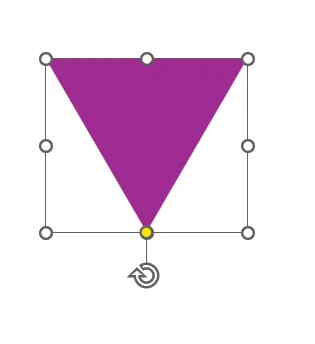
拖动图形和新插入的等腰三角形,将二者严丝合缝地对齐。 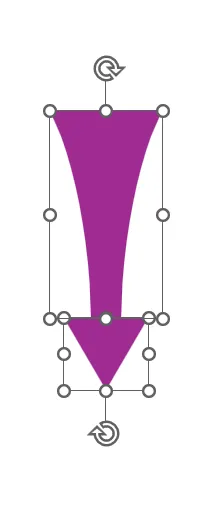
同时选择这两个图形,在【合并形状/布尔运算】里选择【结合】,这样二者便会形成一个图形。 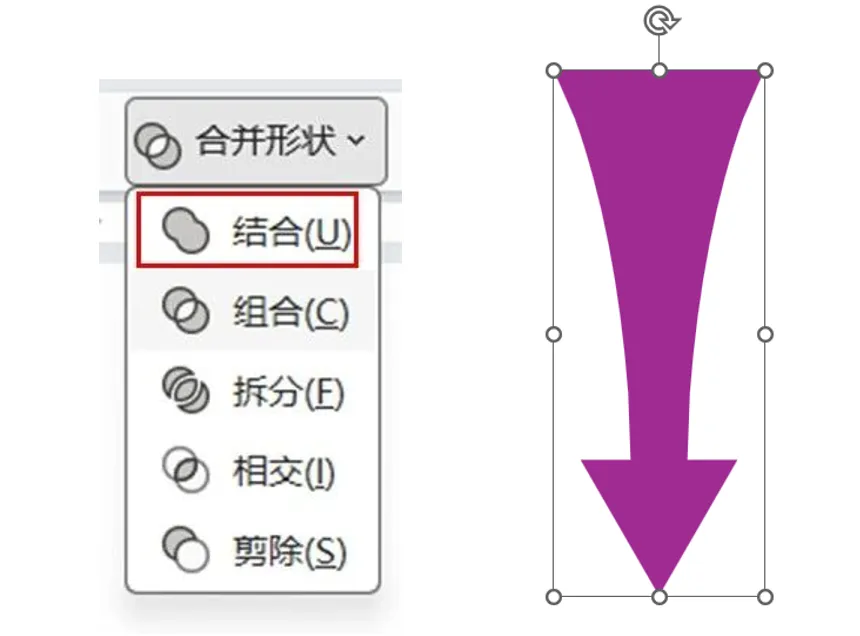
▎总结 以上仅是部分箭头绘制过程的展示,如果有对其他箭头绘制感兴趣的小伙伴可以评论区留言点菜!(不限于素材库哦) 当然有直接需要可编辑的箭头素材的可以后台私信【箭头素材】!
总结制作步骤: 插入矩形和不规则圆(不完整圆旋转) 水平翻转复制半圆并居中对齐 用两个不规则圆剪除矩形多余部分 添加三角形并整体结合
本文来自网友投稿或网络内容,如有侵犯您的权益请联系我们删除,联系邮箱:wyl860211@qq.com 。

