Origin软件中,使用Excel编辑数据表格并绘制图形
- 2026-05-27 12:24:03
 图文撰写 | Ailsa
除了科研图表的绘制外,Origin软件还具备强大的数据分析功能,并且可以在软件内嵌入Excel表格,充分将Excel的电子表格功能与Origin的绘图和数据分析功能进行结合,下面就教大家怎样在Origin软件中轻松使用Excel编辑数据表格。

软件:Origin
图文教程

1、打开Origin,点击“文件”——“新建”——“Excel”,如下图
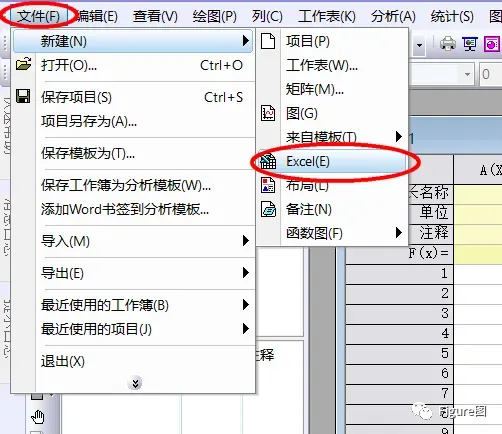
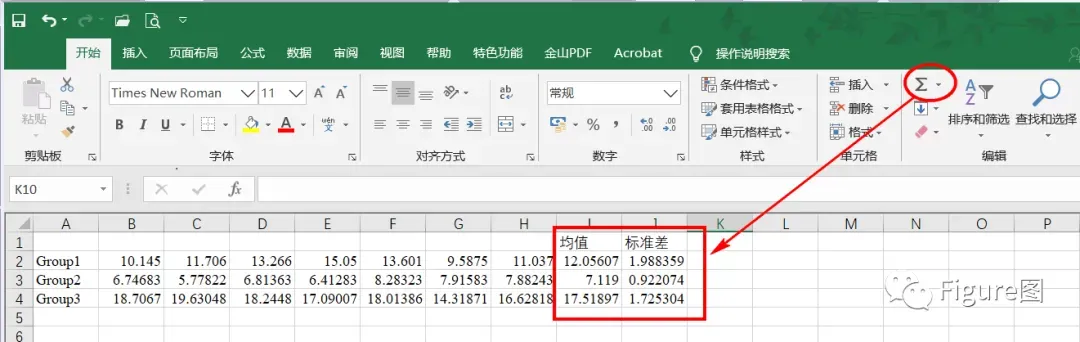
选择Excel文件类型之后,Origin的工作界面就会自动生成一个Excel工作簿,可以采用Excel的数据表格编辑功能对数据进行统计和编辑,如下图,计算各组数据的均值和标准差
2、使用Excel工作簿中的数据进行绘图:单击菜单栏的“绘图”选项,根据数据选择适宜的图表类型,本教程选择为“柱状图”,如下所示
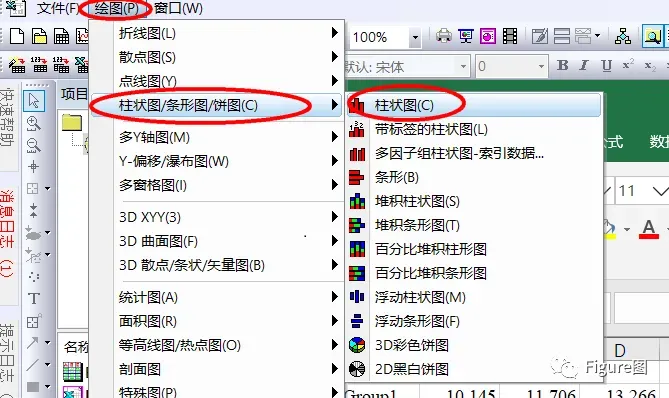
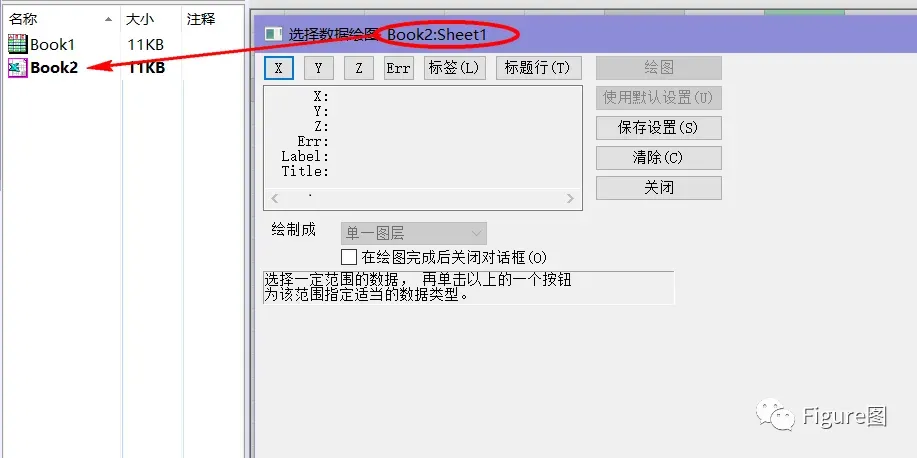
点击相应的图表类型后,会弹跳出“选择绘图数据”的对话框,默认的数据来源为新创建的Excel表格,如下图所示
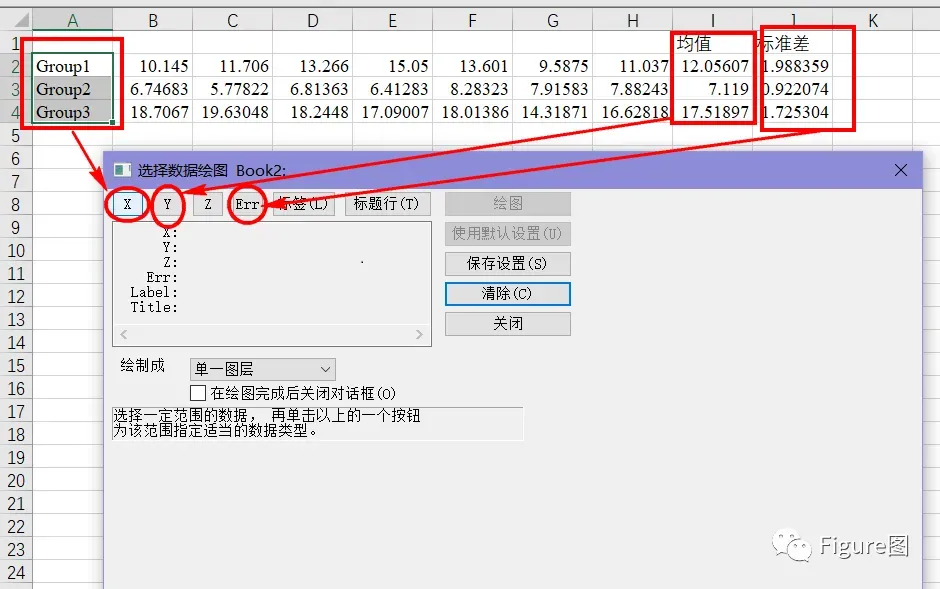
3、选中Excel表格中相应的行和列,点击对应的数据类型,如下所示,分组为X,均值为Y,标准差为Err
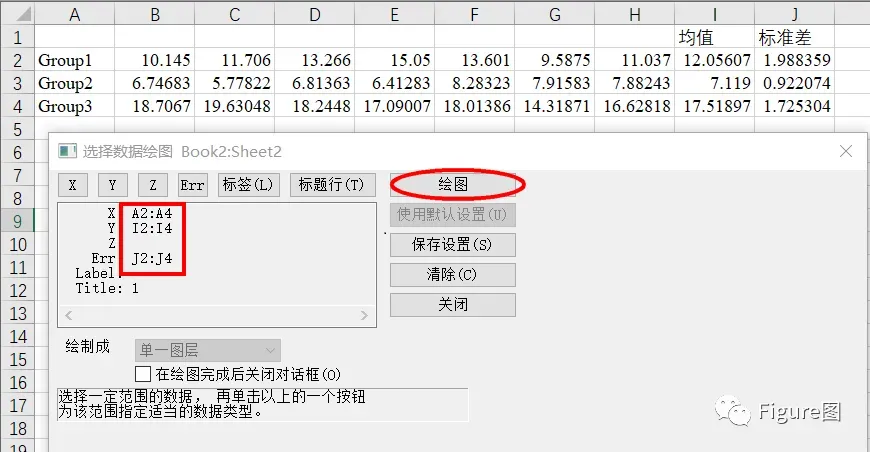
设置好之后,对话框中会显示相应的表格区域,再点击“绘图”即可,如下图所示:
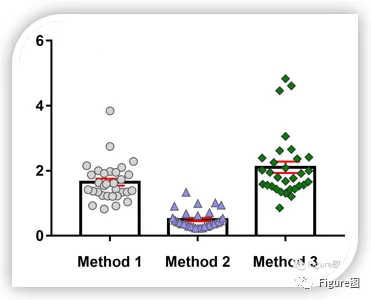
4、生成图表如下图所示,再进行简单修饰即可
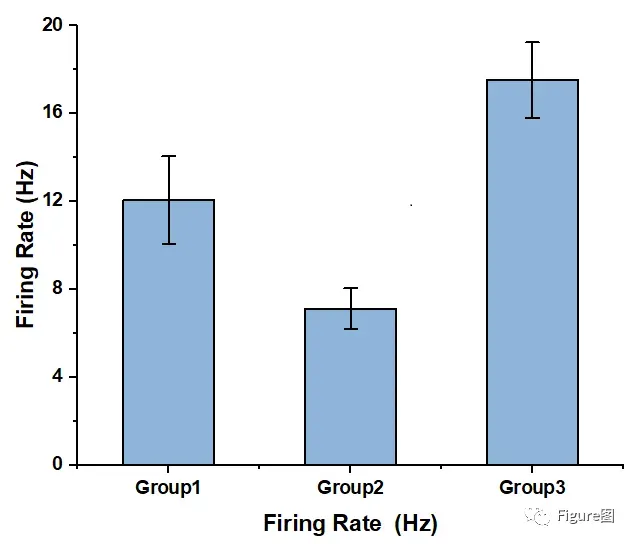
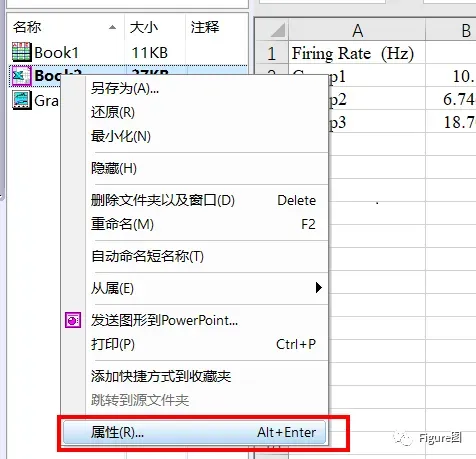
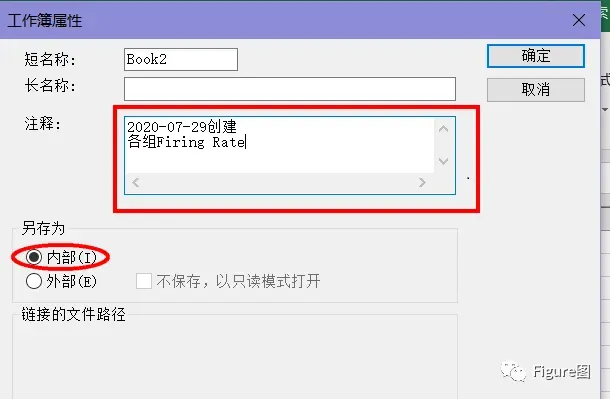
5、下一步,需要保存文件。保存的方式有两种,一是将Excel工作簿内嵌于于Origin项目内保存,这种方式下Excel工作簿会成为Origin文件的一部分,并且只能通过打开Origin文件来查看和编辑该工作簿。方法如下:
右键单击Excel工作簿的标题栏,选择“属性”,如下
在工作簿属性的对话框中选择另存为“内部”的按钮,另外还可以对该工作簿的内容添加注释,如下图
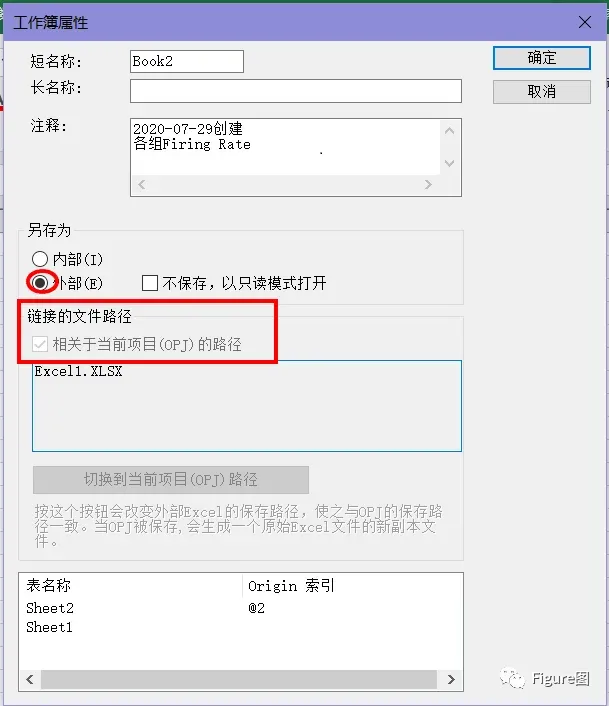
如果想将该Excel工作簿独立保存,则在上图中的“另存为”选择“外部”,软件默认勾选了链接文件,因此当独立打开Excel工作簿对绘图区域内的数据进行修改时,相应的图表内容也会自动修改。
最后,保存Origin项目即可,如下图所示。
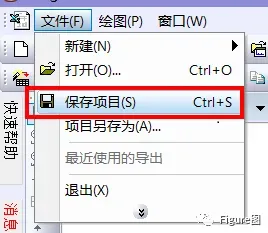
怎么样?学会了吧?
不难吧!赶紧来试试吧!
坚持看到这里的小伙伴~
觉得此文对您有所帮助的话
一定要关注公众号哦~
若再点击“在看”~
推送就更美好啦~
要相信
你距离
Paper发表也就不远了~


可以完成的绘图,包括但不限于:期刊封面、TOC图、摘要图、流程图、假说图、示意图、模型图、实验图(可按期刊要求优化)、数据图等。
三、绘图周期
根据各绘图类型的不同,完成的时间周期不同。具体细节,请与客服沟通。
四、备注说明
每个绘图业务,均会按照客户要求给出初稿,然后再定稿。具体事宜与客服沟通。
团队已完成的客户允许公开的部分示例


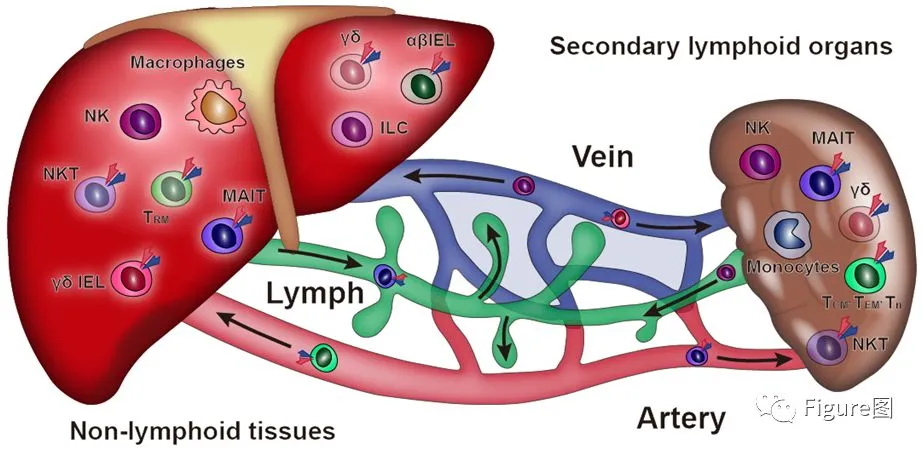
AI(illustrate)完成的彩图
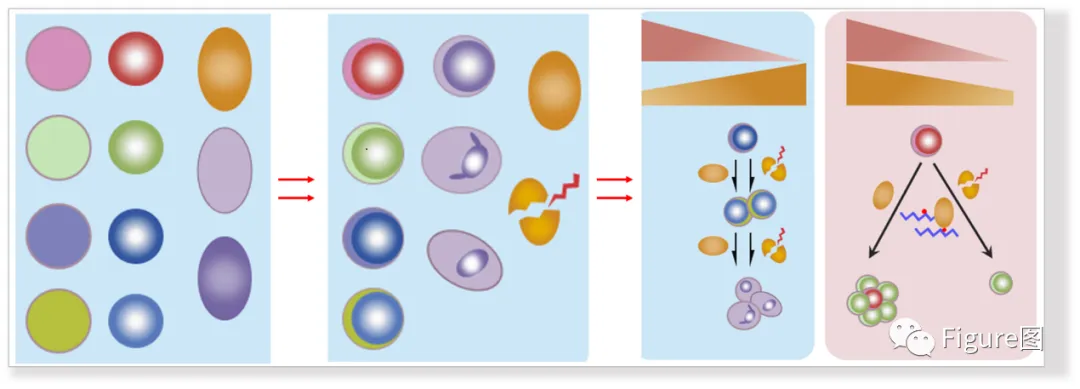
用PPT跟Cell子刊学机制图
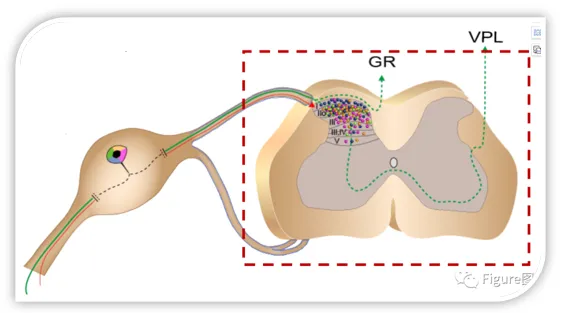
AI(illustrate)完成的彩图
点击下图,即可跳转至原文