Excel函数应用基础篇|查找与引用函数(五)INDEX+MATCH
小伙伴们,前几天我们分别聊了INDEX 和 MATCH,这两个函数分别单独使用感觉不是那回事,今天我们就来聊聊查找界的一对好兄弟,这两个函数组合,就像屠龙刀搭配倚天剑,天下无敌,能够完成满足我们的查找需要。两个函数的基本使用方法已经介绍过了,不再多说。今天直接上他们两个的组合使用方法。实例1.
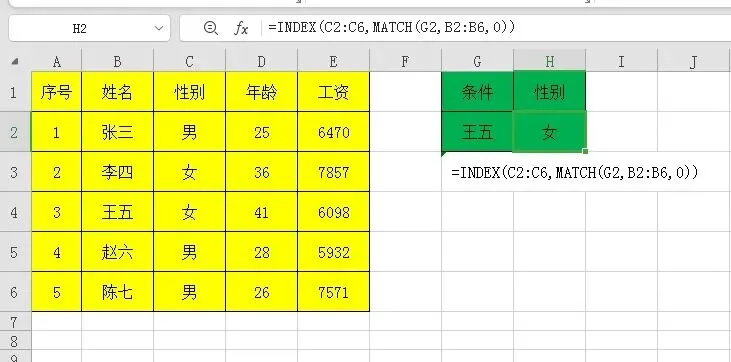
查找王五的性别
=INDEX(C2:C6,MATCH(G2,B2:B6,0))MATCH(G2,B2:B6,0)查找王五在姓名列的位置信息,然后反馈给INDEX,性别列C2:C6作为INDEX的第一个参数,用MATCH返回的位置信息,查找返回王五的性别。实例2.
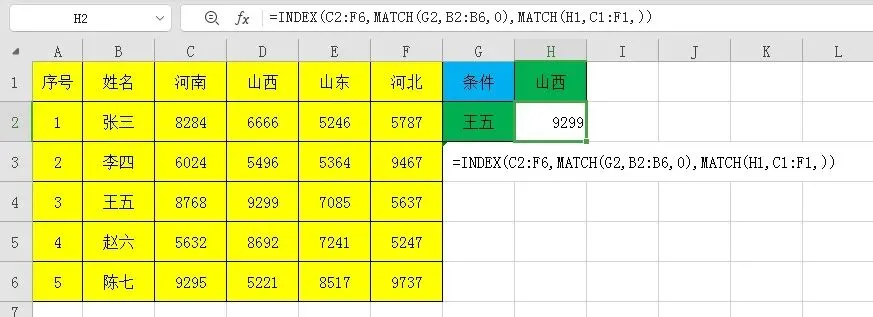
查找王五山西的销售量
=INDEX(C2:F6,MATCH(G2,B2:B6,0),MATCH(H1,C1:F1,))和上一个例子基本一样,只不过是多了一个条件,用两个MATCH得到位置信息,反馈给INDEX,得到要查找的结果。实例3.
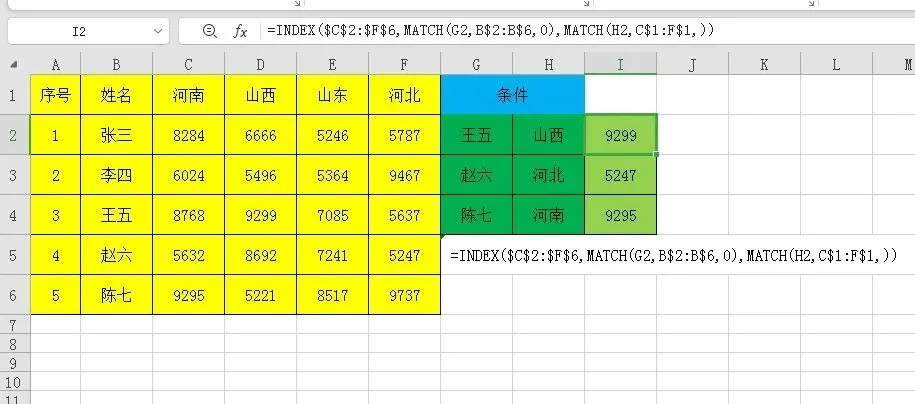
查找给定条件的销售量
=INDEX($C$2:$F$6,MATCH(G2,B$2:B$6,0),MATCH(H2,C$1:F$1,))这个实例其实和上面一个例子是一样的,只不过是给定的是多个条件,需要下拉来完成,这里最主要的重点是需要注意单元格区域的引用方式,应为公式需要下拉来完成,所以要根据需要来锁定单元格的地址。这里公式有一个单元格区域引用方式可以再简单一点。如果,这个实例能看明白,那么,恭喜你,单元格的引用方式你就完全学明白了。这个实例,新手要多理解,这个公式能完全理解,那么,基本函数就能入门了,基本掌握函数的单元格的引用方式和简单嵌套。实例4.
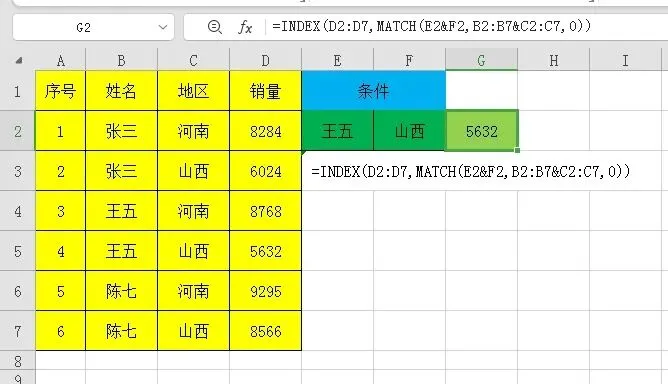
多条件查找,查找王五山西的销量
=INDEX(D2:D7,MATCH(E2&F2,B2:B7&C2:C7,0))这个公式也很简单,主要是注意两个条件,MATCH(E2&F2,B2:B7&C2:C7,0)MATCH公式里面的查找值和查找区域用&文本连接符连接起来,在拼接后的区域里精准匹配,这也是多条件查找的经典思路。好了,今天就说到这,大家要多练习,一定要掌握这和黄金组合的用法。INDEX+MATCH 是 Excel 查找函数里必须掌握的黄金组合:
- 比 VLOOKUP 更灵活、不限制查找方向。
- 支持左查、右查、上查、下查、多条件查。
- 新函数虽香,但这个组合永远不过时。
建议大家把这 4 个案例亲手敲一遍,练熟之后,80% 的查找问题都能轻松搞定!