整体而言,在数据管理中,确保Excel中的公式不被随意更改是非常重要的呢。这不仅关系到数据的准确性,还可能涉及到企业的隐私和安全性。其实,本文将为您提供如何在Excel中保护公式的详细步骤,确保您的公式安全无虞。
使用这种策略,步骤一:锁定包含公式的单元格
首先,其实,您需要选中那些包含举足轻重公式的单元格或区域。以我之见,这些单元格是您不希望被修改的关键数据点。
操作步骤:
1.存在做事表中选中包含公式的单元格或区域啊。
2.点击“开始”选项卡中的“字体”组右下角的扩展按钮。
步骤二:设置单元格保护
接下来,您需要通过设置单元格的保护来锁定这些单元格。
操作步骤:
也就是说,1.在弹出的“设置单元格格式”对话框中,切换到“保护”选项卡。
2.勾选“锁定”复选框。
3.点击“确定确定”按钮完成设置。
步骤三:保护工作表
现在,您需要保护整个工作表,以防止未授权的更改。
操作步骤:
1.在“开始”选项卡的“单元格”组中,其实,点击“格式”下牵引按钮。
2.在弹出的下拉列表中选择“保护工作表”命令,坦白说。
步骤四:设置密码保护
为了增强安全性,您可以为劳作表设置密码。
操作步骤:
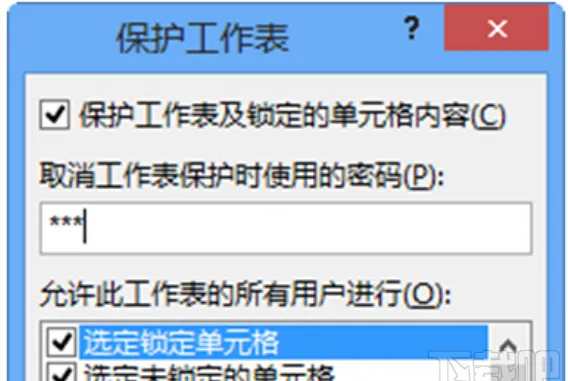
1.在弹出的“保护上班表”对话框中,确认已经选中“保护工作表及锁定的单元格内容”复选框。
2.在文本框中输入您想要设置的密码,点击“确定”咯。
步骤五:确认密码
最后,您得要再次输入密码以确认。
操作步骤:,说句实在话
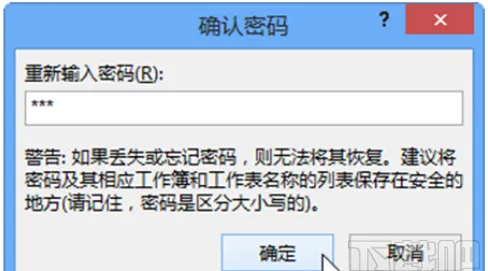
我觉得,1.在弹出的“确认密码”对话框中,再次输入密码咦。
2.点击“确定”按钮完成设置哎哟哎哟。
通过以上步骤,您就此可以有效地保护Excel中的公式不被更改。老实说,任何尝试修改受保护单元格中的公式的操作统统会受到系统提示,从而确保公式的安全性。
资源文件
-Excel保护公式操作手册
-工作表保护设置指南
以上资源文件可以帮助您愈加深入地了解如何保护Excel公式和做事表,确保您的数据安全。

【百度网盘】
链接:https://pan.baidu.com/s/1bNmh_gJT-Z-Bh92mHXC7xA?pwd=khnx 提取码: khnx
【移动云盘】
链接: https://yun.139.com/shareweb/#/w/i/2s2xSYzsv009c
【夸克网盘】
链接:https://pan.quark.cn/s/f1d058ba0dd3
【迅雷云盘】
链接:https://pan.xunlei.com/s/VOi1DSAZ4YYrk_cSH4Xuu5CnA1?pwd=7set
【UC网盘】
链接:https://drive.uc.cn/s/2a8f7f9839574?public=1
【悟空网盘】
链接:https://v.wkbrowser.com/s/aADpUR7KBBw/?needS2L=1