NotebookLM 终于支持 PPT 修改了!附保姆级教程
- 2026-05-22 00:54:42
★ 设为星标 | 可落地的实战教程,有深度的 AI 思考
NotebookLM 的生成的 PPT 终于可以修改了!
之前做 PPT虽然也很好用,但只能用于非专业场景,比如平时组会做个小演示,儿童绘本,课件什么的。因为它生成 PDF,没法改!即便多次抽卡,也做不到完美,总会有那么一点点瑕疵。
可能是谷歌发现用户使用 NotebookLm 时,PPT 功能用的最频繁,还在那反复抽卡,浪费了大量算力,索性开放权限吧,让用户们直接修改。
这次更新主要包括两大功能:
1.使用提示词对页面进行修改。可以,这很 AI。
2.支持 PPTX 格式下载。虽然下载后每个页面还是一张完整的图片,但相信后面会逐步完善功能。
接下来做下简单测试。
▋ 1. 基于提示词修改 PPT
NotebookLm 入口:https://notebooklm.google.com/
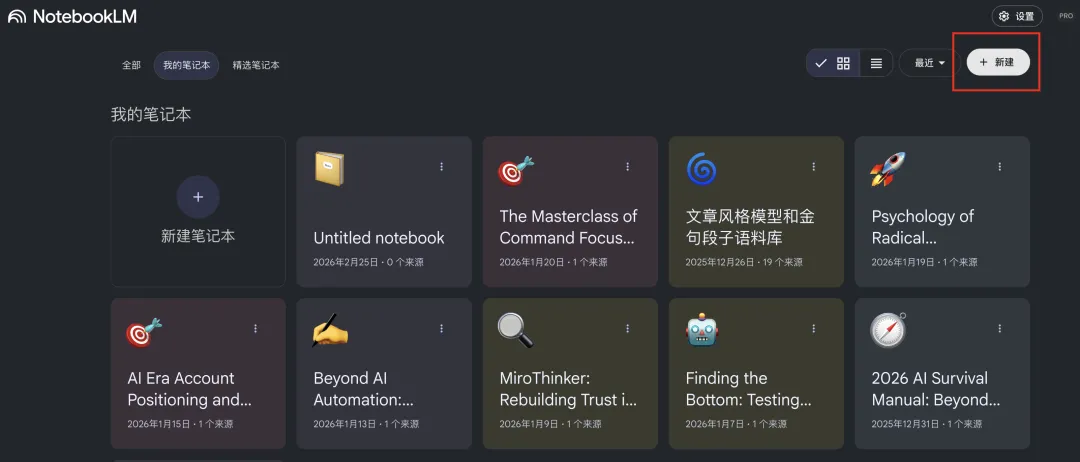
进入后,点击右上角的新建按钮,创建新笔记本。
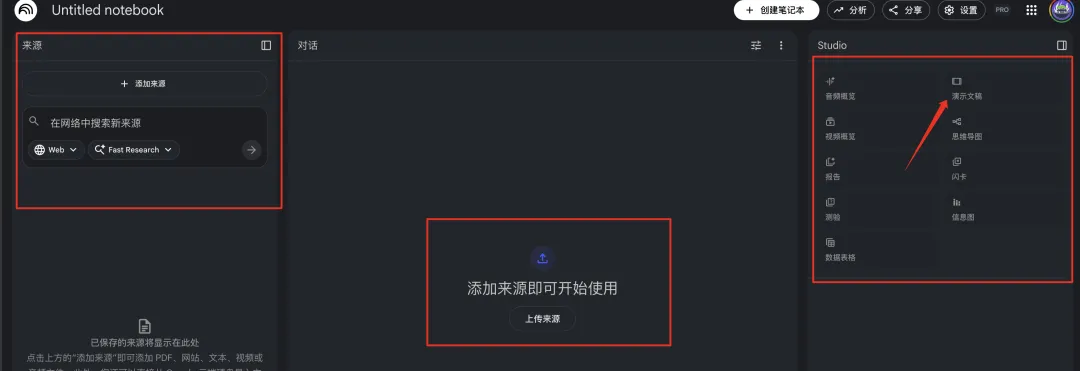
进入创建好的笔记本,左侧可以联网搜索资料,中间可以上传本地或者云盘中的资料,右侧则是选择生成的文件形式,这次我们主要测试的是演示文稿。
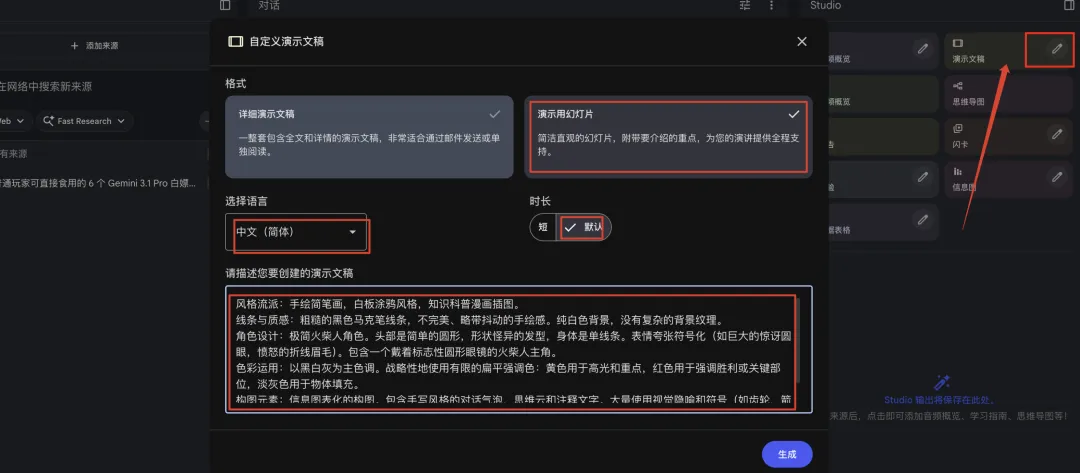
比如我使用之前的文章内容来生成 PPT,直接复制文字,或者连带图片转成 PDF 文件上传。这时候,他会先总结一下上传资料的内容。总结完毕后,我们选择右侧的演示文稿右侧的小铅笔按钮,注意:点演示文稿会直接生成 PPT,点铅笔按钮才可以进入设置界面。设置按下图所示,其中提示词我使用的是火柴人风格,在之前的文章中有详细教程:别让 Gemini 闲着!8 条 NotebookLM PPT 神级提示词,10 分钟搞定一周 PPT
设置好之后点击生成。
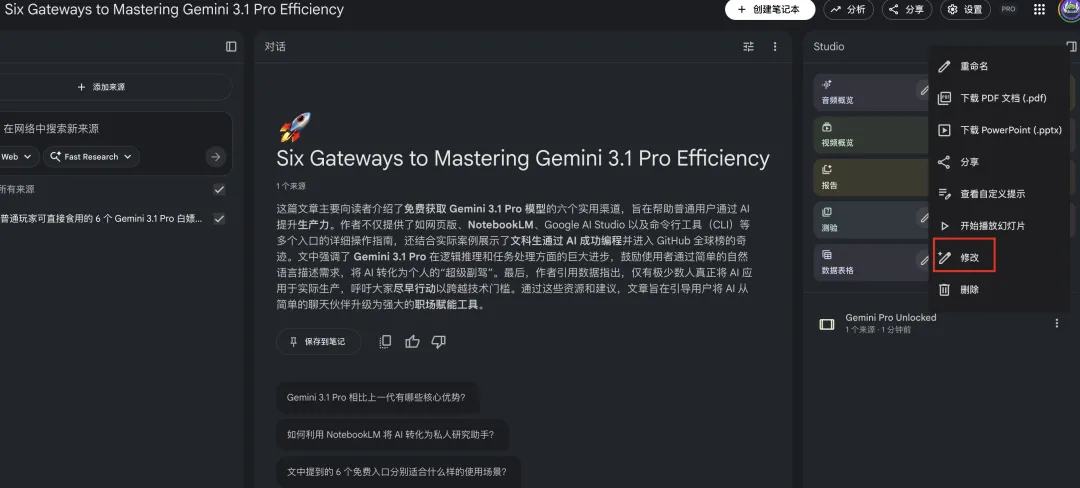
等待生成完成,然后在右下角会有一条生成记录,点击最右侧的三个点,选择修改。
可以看到与之前的预览界面相比,多了一个更改幻灯片输入框。我们可以逐页用提示词进行调整,比如减少图中的多余元素,缩短标题,更改字体颜色等等。
注意对当前页面设置好修改提示词之后,不要直接点生成新的演示文稿,而是进入下一页继续填写修改提示词,所有的页面都检查完毕后,再点右下角生成新演示文稿。
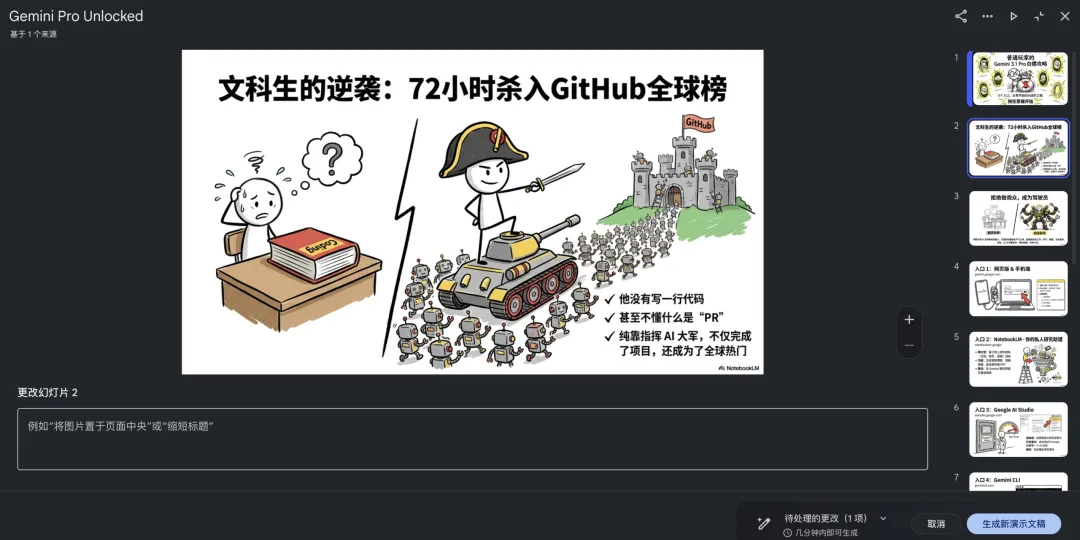
比如我对当前页面的修改提示词为:将标题改为“文科生杀入 Github 全球榜”。修改完成后是这样的:
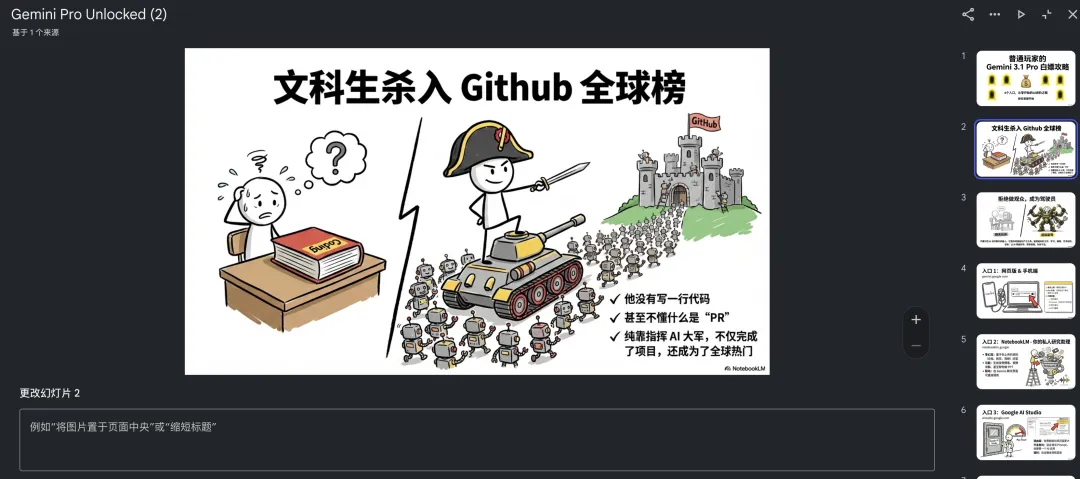
可以看到基本是满足要求的,如果有更细致的要求,比如页面布局,文字大小,字体位置,字体颜色,角色动作,光影变化等,只要你能够描述清楚,基本都能够解决。
▋ 2.下载 PPTX 格式的文稿
修改好之后,会生成一个副本,点击右侧的三个点,选择下载 PowerPoint,也就是 pptx 格式。
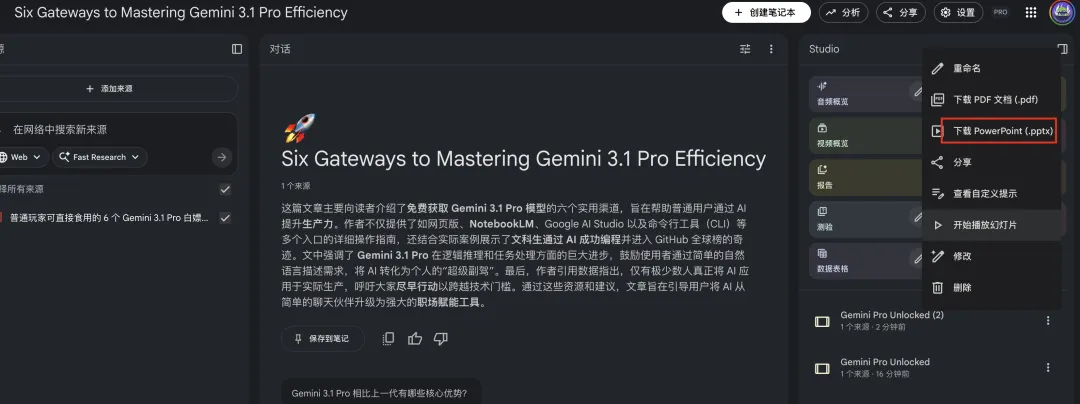
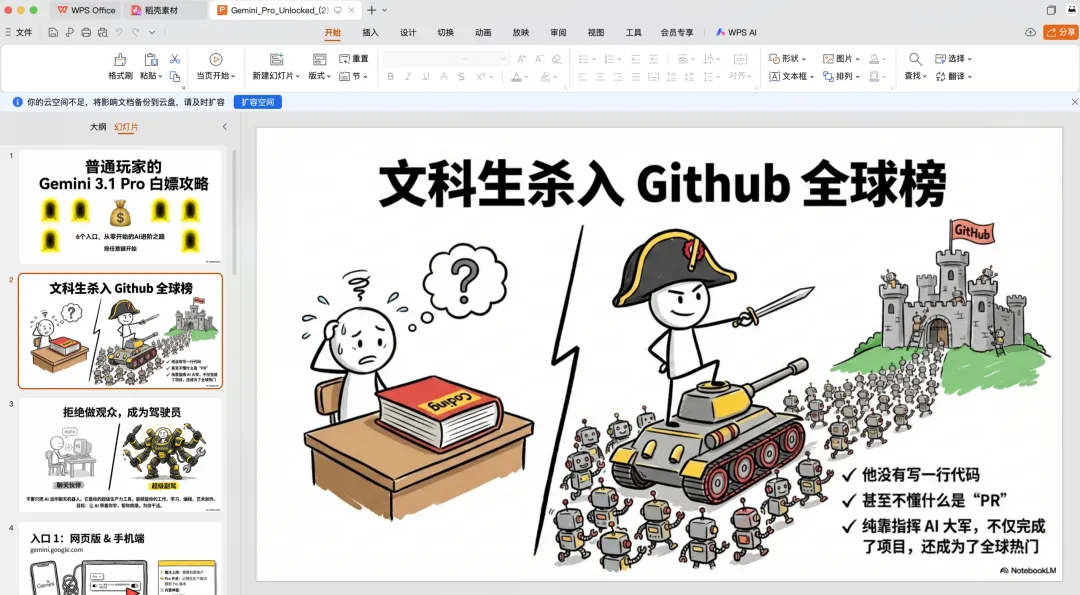
然后就可以下载到本地了,虽然每一个页面都是一张完整的图片,并不支持文字修改,元素拖放等操作,但如果你这已经在 NotebookLm 里调整好了,也基本可以使用。另外要修改文字的话,可以使用文字覆盖法,直接用一个色块+新文字覆盖到原文字上。即便现在还并不完善,也是一个很好的开始,相信后续会越来越好用的。
▋ 修改小技巧
1.描述一定要准确细致具体,不要说的太模糊。比如标题或者段落太长,不要直接说缩短一点,而是直接告诉他将原标题/段落修改为「新内容」,这里可以先用 AI 修改好文字,再将文字添加到修改提示词中,避免重复抽卡浪费时间。
2.修改元素和区域,最好给出具体定位,比如左上角的人物,右下角的文字。然后记得添加一句:其他元素保持不变,不然可能会有意想不到的收获。
3.如果对文字格式有需求,可以先给 NotebookLM 一个大纲,先让它每张图只有一个大标题,内容除预留出空白。做完后每页除了标题外就只有图或者表格,导出 PPTX 后,然后在 PPT 编辑工具里添加文字,这样就不会出现排版错误了,虽然麻烦点,但更可控。
▋ 最后
NotebookLm 支持修改是一个很好的开始,但是在众多的欢呼声中,我到这样几条评论:


AI 工具的进化速度快到超乎我们想象,很多人还没反应过来,就已经迭代到了下一个版本。
对创业者来说,这是一场灾难,你辛辛苦苦找出了用户痛点,拼尽全力做出的工具,只要大模型一更新,瞬间就被覆盖掉了,小工具在大模型面前可以说毫无优势,同样要付费,为什么不选择更全面,更灵活的大模型呢?
但从另一个角度看,对于我们这样的凡人,这又是前所未有的技术福音。干活越来越省事,门槛越来越低。它意味着原本复杂的工作将变得前所未有的简单和易得。你不需要再去寻找各种神仙工具,奇淫技巧了,因为只要大模型的一次迭代,所有歪门邪道都会没用。大道至简,你的想法、审美和表达才是核心竞争力,是你的护城河,它们决定了AI 模型的输出质量,是任何工具,技巧都无法替代的!

今天的内容就分享到这里
欢迎评论区批评指正
如果对你有用可以随手给我个三连
「赞+转发+在看」
有任何需求在评论区告诉我
下期见!
随机文章
-
 10个月宝宝每天需要喝多少奶粉?
- 我的ppt流水线(2)
- 2026年春季学校德育工作计划ppt:驰聘春程践初心,德育赋能强少年.34页可编辑)
- (180页PPT)埃森哲企业物流信息化应用架构设计方案P180(文末有下载方式,长期有效)
- 【讲座PPT】知识翻译学理论的“四梁八柱”体系构建(杨枫)
- (85页PPT)德勤大型百货零售集团数字化转型解决方案(文末有下载方式,长期有效)
- PPT分享26|肿瘤相关急症
- 89页PPT《华为人力资源管理模式对标研究方案》.pptx
- (85页PPT)大型百货零售集团数字化转型解决方案(文末有下载方式,长期有效)
- 学会这些函数,你的Excel就牛了!
- Excel里最被低估的快捷键:Ctrl+B

