大家好!在职场办公中,VLOOKUP函数是我们最常用的函数之一。但你是否曾遇到过这种情况:需要从一个大表格中查找数据,却发现每次换个查询条件,就得重新修改VLOOKUP公式的列索引数?
今天,给大家介绍Excel中的黄金搭档——VLOOKUP+MATCH组合函数。这个组合能让你告别手动修改列索引的烦恼,实现智能动态查找,让你的数据处理效率翻倍!
一、为什么需要VLOOKUP+MATCH组合?
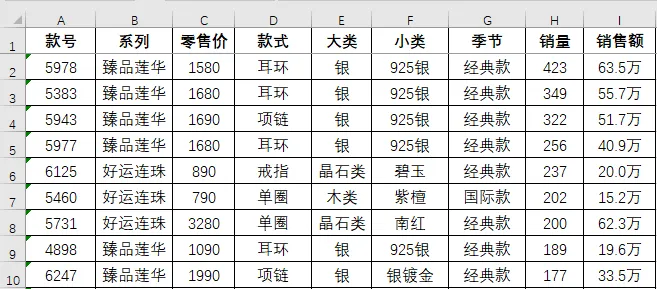
假设你有一个销售数据表,需要查找不同产品的各项信息。如果使用单纯的VLOOKUP函数,当你想查看“销售额”时,需要设置列索引为9;查看“款型”时,又得改成4。每次更改都要手动调整公式,列数少的时候问题不大,但是列数一旦超过30,你还准备一路数过去吗?
而VLOOKUP+MATCH组合就能完美解决这个问题!它能让你的公式“智能”识别要查找的列,无需反复修改。
二、基础知识回顾
1. VLOOKUP函数单独使用
=VLOOKUP(查找值, 查找范围, 列索引, 匹配模式)
2. MATCH函数单独使用
查 找 值:你要找什么
查找范围:在哪个范围中查找
匹配类型:0为精确匹配,1为小于,-1为大于
MATCH函数的作用是返回查找值在指定范围内的位置序号。
三、VLOOKUP+MATCH组合用法详解
基本语法结构:
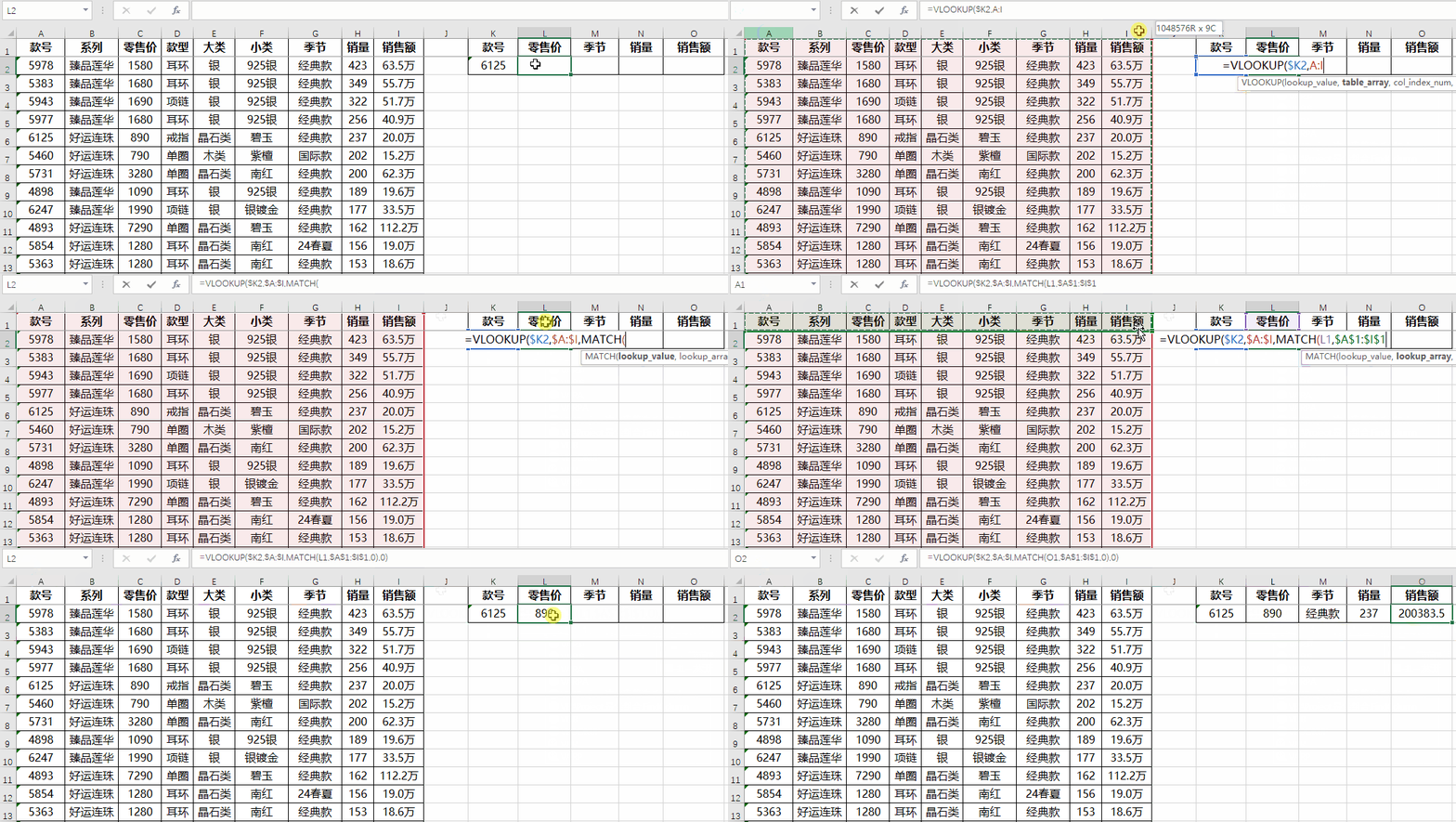
=VLOOKUP(查找值, 查找范围, MATCH(列标题,标题行范围,0),0)
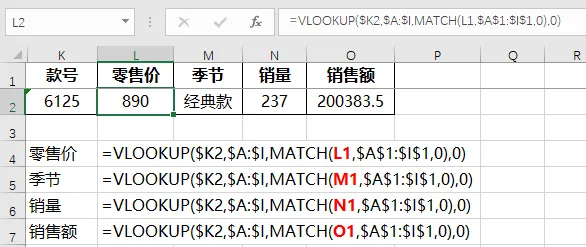
本示例公式如下:
=VLOOKUP($K2,$A:$I,MATCH(L1,$A$1:$I$1,0),0)
公式解析:
这样,当我们向右填充公式,公式会自动查找对应的列,无需手动修改列索引!
四、更高级的应用技巧
1. 跨表动态查询
你还可以将MATCH函数与其他函数结合,实现跨表动态查询:
=VLOOKUP($A2, 数据表!$A:$Z, MATCH(B$1, 数据表!$1:$1, 0), 0)
这个公式可以横向和纵向拖动,自动适应不同的查询条件。
💡 $1:$1表示第1行(表头标题行),如果标题行不是一行而是一列,假设在A列,可以用A:A表示
2. 防止查找错误
为了在查找不到数据时显示更友好的提示,可以结合IFERROR函数:
=IFERROR(VLOOKUP($K2,$A:$I,MATCH(L1,$1:$1,0),0), "未找到")
五、注意事项
数据格式统一:确保查找值和数据表中的对应值格式一致(都是文本或数字)
标题完全匹配:MATCH函数对标题的匹配是精确的,包括空格和标点
锁定引用:根据需要使用$符号锁定行或列引用
数据范围:VLOOKUP的查找范围应包含所有需要的列
六、与INDEX+MATCH对比
很多Excel高手会提到INDEX+MATCH组合,它与VLOOKUP+MATCH各有优劣:
但对于大多数日常应用,VLOOKUP+MATCH已经足够强大且更易掌握。
📌结语
VLOOKUP+MATCH组合是Excel中一个简单却极其强大的工具。掌握了它,你就能轻松处理各种数据查询任务,大幅提升工作效率。下次当你需要从复杂表格中查找数据时,不妨试试这个黄金组合!
如果你觉得这篇文章对你有帮助,欢迎点赞、分享!有任何问题或想了解其他Excel技巧,欢迎在评论区留言。
关注我,获取更多办公实用技巧!
#VLOOKUP#MATCH#办公效率