办公小妙招③|高效搞定 Excel 日期和时间型数据
- 2026-11-12 21:34:15
办公小妙招③|高效搞定 Excel 日期和时间型数据用户还可以通过更改单元格的数字格式,满足更多样化的显示需求。 2.1选中单元格区域 → 按 Ctrl+1组合键 2.2打开「设置单元格格式」→「数字」→「日期」 2.3选择需要的类型,确定即可,示例“2026年1月8日”, “2026/1/8”。 3.设置自定义日期格式 如果用户有以“2018-08-01”形式显示日期的需求,即在月和日前加前导0,应该怎么做呢? 3.1选中单元格 → 按 Ctrl+1组合键 3.2「数字」→「自定义」 3.3在类型框输入:yyyy-mm-dd 或 e-mm-dd,确定后会自动补前导 “0” 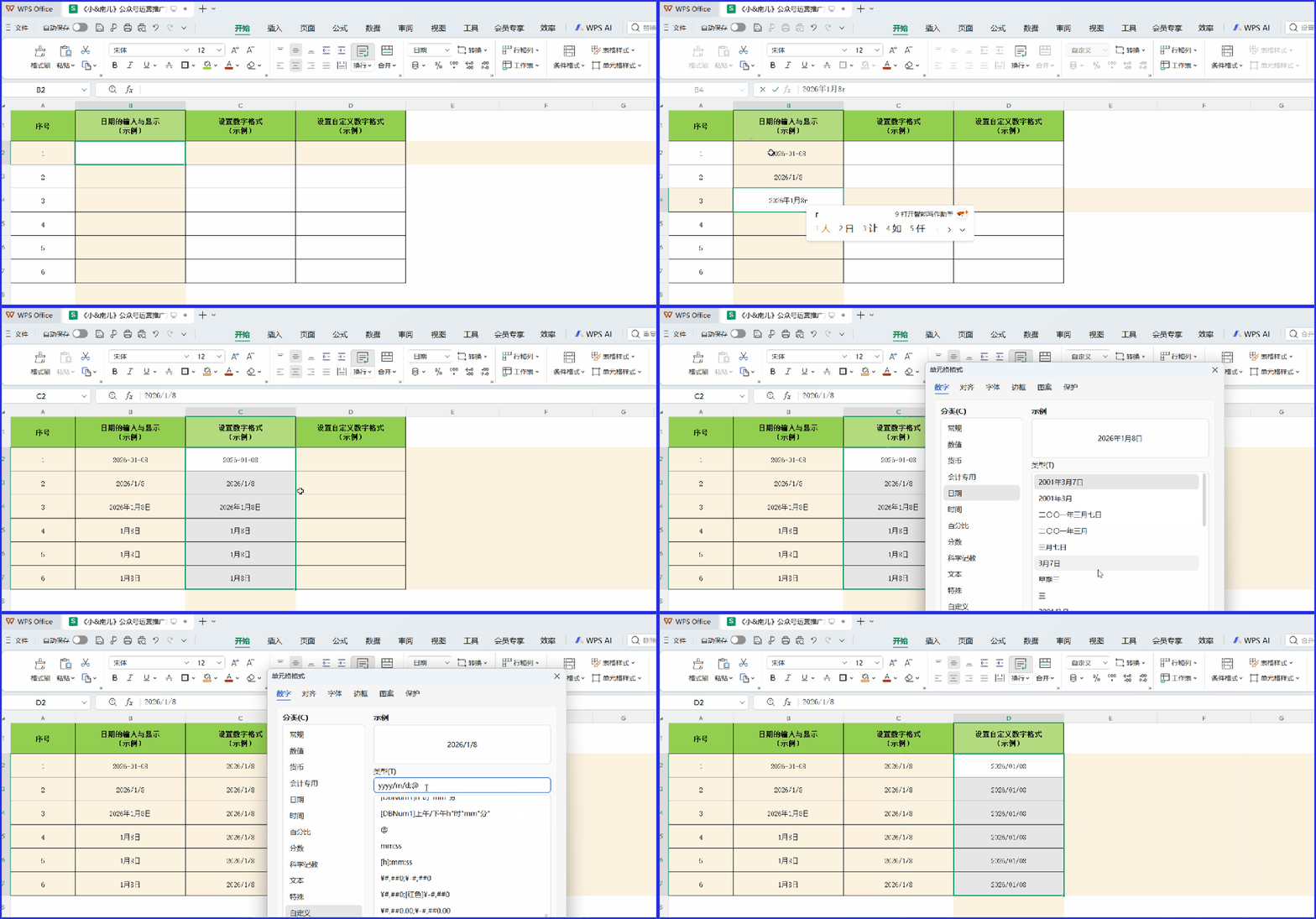
三、时间型数据的输入和数字格式 1. 时间的输入 输入时间时,以冒号 “:”作为时、分、秒的分隔符。示例:输入 12 点 30 分 58 秒,直接输入:12:30:58. 2. 日期 + 时间的输入 先输入日期,输入一个空格,再输入时间。示例:2026-01-08 12:30:58. 3.设置时间的数字格式 3.1选择单元格区域(如 A2:A8)→按 Ctrl+1 组合键打开「设置单元格格式」 切换到「数字」选项卡 → 选择「时间」 3.2在「类型」中选择需要的格式,如 1:30:55 PM,确定即可。 4. 快速输入当前日期和时间 4.1快速输入当前日期:Ctrl + ; 4.2快速输入当前时间:Ctrl + Shift + ; 4.3快速输入日期 + 时间:先按 Ctrl + ;,空格,再按 Ctrl + Shift + ; 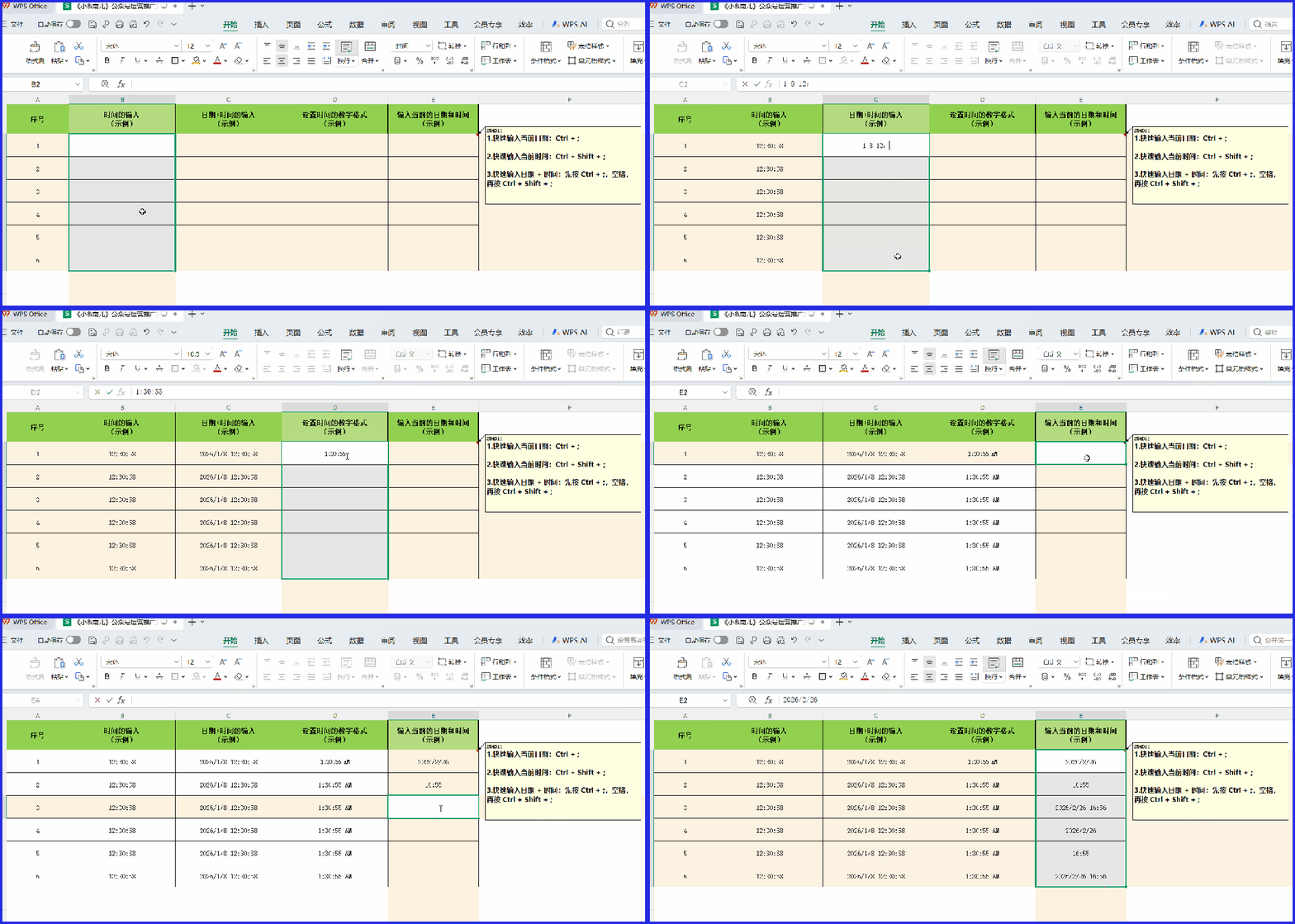

the end 
一、知识要点
在 Excel 中,日期和时间本质是特殊数值,称为“序列值”,取值范围:0~2958465.9999。
对应时间:1900-1-00 00:00 ~ 9999-12-31 23:59
整数部分 = 日期,小数部分 = 时间
数值为负或超出范围,设置为日期格式会显示错误:########
二、日期型数据的输入和数字格式
1.日期型数据的输入和显示
在「常规」格式下可直接输入:
1.1常用分隔符:
短横线(-):2026-1-8
斜线(/):2026/1/8
中文(年、月、日):2026年1月8日
1.2.省略年份输入:1-8、1/8、1月8日,系统自动补当前年份。
注意:输入“-”分隔符在确认输入后也以斜线“/”显示。这是因为Excel显示的日期格式跟随Windows系统的日期格式,当Windows系统的日期格式为“2026/1/8”时,那么在Excel中输入“2026-1-8”也会以“2026/1/8”的格式显示,反之亦然,但是会在更改Windows日期格式后,自动更新转换。
2.设置日期数字格式
下一篇,我将为大家带来Excel数据处理与分析之篇章“日期和时间型数据”,请大家和我一起学习打卡吧!
往期回顾:
育娃助好物③|费曼学习法:1小时顶别人10小时的高效秘诀,拿走不谢!
关注我,放下浮躁,放慢脚步,新一年,新开始,我们一起读书,一起成长。
本文来自网友投稿或网络内容,如有侵犯您的权益请联系我们删除,联系邮箱:wyl860211@qq.com 。

